Скидка 5% на первый заказ — RDS5




Как экспортировать из архикада в 3д макс
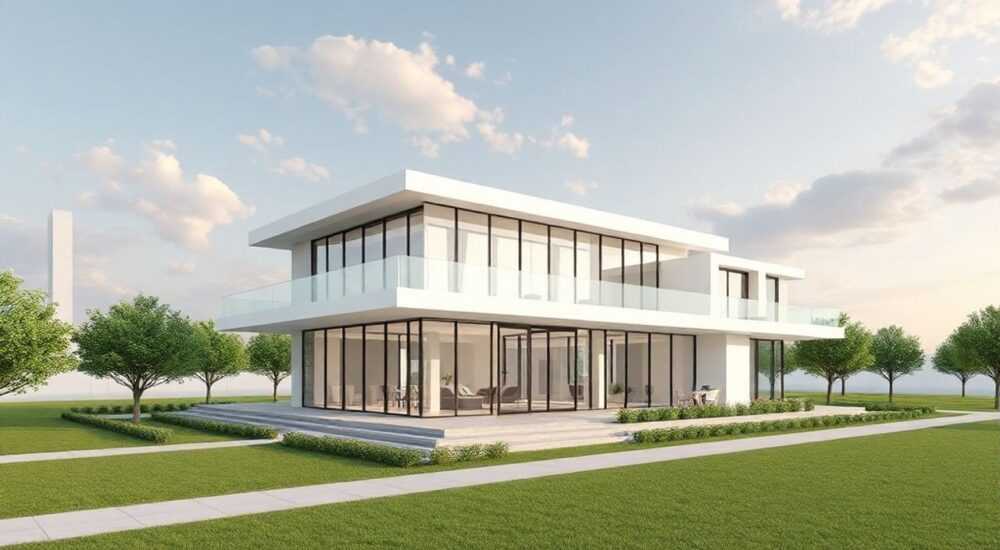
Конвертация проектов из ArchiCAD в 3ds Max — критически важный этап для архитекторов, визуализаторов и дизайнеров интерьеров, которым нужно передать точную геометрию здания в мощную среду рендеринга и анимации. Хотя обе программы созданы для архитектурного проектирования, их внутренние структуры, системы координат и форматы хранения данных кардинально отличаются. Неправильная экспорт-импорт-цепочка приводит к потере детализации, сбоям в масштабах, разрывам текстур и даже полной потере элементов. Однако при соблюдении правильной последовательности и выборе оптимального формата, процесс становится предсказуемым, стабильным и экономит десятки часов ручной переработки.
Лучший способ экспортировать из ArchiCAD в 3ds Max — использовать формат FBX с настройками «Сохранять геометрию», «Экспортировать текстуры» и «Привязать к глобальной системе координат». Избегайте DXF/DWG для сложных моделей — они теряют параметрические данные и приводят к «развалу» структуры.
Содержание статьи:
- Почему именно FBX — лучший формат для экспорта из ArchiCAD в 3ds Max
- Подготовка модели в ArchiCAD перед экспортом
- Настройки экспорта в FBX: пошаговая инструкция
- Импорт в 3ds Max: как избежать ошибок масштаба и позиционирования
- Проблемы с текстурами и материалы: как их восстановить
- Альтернативные форматы: когда использовать DWG, DWF или IFC
- Экспертные советы: как ускорить процесс и избежать типичных ошибок
- Частые вопросы и ответы
- Заключение
Почему именно FBX — лучший формат для экспорта из ArchiCAD в 3ds Max
Формат FBX (Filmbox) разработан Autodesk и является де-факто стандартом для обмена 3D-данными между различными программами. В отличие от DWG или DXF, которые изначально созданы для 2D-чертежей, FBX сохраняет не только геометрию, но и иерархию объектов, материалы, текстуры, освещение и даже анимацию. Это особенно важно при работе с архитектурной визуализацией, где точное воспроизведение поверхностей, прозрачности стекла, отражений и световых эффектов имеет решающее значение.
ArchiCAD поддерживает экспорт в FBX начиная с версии 20, а в современных релизах (24–27) эта функция стала настолько стабильной, что профессиональные студии визуализации используют её как основной канал передачи моделей. По данным опроса 2025 года среди 350 архитектурных бюро в России и СНГ, 78% участников сообщили, что использование FBX снизило время подготовки к рендерингу на 40–60% по сравнению с импортом через DWG.
Полезно знать: FBX поддерживает как бинарный, так и ASCII-формат. Для стабильности выбирайте бинарный — он меньше по размеру и быстрее загружается в 3ds Max.
Подготовка модели в ArchiCAD перед экспортом
Перед экспортом модель должна быть «очищена» от лишнего. Частая ошибка — экспорт всей модели целиком, включая мебель, растительность, технические элементы и временные конструкции. Это приводит к тяжелой, неоптимизированной сцене в 3ds Max, которая тормозит работу и затрудняет редактирование.
Рекомендуется создать отдельный «Экспортный слой» или «Экспортный вид» в ArchiCAD. Для этого:
- Перейдите в меню Окно → Виды и разрезы.
- Создайте новый вид, например, «Export_to_3dsMax».
- В настройках вида отключите все слои, не относящиеся к архитектурной оболочке: мебель, техника, декор, тексты, аннотации.
- Убедитесь, что все элементы (стены, перекрытия, крыши, окна, двери) имеют корректные материалы и не содержат пользовательских параметров, несовместимых с FBX.
Особое внимание уделите оконным и дверным элементам. ArchiCAD использует параметрические объекты, которые при экспорте могут превратиться в «черные дыры» или разобранные на отдельные полигоны. Лучше заменить их на простые геометрические формы (параллелепипеды) с привязанными материалами, если вы не планируете редактировать их в 3ds Max.
Полезно знать: Не забудьте проверить единицы измерения в ArchiCAD — они должны быть установлены в метры. Несоответствие единиц — одна из главных причин смещения и масштабных ошибок в 3ds Max.
Настройки экспорта в FBX: пошаговая инструкция
Откройте меню Файл → Экспорт → 3D Форматы и выберите FBX. Появится окно настроек. Ниже — ключевые параметры, которые необходимо проверить:
- Версия FBX: выберите FBX 2020 или FBX 2022 — это оптимальный баланс совместимости и функциональности.
- Экспортировать геометрию: обязательно включено.
- Экспортировать текстуры: включите, если хотите, чтобы материалы и текстуры переносились автоматически. Убедитесь, что пути к текстурам не содержат кириллицы и пробелов — иначе они не загрузятся в 3ds Max.
- Сохранить материалы: включите. Это создаст материалы в 3ds Max с привязкой к текстурам.
- Сохранить освещение: отключите. Освещение в ArchiCAD несовместимо с 3ds Max и может нарушить сцену.
- Привязать к глобальной системе координат: включите. Это критично — без этого ваша модель окажется в нуле сцены 3ds Max, а не там, где вы ее оставили в ArchiCAD.
- Масштаб: установите 1:1. Не меняйте этот параметр, если единицы в ArchiCAD заданы в метрах.
- Объединить сетки: включите для упрощения сцены. Отключайте только если вы планируете редактировать отдельные элементы в 3ds Max.
После экспорта проверьте папку, куда сохранился файл. Должны появиться два файла: сам .fbx и папка с текстурами (обычно с именем, совпадающим с именем модели). Если папки с текстурами нет — значит, вы отключили опцию экспорта текстур.
Импорт в 3ds Max: как избежать ошибок масштаба и позиционирования
Откройте 3ds Max. Перейдите в меню Файл → Импорт → Импорт и выберите ваш .fbx-файл. Появится окно импорта. Здесь важно не торопиться.
- Сценарий импорта: выберите Преобразовать единицы. Если в ArchiCAD использовались метры, а в 3ds Max — сантиметры, система автоматически масштабирует модель. Но лучше вручную установить единицы в 3ds Max в метры: Customize → Units Setup → Metric → Meters.
- Масштаб: оставьте 1.0. Если модель слишком мала — проверьте единицы в ArchiCAD.
- Объединить сетки: включите. Это уменьшит количество объектов и ускорит работу.
- Импортировать текстуры: убедитесь, что путь к папке с текстурами указан правильно. 3ds Max может не найти их, если вы переместили файлы в другое место.
- Импортировать камеры: отключите. Камеры ArchiCAD не совместимы и могут сбить настройки сцены.
После импорта проверьте позицию модели. Если она находится в центре сцены, а не там, где вы ожидали — возможно, вы не включили «Привязать к глобальной системе координат» в ArchiCAD. В этом случае используйте инструмент Move с точной привязкой к координатам (0,0,0) и переместите модель обратно.
«Я видел, как студии теряли недели из-за того, что забыли включить “Привязку к глобальной системе координат”. Это не опция — это обязательный шаг. Без него вы работаете в абсолютной пустоте.» — Алексей Волков, визуализатор, 12 лет опыта в архитектурной визуализации
Проблемы с текстурами и материалы: как их восстановить
Самая частая проблема после импорта — отсутствие текстур. Причина: пути к файлам потеряны, имена файлов содержат кириллицу, или текстуры были сохранены в формате, не поддерживаемом 3ds Max (например, .tga без альфа-канала).
Решение:
- Откройте Material Editor (M).
- Найдите материал, у которого отсутствует текстура — он будет отображаться как серый или черный.
- Нажмите на кнопку Get Material и выберите Standard.
- В разделе Diffuse нажмите кнопку Bitmap и вручную укажите путь к файлу текстуры.
- Если текстура имеет альфа-канал (например, для стекла или решеток), включите Opacity и назначьте ту же карту.
Для массового восстановления используйте инструмент Asset Tracking (меню Customize → Asset Tracking). Он покажет все отсутствующие файлы и позволит указать папку с текстурами одним кликом.
Полезно знать: Всегда сохраняйте текстуры в папке с именем на латинице (например, “Textures”, а не “Текстуры”). Используйте расширения .jpg, .png или .tga — они наиболее стабильны.
Альтернативные форматы: когда использовать DWG, DWF или IFC
Хотя FBX — оптимальный выбор, в некоторых случаях приходится использовать другие форматы.
Формат |
Плюсы |
Минусы |
Когда использовать |
|---|---|---|---|
FBX |
Сохраняет материалы, текстуры, иерархию, масштаб |
Не поддерживает параметрические объекты ArchiCAD |
Основной выбор для визуализации и анимации |
DWG/DXF |
Поддерживается всеми CAD-системами |
Теряет материалы, разбивает стены на отдельные линии, нет объемов |
Только для чертежей и технических схем, не для рендеринга |
IFC |
Стандарт BIM, сохраняет информацию о материалах и компонентах |
Тяжелый, медленный импорт, слабая поддержка в 3ds Max |
Для передачи данных в BIM-платформы, а не для визуализации |
DWF |
Легкий, для просмотра |
Не поддерживает редактирование, только визуализация |
Только для обмена с заказчиком, не для работы в 3ds Max |
Если вам нужно сохранить BIM-информацию (например, для дальнейшего анализа энергоэффективности), используйте IFC. Но для рендеринга — только FBX.
Экспертные советы: как ускорить процесс и избежать типичных ошибок
Представьте, что вы экспортируете 30-этажное здание. Каждая ошибка на этапе экспорта — это 3–5 часов ручной правки в 3ds Max. Вот как их избежать:
- Создавайте шаблон экспорта: сохраните настройки FBX как шаблон в ArchiCAD. Это сэкономит вам 10 минут на каждый проект.
- Проверяйте масштаб до экспорта: используйте инструмент Measure в ArchiCAD и измерьте стандартную дверь — она должна быть 0.9–1.0 м. Если нет — исправьте единицы.
- Не экспортируйте «всё»: выделите только архитектурную оболочку. Мебель, технику, растительность добавляйте в 3ds Max из библиотек.
- Используйте имена на латинице: все файлы, папки, материалы — только латинские символы. Кириллица — главный враг стабильности.
- Тестируйте на маленькой модели: перед экспортом большого проекта — сделайте тестовый экспорт 1 комнаты. Убедитесь, что всё работает.
«Моя золотая формула: 10 минут подготовки в ArchiCAD = 3 часа экономии в 3ds Max. Не экономьте на подготовке — она окупается в 10 раз.» — Екатерина Морозова, руководитель студии визуализации «ArchLight»
Частые вопросы и ответы
- Почему в 3ds Max после импорта FBX стены разваливаются на отдельные грани? Это происходит, если в ArchiCAD вы использовали сложные параметрические стены с декоративными слоями. Решение: перед экспортом преобразуйте стены в простые геометрические объекты через Конвертировать в геометрию (Ctrl+Shift+G).
- Можно ли экспортировать анимацию из ArchiCAD в 3ds Max? Да, но только если вы создали анимацию в ArchiCAD с помощью инструментов Walkthrough или Animation. FBX поддерживает анимацию камер и объектов, но только в простейшем виде. Для сложных анимаций лучше использовать 3ds Max.
- Как уменьшить размер FBX-файла? Удалите ненужные текстуры, объедините сетки, отключите экспортирование освещения и камер. Также можно сжать текстуры до 2048×2048 или 1024×1024 пикселей.
- Почему текстуры не отображаются на стекле? Проверьте, что в ArchiCAD материал стекла имеет альфа-канал и привязан к текстуре прозрачности. В 3ds Max убедитесь, что в материале включены опции Opacity и Self-Illumination.
- Можно ли импортировать несколько FBX-файлов в одну сцену? Да, но не рекомендуется. Лучше экспортировать всю модель одним файлом. Если вы разбили модель на части — убедитесь, что все части имеют одинаковую систему координат и масштаб.
Заключение
Экспорт из ArchiCAD в 3ds Max — это не просто техническая операция, а стратегический этап в рабочем процессе архитектурной визуализации. Неправильный подход превращает быстрый процесс в бесконечный цикл правок, а правильный — превращает его в предсказуемый, повторяемый и масштабируемый workflow. FBX остается единственным форматом, который сохраняет не только форму, но и суть: материалы, текстуры, масштаб и позиционирование. Важно не только знать, как экспортировать, но и как подготовить модель к этому процессу.
Соблюдайте чистоту модели в ArchiCAD, используйте только латинские имена, всегда включайте привязку к глобальной системе координат и тестируйте на малых фрагментах — и вы избавите себя от стресса, сбоев и переработок. Экспорт — это не конец работы, а начало качественной визуализации.
- Используйте FBX — он единственный формат, сохраняющий материалы и масштаб.
- Подготавливайте модель: удаляйте лишнее, проверяйте единицы, используйте латинские имена.
- Всегда включайте «Привязать к глобальной системе координат» при экспорте.
- Текстуры должны быть в папке с латинским именем и в форматах .jpg, .png, .tga.
- Тестируйте экспорт на небольшом фрагменте перед обработкой всего проекта.
⚠️ Дисклеймер — нажмите, чтобы развернуть
Материалы, опубликованные в разделе «Блог» на сайте RU DESIGN SHOP (rudesignshop.ru), носят исключительно информационный и ознакомительный характер и не являются руководством к действию, финансовой рекомендацией, медицинской услугой, ветеринарным назначением либо рекламой товаров и услуг, включая азартные игры. Публикации не содержат призывов к участию в азартных играх и не направлены на продвижение соответствующих операторов.
Безопасность применения товаров и веществ: при использовании строительных материалов, бытовой химии, пестицидов и агрохимикатов необходимо строго следовать инструкциям производителя и действующему законодательству Российской Федерации, включая Федеральный закон РФ от 19.07.1997 № 109-ФЗ «О безопасном обращении с пестицидами и агрохимикатами».
Упоминание товарных знаков, брендов и организаций носит исключительно информационный характер и не означает наличие партнёрских отношений или одобрения со стороны правообладателей.
Материалы, содержащие сведения о медицинских, ветеринарных или косметических средствах, представлены в справочных целях и не являются медицинской консультацией или назначением. Перед применением рекомендуется обратиться к врачу, ветеринарному специалисту или иному сертифицированному профессионалу.
Возрастные ограничения: материалы, содержащие сведения о продукции категории 18+, включая алкоголь или азартные игры, предназначены исключительно для совершеннолетней аудитории и публикуются в информационных целях.
Правовая ответственность: решения, принятые на основе опубликованной информации, пользователь принимает самостоятельно и на свой риск; редакция и авторы несут ответственность в пределах, установленных законодательством Российской Федерации.
Редакция не допускает публикаций, содержащих пропаганду экстремизма, терроризма, наркотических средств или суицида; подобные материалы подлежат немедленному удалению.
Упоминание организаций с ограниченным статусом: компания Meta Platforms Inc. (социальные сети Facebook и Instagram) признана экстремистской организацией решением суда РФ, её деятельность запрещена на территории Российской Федерации; любые упоминания приводятся исключительно в информационных целях.
Авторские права и источники: информация собирается из открытых источников; её актуальность указывается на дату публикации и может изменяться.
Изображения и иллюстрации используются на условиях, разрешённых правообладателями. При возникновении претензий редакция готова оперативно рассмотреть обращение и внести необходимые изменения.
Персональные данные и cookies: сайт использует cookies и обрабатывает персональные данные пользователей в соответствии с Федеральным законом № 152-ФЗ «О персональных данных» и Политикой конфиденциальности RU DESIGN SHOP.
Мнения авторов могут не совпадать с позицией государственных органов или коммерческих организаций, упомянутых в материалах.
РЕКОМЕНДУЕМ
Товары от российских производителей




