Скидка 5% на первый заказ — RDS5




Как скруглить углы в архикаде
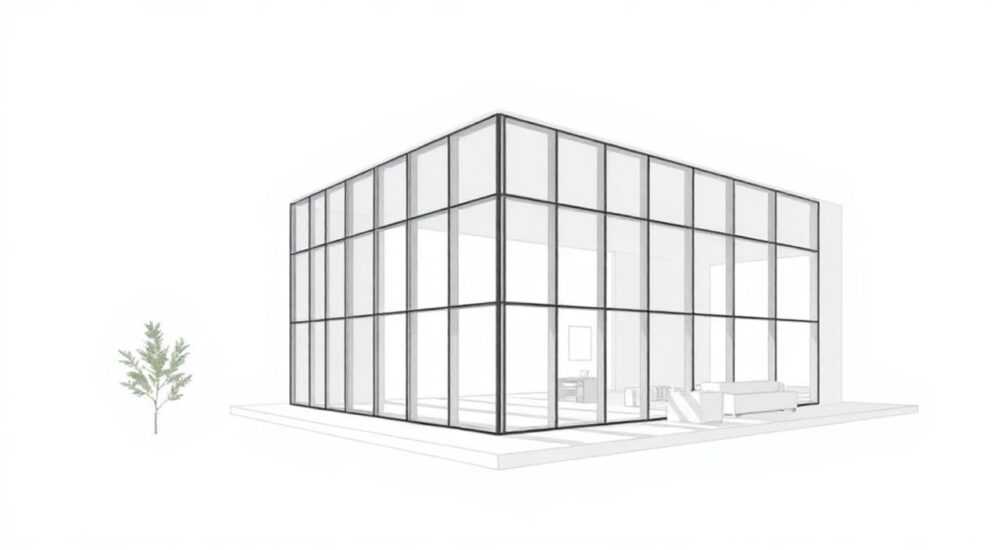
Скругление углов в ArchiCAD — одна из базовых, но крайне важных задач для создания реалистичных и эстетически привлекательных архитектурных проектов. Современные тенденции в дизайне интерьера и архитектуре всё чаще требуют использования плавных линий и закругленных форм, которые существенно влияют на восприятие пространства. Однако многие начинающие проектировщики сталкиваются с определенными трудностями при реализации таких элементов в программе. Интересно, что грамотное использование скругленных углов может не только улучшить внешний вид проекта, но и решить ряд функциональных задач.
Основные методы создания скругленных углов в ArchiCAD
В ArchiCAD существует несколько способов создания скругленных углов, каждый из которых имеет свои особенности применения и области использования. Рассмотрим три основных метода, которые помогут вам эффективно решать задачи по созданию плавных переходов в ваших проектах.
Первый способ — использование инструмента «Wall» с применением специальных параметров. Для этого необходимо выбрать стену, перейти в настройки и активировать функцию «Rounded Corners». Важно отметить, что данный метод особенно удобен при работе с внутренними углами помещений. Преимуществом этого подхода является его простота и возможность быстрой корректировки радиуса скругления непосредственно в свойствах стены.
Второй метод предполагает использование инструмента «Polygon Editing». Этот способ более гибкий и позволяет создавать скругления различной сложности. Особенно он эффективен при работе с криволинейными формами и сложными геометрическими конструкциями. При этом важно помнить о правильной настройке точности отображения кривых в настройках программы.
Третий вариант — применение Morph Tool. Этот инструмент предоставляет максимальную свободу в создании любых форм, включая скругленные углы различной конфигурации. Хотя этот метод требует больше времени на освоение, он позволяет достичь наиболее точных и сложных результатов.
- Использование Wall Tool — подходит для стандартных ситуаций
- Polygon Editing — для сложных геометрических форм
- Morph Tool — универсальный инструмент для точной работы
Пошаговые инструкции по скруглению углов
Рассмотрим подробный алгоритм действий для каждого из методов создания скругленных углов. Начнем с самого простого способа — использования Wall Tool. Сначала выберите необходимую стену, затем откройте диалоговое окно параметров (Ctrl+T). В разделе «Corner Type» выберите вариант «Rounded», после чего укажите желаемый радиус скругления в миллиметрах. Примените изменения и проверьте результат в 3D-просмотре.
Для работы с Polygon Editing потребуется более детальный подход. Выберите объект, который нужно модифицировать, и активируйте режим редактирования контура (Edit Polygon). Добавьте дополнительные узлы в местах будущего скругления, затем используйте команду Fillet (Ctrl+F) для создания закругления. Установите нужный радиус и подтвердите операцию. Этот метод позволяет создавать как одиночные скругления, так и последовательность плавных переходов.
При использовании Morph Tool процесс немного сложнее, но дает наибольшую свободу творчества. Создайте новый морф-объект, начертите базовый контур и используйте инструменты редактирования кривых. Особое внимание уделите настройкам сглаживания (Smoothness) и точности отображения. Помните, что можно комбинировать различные типы кривых для достижения желаемого результата.
Метод |
Простота освоения |
Гибкость настроек |
Точность результата |
|---|---|---|---|
Wall Tool |
Высокая |
Средняя |
Хорошая |
Polygon Editing |
Средняя |
Высокая |
Очень высокая |
Morph Tool |
Низкая |
Очень высокая |
Максимальная |
Частые ошибки и их решение
На практике при работе со скругленными углами в ArchiCAD часто возникают типичные проблемы. Одна из самых распространенных — некорректное отображение скруглений в различных видах документации. Это может происходить из-за неправильно установленных параметров точности отображения или конфликта между разными масштабами представления.
Другая частая ошибка — создание слишком маленького радиуса скругления, который теряется при экспорте в другие форматы или при печати чертежей. Профессионалы рекомендуют использовать минимальный радиус не менее 50 мм для обеспечения четкого отображения во всех видах документации. Также важно помнить о соответствии выбранных радиусов общему масштабу проекта.
Проблемы могут возникать и при совмещении скругленных элементов с другими конструкциями. Например, неправильное позиционирование может привести к пересечениям или зазорам. Решение заключается в тщательной проработке соединений и использовании специальных инструментов выравнивания.
Экспертное мнение: советы профессионала
Александр Кузнецов, ведущий архитектор с 15-летним опытом работы в ArchiCAD и сертифицированный тренер Graphisoft, делится своим опытом: «За годы практики я столкнулся с множеством ситуаций, когда правильное использование скругленных углов становилось ключевым элементом успешного проекта. Особенно это важно в современной архитектуре, где органичные формы играют все большую роль.»
По словам эксперта, важно понимать, что скругление углов — это не просто декоративный элемент, но и функциональное решение. «Например, в общественных помещениях плавные переходы значительно снижают риск травм, а в жилых интерьерах создают более комфортное восприятие пространства,» — отмечает Александр.
Из практического опыта специалиста: «Я всегда рекомендую начинающим архитекторам создавать библиотеку заранее настроенных профилей с различными радиусами скруглений. Это значительно экономит время при работе над новыми проектами и обеспечивает единообразие решений.»
Ключевые вопросы по теме
- Как изменить существующее скругление? Для корректировки уже созданного скругления выберите элемент, войдите в режим редактирования и измените значение радиуса в свойствах. После этого обязательно обновите 3D-вид.
- Почему скругление не отображается в разрезе? Вероятно, проблема в настройках отображения. Проверьте параметры Detail Level в настройках вида и убедитесь, что значение Minimum Pen Weight установлено корректно.
- Можно ли создать переменный радиус скругления? Да, используя Morph Tool или специальные профили, можно создавать скругления с плавно изменяющимся радиусом. Для этого применяйте инструмент Spline при редактировании контура.
Заключение
Скругление углов в ArchiCAD — это многофункциональный инструмент, который позволяет не только улучшить эстетические характеристики проекта, но и решить множество практических задач. Освоив различные методы создания плавных переходов, вы сможете значительно расширить свои возможности в проектировании современных архитектурных объектов. Важно помнить, что выбор конкретного способа зависит от специфики проекта и требуемой точности исполнения.
RU DESIGN SHOP — это интернет магазин товаров для дома и ремонта от российских производителей, rudesignshop.ru предлагает большой выбор по доступной цене и является надежным партнером при покупке с быстрой доставкой по всем городам России. RU DESIGN SHOP помогает подобрать товар по вашему проекту, а также есть система лояльности, акции и скидки. RU DESIGN SHOP реализует товары произведенные в России. RU DESIGN SHOP приглашает к сотрудничеству дизайнеров интерьера, архитекторов, строителей и мастеров.
⚠️ Дисклеймер — нажмите, чтобы развернуть
Материалы, опубликованные в разделе «Блог» на сайте RU DESIGN SHOP (rudesignshop.ru), носят исключительно информационный и ознакомительный характер и не являются руководством к действию, финансовой рекомендацией, медицинской услугой, ветеринарным назначением либо рекламой товаров и услуг, включая азартные игры. Публикации не содержат призывов к участию в азартных играх и не направлены на продвижение соответствующих операторов.
Безопасность применения товаров и веществ: при использовании строительных материалов, бытовой химии, пестицидов и агрохимикатов необходимо строго следовать инструкциям производителя и действующему законодательству Российской Федерации, включая Федеральный закон РФ от 19.07.1997 № 109-ФЗ «О безопасном обращении с пестицидами и агрохимикатами».
Упоминание товарных знаков, брендов и организаций носит исключительно информационный характер и не означает наличие партнёрских отношений или одобрения со стороны правообладателей.
Материалы, содержащие сведения о медицинских, ветеринарных или косметических средствах, представлены в справочных целях и не являются медицинской консультацией или назначением. Перед применением рекомендуется обратиться к врачу, ветеринарному специалисту или иному сертифицированному профессионалу.
Возрастные ограничения: материалы, содержащие сведения о продукции категории 18+, включая алкоголь или азартные игры, предназначены исключительно для совершеннолетней аудитории и публикуются в информационных целях.
Правовая ответственность: решения, принятые на основе опубликованной информации, пользователь принимает самостоятельно и на свой риск; редакция и авторы несут ответственность в пределах, установленных законодательством Российской Федерации.
Редакция не допускает публикаций, содержащих пропаганду экстремизма, терроризма, наркотических средств или суицида; подобные материалы подлежат немедленному удалению.
Упоминание организаций с ограниченным статусом: компания Meta Platforms Inc. (социальные сети Facebook и Instagram) признана экстремистской организацией решением суда РФ, её деятельность запрещена на территории Российской Федерации; любые упоминания приводятся исключительно в информационных целях.
Авторские права и источники: информация собирается из открытых источников; её актуальность указывается на дату публикации и может изменяться.
Изображения и иллюстрации используются на условиях, разрешённых правообладателями. При возникновении претензий редакция готова оперативно рассмотреть обращение и внести необходимые изменения.
Персональные данные и cookies: сайт использует cookies и обрабатывает персональные данные пользователей в соответствии с Федеральным законом № 152-ФЗ «О персональных данных» и Политикой конфиденциальности RU DESIGN SHOP.
Мнения авторов могут не совпадать с позицией государственных органов или коммерческих организаций, упомянутых в материалах.
РЕКОМЕНДУЕМ
Товары от российских производителей




