Скидка 5% на первый заказ — RDS5




Как экспортировать таблицу из эксель в автокад
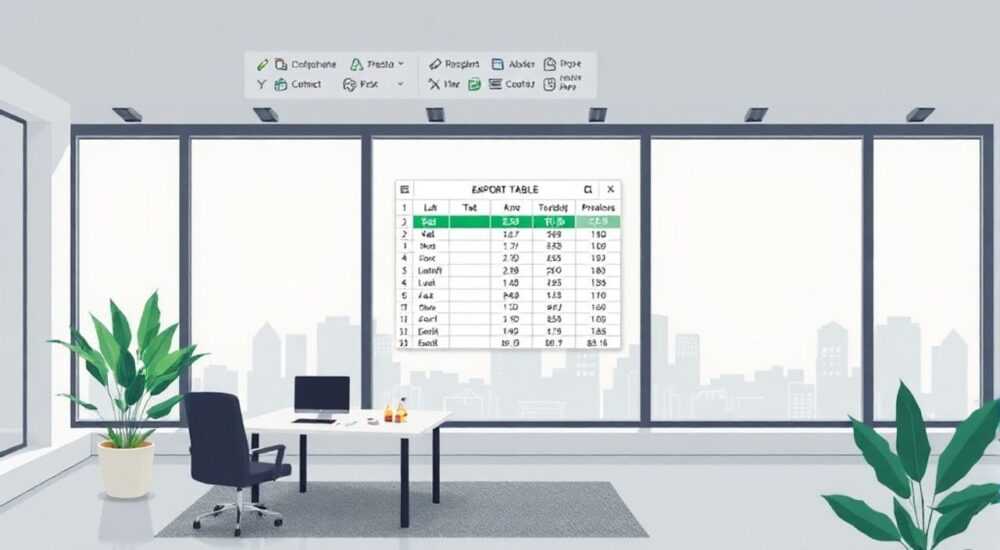
Экспорт таблицы из Excel в AutoCAD — это частая задача для инженеров, проектировщиков и архитекторов, которым необходимо перенести табличные данные (например, спецификации, сметы или координаты точек) непосредственно в чертёж. Хотя ни одна из программ не предоставляет прямого «волшебного» решения, существуют проверенные методы: от простого копирования-вставки до использования скриптов и сторонних утилит. Главное — выбрать подход, соответствующий вашему уровню подготовки, версии ПО и требуемой точности.
Чтобы экспортировать таблицу из Excel в AutoCAD, проще всего использовать метод копирования и вставки через буфер обмена. Для большей точности и автоматизации подойдут инструменты вроде AutoLISP, .NET API или сторонние плагины. Важно заранее подготовить данные в Excel и учитывать форматирование после вставки.
Современные проекты всё чаще требуют интеграции данных между офисными приложениями и CAD-системами. Excel остаётся стандартом для хранения и обработки табличной информации, а AutoCAD — основным инструментом для создания технической документации. Связка этих двух программ позволяет избежать дублирования ручного ввода, снижает риск ошибок и ускоряет процесс подготовки чертежей. Однако, как показывает практика, не все пользователи знают, как эффективно передавать данные между этими средами. Часто возникают проблемы с форматированием, шрифтами, масштабом и выравниванием ячеек. Эта статья систематизирует все доступные способы экспорта таблиц из Excel в AutoCAD, оценит их плюсы и минусы, покажет пошаговые инструкции и поможет выбрать оптимальный путь в зависимости от ваших задач.
Содержание статьи:
- Метод копирования и вставки: самый простой способ
- Пошаговая инструкция
- Использование динамических блоков и Data Link
- Как настроить Data Link
- Автоматизация через AutoLISP и VBA
- Когда использовать скрипты?
- Работа с современными плагинами и add-on’ами
- Ошибки и как их избежать
- Распространённые ошибки
- Чек-лист перед экспортом
- Экспертное мнение
- Вопросы и ответы
- Заключение
Метод копирования и вставки: самый простой способ
Самый доступный и быстрый способ — скопировать таблицу из Excel и вставить её в AutoCAD. Этот метод работает во всех версиях AutoCAD начиная с 2005 года и не требует дополнительных знаний. Подходит для разовых задач, когда нужно один раз внести небольшую таблицу в чертёж.
Для начала откройте файл Excel, выделите нужный диапазон ячеек и нажмите Ctrl+C. Переключитесь в AutoCAD, активируйте командную строку и введите команду `PASTE` или просто нажмите Ctrl+V. Программа предложит несколько вариантов вставки: как текст, как объект OLE или как AutoCAD-таблицу.
Если вы выберете вставку как AutoCAD-таблицу, программа создаст полноценный табличный объект, который можно редактировать внутри чертежа: изменять стили, шрифты, цвета и размеры ячеек. Это предпочтительный вариант, так как он обеспечивает лучшую совместимость с оформлением чертежа.
- Преимущества: простота, скорость, не требует установки доп. ПО.
- Недостатки: теряются сложные формулы, возможны проблемы с масштабом шрифта.
- Лучше всего подходит: для небольших таблиц, одноразового использования.
Пошаговая инструкция
- Откройте Excel и выделите нужную область таблицы.
- Скопируйте (Ctrl+C).
- Перейдите в AutoCAD, кликните правой кнопкой мыши и выберите «Вставить как AutoCAD-таблицу».
- Укажите точку вставки на чертеже.
- При необходимости отредактируйте таблицу через контекстное меню (высота строк, ширина столбцов, стиль).
Полезно знать: Если в Excel использовались объединённые ячейки, они могут отобразиться некорректно. Рекомендуется перед копированием упростить структуру таблицы.
Использование динамических блоков и Data Link
Для проектов, где данные регулярно обновляются, идеально подходит функция Data Link в AutoCAD. Она позволяет связать таблицу в чертеже с внешним источником — файлом Excel — и автоматически обновлять информацию при изменении исходника.
Чтобы создать связь, перейдите на вкладку «Аннотации» → «Таблицы» → «Создать ссылку». Укажите путь к файлу Excel и выберите нужный лист или диапазон. После этого вы можете вставить эту ссылку в чертёж как таблицу. При каждом открытии файла AutoCAD будет предлагать обновить данные.
Этот метод особенно полезен для:
- Спецификаций оборудования;
- Сметных расчётов;
- Журналов контроля качества.
Данные остаются живыми: если инженер изменил цену в Excel, достаточно обновить ссылку в AutoCAD, и таблица на чертеже отразит изменения.
Критерий |
Data Link |
Простая вставка |
|---|---|---|
Обновление данных |
Автоматическое |
Ручное |
Зависимость от Excel |
Да (файл должен быть доступен) |
Нет |
Производительность |
Ниже при большом количестве ссылок |
Выше |
Поддержка версий |
AutoCAD 2008+ |
Все версии |
Как настроить Data Link
- В AutoCAD: «Аннотации» → «Таблицы» → «Создать ссылку».
- Нажмите «Новый», укажите имя связи и путь к файлу Excel.
- Выберите лист и диапазон (например, A1:D20).
- Настройте параметры импорта: формат чисел, заголовки и т.д.
- Вставьте таблицу на чертёж и закрепите положение.
«Data Link — это must-have для коллективной работы. Мы используем его в 90% проектов, где есть спецификации. Это экономит часы рутинной работы.» — Алексей Миронов, ведущий проектировщик, 12 лет опыта
Автоматизация через AutoLISP и VBA
Для продвинутых пользователей и крупных проектов подойдёт автоматизация с помощью AutoLISP или VBA. Эти языки позволяют написать скрипт, который сам прочитает Excel-файл и создаст таблицу в AutoCAD по заданному шаблону.
AutoLISP — встроенный язык программирования AutoCAD. Он отлично подходит для автоматизации повторяющихся задач. Например, можно создать LISP-скрипт, который:
- Открывает указанный Excel-файл;
- Считывает данные по COM-интерфейсу;
- Формирует таблицу с нужным стилем и позиционированием.
Пример простого кода на AutoLISP:
(vlax-invoke-method (vlax-get-property (vlax-create-object "Excel.Application") "Workbooks") "Open" "C:\data.xlsx")
VBA (Visual Basic for Applications) даёт ещё больше возможностей. Вы можете запускать макросы прямо из Excel, которые будут взаимодействовать с AutoCAD через его API. Это удобно, если основная работа ведётся в Excel, а чертежи генерируются автоматически.
Когда использовать скрипты?
- Когда нужно экспортировать десятки таблиц ежедневно.
- Если требуется сложное форматирование: цвета, иконки, условные стили.
- При интеграции с другими системами (BIM, ERP).
Полезно знать: Для работы с COM-объектами Excel и AutoCAD должны быть установлены на одном компьютере. Также может потребоваться настройка безопасности в Windows.
Работа с современными плагинами и add-on’ами
Сегодня существует множество сторонних решений, упрощающих экспорт из Excel в AutoCAD. Они особенно популярны среди проектировщиков в энергетике, строительстве и машиностроении.
Одним из лидеров является плагин CADstudio TableTools, который добавляет в AutoCAD расширенные функции работы с таблицами: импорт/экспорт Excel, преобразование текста в таблицы, синхронизация стилей. Другие известные инструменты — iTable, Excellink for AutoCAD, Sheet Set Manager (в составе AutoCAD).
Преимущества таких плагинов:
- Графический интерфейс — не нужно писать код.
- Поддержка больших файлов и сложных структур.
- Возможность двусторонней синхронизации.
Многие из них бесплатны для базового использования, но требуют лицензии за расширенные функции. Установка обычно занимает 5–10 минут и не влияет на стабильность AutoCAD.
«Мы внедрили TableTools в нашу команду три года назад. С тех пор количество ошибок в спецификациях снизилось на 70%. Это инвестиция, которая окупилась за месяц.» — Наталья Ковалёва, руководитель отдела автоматизации, инжиниринговая компания «ТехноПроект»
Ошибки и как их избежать
Даже при использовании правильного метода пользователи часто сталкиваются с типичными проблемами. Знание этих «ловушек» поможет сэкономить время.
Распространённые ошибки
- Сбой форматирования: шрифты становятся слишком большими или маленькими. Решение — задать масштаб таблицы при вставке или использовать стили AutoCAD.
- Потеря данных: пустые строки, пропущенные столбцы. Причина — скрытые фильтры в Excel. Перед экспортом отключайте фильтры и проверяйте диапазон.
- Несовместимость версий: старые версии AutoCAD не поддерживают .xlsx. Используйте .xls или обновите ПО.
- Сломанная Data Link: ошибка «не удается найти источник». Причина — перемещение или переименование Excel-файла. Храните файлы в одной папке с чертежом или используйте сетевые пути.
Чек-лист перед экспортом
- Убедитесь, что Excel-файл сохранён и закрыт.
- Упростите таблицу: удалите объединённые ячейки, лишние строки.
- Проверьте кодировку (особенно при использовании кириллицы).
- Выберите метод экспорта в зависимости от частоты обновлений.
- Сделайте резервную копию чертежа перед массовой вставкой.
Полезно знать: Если вы работаете в команде, договоритесь о едином стиле таблиц и стандартах именования файлов. Это предотвратит путаницу.
Экспертное мнение
«За 15 лет в проектировании я перепробовал все методы. На первом этапе — копирование. Потом перешёл на Data Link. Сейчас мы используем комбинацию: TableTools + AutoLISP-скрипты. Главное — не гнаться за сложностью, а понимать, что вам действительно нужно. Для небольшой фирмы достаточно вставки и Data Link. Для крупных проектов — автоматизация.» — Дмитрий Петров, главный инженер-проектировщик, автор курсов по AutoCAD
Он также отмечает, что будущее — за интеграцией с BIM-системами. В Revit, например, уже есть встроенные инструменты для обмена данными с Excel. AutoCAD постепенно развивается в этом направлении, особенно через платформу Autodesk Platform Services.
Вопросы и ответы
Можно ли сделать так, чтобы таблица в AutoCAD обновлялась автоматически при открытии?
Да, если используется Data Link и включена опция автоматического обновления. Перейдите в «Менеджер ссылок» → настройки обновления → выберите «Обновлять при открытии чертежа».
Что делать, если после вставки таблица выглядит размытой или слишком большой?
Это связано с масштабом вида. Попробуйте изменить высоту текста в свойствах таблицы или используйте команду ZOOM для корректировки масштаба листа.
Поддерживает ли AutoCAD импорт формул из Excel?
Нет, формулы не импортируются. В AutoCAD вставляются только значения. Если нужны вычисления — используйте поля или сторонние плагины с поддержкой формул.
Как экспортировать несколько листов Excel одновременно?
Стандартными средствами — по одному. Для массового импорта используйте AutoLISP-скрипт или плагин вроде iTable, который поддерживает пакетную обработку.
Безопасно ли использовать сторонние плагины?
Да, если вы скачиваете их с официальных сайтов. Избегайте неизвестных источников. Перед установкой сделайте резервную копию системы.
Заключение
Экспорт таблицы из Excel в AutoCAD — задача, которую можно решить несколькими способами в зависимости от ваших потребностей. Для разовых операций подойдёт простое копирование. Для регулярного обновления данных — Data Link. Для масштабных проектов — автоматизация через скрипты или сторонние плагины.
Выбор метода зависит от трёх факторов: частоты обновлений, объёма данных и уровня технической подготовки команды. Главное — начать с простого и по мере роста сложности переходить к более мощным инструментам.
- Копирование и вставка — самый быстрый способ для одноразовых задач.
- Data Link обеспечивает живую связь между Excel и AutoCAD.
- AutoLISP и VBA позволяют полностью автоматизировать процесс.
- Сторонние плагины упрощают работу и расширяют функциональность.
- Подготовка данных в Excel — ключ к успешному экспорту.
⚠️ Дисклеймер — нажмите, чтобы развернуть
Материалы, опубликованные в разделе «Блог» на сайте RU DESIGN SHOP (rudesignshop.ru), носят исключительно информационный и ознакомительный характер и не являются руководством к действию, финансовой рекомендацией, медицинской услугой, ветеринарным назначением либо рекламой товаров и услуг, включая азартные игры. Публикации не содержат призывов к участию в азартных играх и не направлены на продвижение соответствующих операторов.
Безопасность применения товаров и веществ: при использовании строительных материалов, бытовой химии, пестицидов и агрохимикатов необходимо строго следовать инструкциям производителя и действующему законодательству Российской Федерации, включая Федеральный закон РФ от 19.07.1997 № 109-ФЗ «О безопасном обращении с пестицидами и агрохимикатами».
Упоминание товарных знаков, брендов и организаций носит исключительно информационный характер и не означает наличие партнёрских отношений или одобрения со стороны правообладателей.
Материалы, содержащие сведения о медицинских, ветеринарных или косметических средствах, представлены в справочных целях и не являются медицинской консультацией или назначением. Перед применением рекомендуется обратиться к врачу, ветеринарному специалисту или иному сертифицированному профессионалу.
Возрастные ограничения: материалы, содержащие сведения о продукции категории 18+, включая алкоголь или азартные игры, предназначены исключительно для совершеннолетней аудитории и публикуются в информационных целях.
Правовая ответственность: решения, принятые на основе опубликованной информации, пользователь принимает самостоятельно и на свой риск; редакция и авторы несут ответственность в пределах, установленных законодательством Российской Федерации.
Редакция не допускает публикаций, содержащих пропаганду экстремизма, терроризма, наркотических средств или суицида; подобные материалы подлежат немедленному удалению.
Упоминание организаций с ограниченным статусом: компания Meta Platforms Inc. (социальные сети Facebook и Instagram) признана экстремистской организацией решением суда РФ, её деятельность запрещена на территории Российской Федерации; любые упоминания приводятся исключительно в информационных целях.
Авторские права и источники: информация собирается из открытых источников; её актуальность указывается на дату публикации и может изменяться.
Изображения и иллюстрации используются на условиях, разрешённых правообладателями. При возникновении претензий редакция готова оперативно рассмотреть обращение и внести необходимые изменения.
Персональные данные и cookies: сайт использует cookies и обрабатывает персональные данные пользователей в соответствии с Федеральным законом № 152-ФЗ «О персональных данных» и Политикой конфиденциальности RU DESIGN SHOP.
Мнения авторов могут не совпадать с позицией государственных органов или коммерческих организаций, упомянутых в материалах.
РЕКОМЕНДУЕМ
Товары от российских производителей

Светильник KITANA Forstlight
Диапазон цен: 43590 руб. – 59330 руб.


