Скидка 5% на первый заказ — RDS5




Как объединить слои в автокаде
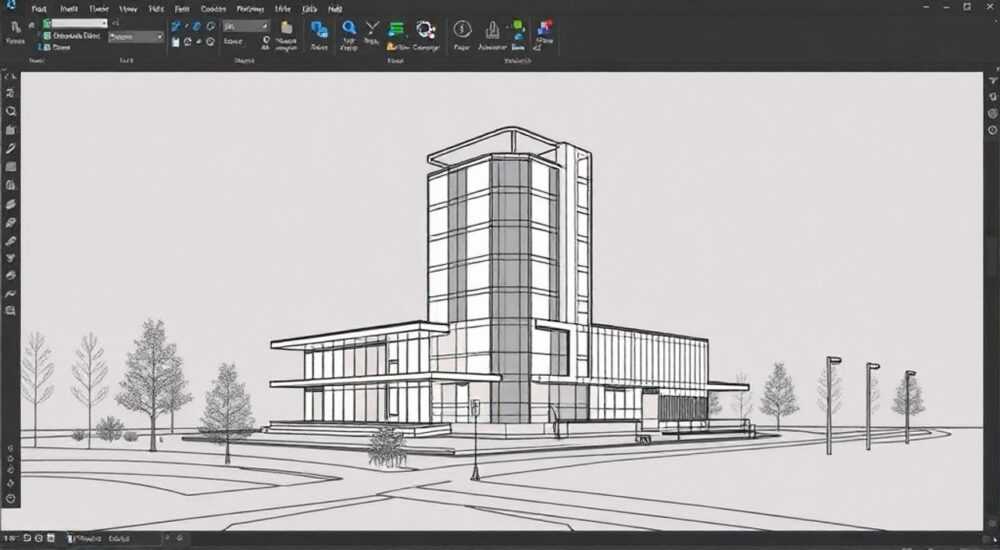
Объединение слоёв в AutoCAD — одна из задач, с которой регулярно сталкиваются как новички, так и опытные проектировщики. Часто после импорта чертежей или совместной работы нескольких специалистов файл становится перегруженным множеством слоёв, что затрудняет редактирование, увеличивает размер файла и повышает риск ошибок. Хотя AutoCAD не предоставляет прямой команды «объединить слои» в классическом понимании, существует ряд эффективных методов, позволяющих достичь аналогичного результата: перенос объектов с одного слоя на другой, слияние свойств и оптимизация структуры.
В AutoCAD нет прямой команды для объединения слоёв, но вы можете перенести объекты с одного слоя на другой через диалоговое окно «Свойства» или команду «Изменить». Главная рекомендация — перед началом работ создать резервную копию чертежа и использовать инструмент «Менеджер слоёв» для чёткого контроля за изменениями.
Содержание статьи:
- Зачем объединять слои в AutoCAD
- Основные понятия: слой, свойства, менеджер слоёв
- Как работает наследование свойств
- Пошаговое руководство: как перенести объекты между слоями
- Пример: объединение слоёв стен
- Расширенные методы объединения слоёв
- Использование команды -LAYER (командная строка)
- Программные решения: LISP и AutoLISP
- Использование сторонних плагинов
- Типичные ошибки и как их избежать
- Что делать, если слой не удаляется?
- Экспертные рекомендации по оптимизации слоёв
- Вопросы и ответы
- Заключение
Зачем объединять слои в AutoCAD
Оптимизация структуры слоёв — ключевой этап подготовки чертежа к финальной проверке, печати или передаче заказчику. Избыточное количество слоёв замедляет работу программы, особенно при работе с большими проектами, такими как архитектурные планы или инженерные схемы. Кроме того, дублирование слоёв с одинаковыми наименованиями, но разными параметрами (цвет, тип линии), может привести к путанице и нарушению стандартов оформления.
Объединение слоёв позволяет унифицировать оформление, упростить навигацию и снизить вероятность ошибок при редактировании. Например, если у вас есть слои «Стены_внешние», «Walls_Exterior» и «Exterior_Walls», все они могут быть объединены в один стандартный слой, например, «A-WALL». Это также улучшает совместимость с BIM-системами и внешними программами, такими как Revit или Civil 3D.
Кроме функциональных преимуществ, оптимизация слоёв важна и с точки зрения корпоративных стандартов. Многие компании и организации используют единые шаблоны .dwt, где каждый слой соответствует определённому элементу чертежа. Приёмка чертежей часто сопровождается проверкой соответствия слоёв этим стандартам, и наличие лишних или дублирующих слоёв может стать причиной отказа.
Полезно знать: Объединение слоёв не означает удаление информации — это процесс переноса объектов с одного слоя на другой с последующим отключением или удалением исходного слоя.
Основные понятия: слой, свойства, менеджер слоёв
Слой в AutoCAD — это виртуальный контейнер, который управляет видимостью, цветом, типом линии, толщиной и другими графическими свойствами объектов. Каждый объект в чертеже принадлежит только одному слою. Слои позволяют группировать элементы по функциональному признаку: например, электропроводка, сантехника, конструкции.
Доступ к управлению слоями осуществляется через Менеджер слоёв — центральный инструмент, вызываемый командой `LAYER` или кнопкой на панели «Слой». В этом окне можно создавать, переименовывать, блокировать, отключать и удалять слои. Также здесь задаются свойства по умолчанию для новых объектов.
Каждый слой имеет набор атрибутов:
- Имя — уникальный идентификатор (например, A-WALL-EXT)
- Цвет — определяет цвет линий на экране и при печати
- Тип линии — сплошная, пунктирная, штрихпунктир и т.д.
- Толщина линии — ширина линии при выводе на печать
- Состояние — включен/выключен, заморожен/разморожен, заблокирован
«Перед любыми изменениями в структуре слоёв обязательно используйте команду `SAVE` или `WBLOCK`, чтобы зафиксировать текущее состояние. Это защитит от потери данных при случайном удалении активного слоя.» — Алексей Петров, ведущий CAD-инженер
Как работает наследование свойств
Когда объект создаётся, он наследует свойства текущего активного слоя. Если вы измените цвет слоя, все объекты на нём автоматически поменяют цвет. Однако, если вы вручную изменили цвет одного объекта, он больше не будет следовать за слоем — такое поведение называется «переопределением свойств». Перед объединением слоёв важно проверить, нет ли таких объектов, иначе результат может отличаться от ожидаемого.
Пошаговое руководство: как перенести объекты между слоями
Хотя прямого инструмента «объединить слои» в AutoCAD нет, вы можете достичь этого эффекта, перенося объекты с одного слоя на другой. Ниже — подробный алгоритм.
- Откройте Менеджер слоёв: введите команду `LAYER` или нажмите кнопку на панели «Слой».
- Выберите целевой слой: определите, какой слой будет основным (например, «A-WALL»).
- Активируйте слой: выделите его в списке и нажмите «Установить текущим».
- Найдите объекты на исходном слое: закройте все остальные слои, кроме того, с которого вы хотите перенести объекты.
- Выделите все объекты: используйте команду `SELECTSIMILAR` или `QSELECT` для быстрого выбора всех элементов на нужном слое.
- Измените слой выбранных объектов: в панели «Свойства» или в контекстном меню выберите новый слой.
- Проверьте результат: убедитесь, что объекты сохранили правильные свойства и не потерялись.
- Удалите пустой слой: если на старом слое не осталось объектов, его можно удалить через Менеджер слоёв.
Полезно знать: Чтобы быстро выделить все объекты на слое, используйте команду `QSELECT` → выберите «Слой» в качестве свойства, затем укажите имя слоя. Это удобно при работе с сотнями элементов.
Пример: объединение слоёв стен
Представьте, что у вас три слоя: «Walls», «Стены» и «ExteriorWalls». Вы хотите объединить их в «A-WALL-EXT». Сначала активируйте слой «A-WALL-EXT». Затем через `QSELECT` выберите все объекты на слое «Walls» и измените их слой через панель «Свойства». Повторите для двух других слоёв. После проверки удалите пустые слои.
Расширенные методы объединения слоёв
Для профессионалов и крупных проектов существуют более мощные инструменты, позволяющие автоматизировать процесс объединения слоёв.
Использование команды -LAYER (командная строка)
AutoCAD поддерживает расширенную версию команды `LAYER` через дефис: `-LAYER`. Она позволяет выполнять операции без графического интерфейса, что полезно для скриптов.
Пример:
-LAYER
M
NewLayerName
C
1
NewLayerName
L
Continuous
NewLayerName
Этот скрипт создаёт новый слой, задаёт ему цвет и тип линии. Аналогично можно использовать `CHPROP` или `CHANGE` для массового изменения свойств.
Программные решения: LISP и AutoLISP
Для повторяющихся задач можно написать простой LISP-скрипт. Например:
(defun c:MergeLayers ( / oldLayer newLayer)
 (setq oldLayer (getstring "nВведите имя исходного слоя: "))
 (setq newLayer (getstring "nВведите имя целевого слоя: "))
 (command "_qselect" "" "" "" "" "" oldLayer "")
 (command "_chprop" "" "LA" newLayer "")
 (princ)
)
Этот скрипт запрашивает имена слоёв и переносит все объекты с одного на другой. Его можно сохранить и использовать в будущем.
Использование сторонних плагинов
Существуют коммерческие и бесплатные надстройки, такие как Express Tools, которые входят в состав AutoCAD. Команда `LAYTRANS` (преобразование слоёв) позволяет массово переопределять слои по таблице соответствий. Это особенно полезно при импорте DWG-файлов от подрядчиков.
Инструмент |
Тип |
Преимущество |
|---|---|---|
LAYTRANS |
Встроенный (Express Tools) |
Массовое преобразование по шаблону |
AutoLISP |
Скрипт |
Полный контроль и автоматизация |
Sheet Set Manager |
Встроенный |
Глобальное управление слоями в наборах листов |
«Используйте LAYTRANS при работе с проектами от нескольких подрядчиков. Создайте шаблон преобразования один раз — и применяйте его ко всем входящим чертежам. Это экономит часы ручной работы.» — Инженер по стандартизации, ГК «Проект-Сервис»
Типичные ошибки и как их избежать
Даже опытные пользователи допускают ошибки при работе со слоями. Ниже — самые распространённые проблемы и пути их решения.
- Удаление активного слоя: AutoCAD не позволяет удалить текущий слой. Перед удалением переключитесь на другой слой.
- Объекты остаются невидимыми после переноса: возможно, целевой слой выключен или заморожен. Проверьте состояние слоя в Менеджере.
- Потеря свойств объектов: если объект имел переопределённые свойства (например, цвет ByBlock), после смены слоя они могут измениться. Используйте `MATCHPROP`, чтобы восстановить стиль.
- Ошибка «Layer in use»: слой нельзя удалить, пока на нём есть объекты. Убедитесь, что все объекты перенесены или удалены.
Что делать, если слой не удаляется?
Если слой не удаляется, хотя вроде бы пустой, проверьте:
- Наличие невидимых объектов (текст, блоки, размеры)
- Объекты на замороженных видовых экранах в макете
- Вложенные блоки, содержащие элементы на этом слое
Используйте команду `PURGE` для очистки неиспользуемых слоёв, стилей и блоков. Можно включить опцию «Показать неиспользуемые» и выбрать «Удалить».
Полезно знать: Команда `PURGE` не удаляет слои, на которых есть объекты, даже если они невидимы. Рекомендуется использовать `AUDIT` перед очисткой, чтобы исправить возможные повреждения чертежа.
Экспертные рекомендации по оптимизации слоёв
Для поддержания порядка в чертежах необходимо придерживаться системного подхода. Вот ключевые принципы, проверенные на практике:
- Используйте стандарты: применяйте международные (ISO 13567) или корпоративные шаблоны слоёв. Это обеспечивает совместимость и упрощает передачу проектов.
- Ограничьте количество слоёв: не создавайте слой для каждого объекта. Группируйте по смыслу: конструкции, инженерные сети, аннотации.
- Регулярно проводите аудит: раз в неделю выполняйте `PURGE` и проверяйте структуру слоёв.
- Автоматизируйте рутину: используйте LISP-скрипты или Express Tools для массовых операций.
- Обучайте команду: все участники проекта должны использовать одну систему именования.
Для больших проектов рекомендуется внедрять шаблоны .dwt с заранее определённой структурой слоёв. Это предотвращает хаотичное создание слоёв и ускоряет старт новых чертежей.
Вопросы и ответы
Можно ли объединить два слоя без перемещения объектов?
Нет, в AutoCAD невозможно физически «слить» два слоя как в Photoshop. Единственный способ — перенести объекты с одного слоя на другой, затем удалить пустой слой.
Что делать, если я случайно удалил слой с объектами?
Если вы ещё не сохранили чертёж, используйте команду `UNDO`. Если уже сохранили — восстановите из резервной копии или используйте `RECOVER` для восстановления повреждённого файла.
Как объединить слои в разных чертежах?
Используйте команду `INSERT` или `XREF`, чтобы импортировать объекты. Затем примените `LAYTRANS` или вручную перенесите объекты на нужные слои. Альтернатива — использование `SCRIPT` для автоматизации.
Повлияет ли объединение слоёв на внешние ссылки (XREF)?
Нет, если вы не изменяете сам XREF-файл. Однако, если вы переназначаете слои внутри XREF, это может нарушить согласованность. Лучше вносить изменения в оригинальном файле.
Существуют ли плагины для автоматического объединения слоёв?
Да, например, Cadtools, LayerMaster или встроенный LAYTRANS. Они позволяют задавать правила преобразования и применять их массово.
Заключение
Объединение слоёв в AutoCAD — не просто техническая операция, а важный этап проектирования, направленный на повышение качества, скорости и надёжности работы с чертежами. Несмотря на отсутствие прямой команды «объединить», AutoCAD предоставляет мощные инструменты для достижения этой цели: от базовых действий в Менеджере слоёв до автоматизации через LISP и Express Tools.
Поддержание чистоты слоёв — признак профессионализма. Это снижает риски, ускоряет сдачу проектов и делает вашу работу легко масштабируемой. Внедряйте стандарты, используйте автоматизацию и регулярно проводите аудит своих чертежей.
- Объединение слоёв достигается через перенос объектов, а не прямое слияние.
- Всегда создавайте резервные копии перед изменением структуры слоёв.
- Используйте QSELECT и LAYTRANS для массовой обработки.
- Применяйте корпоративные шаблоны и стандарты именования.
- Регулярная очистка через PURGE и AUDIT — залог стабильной работы.
⚠️ Дисклеймер — нажмите, чтобы развернуть
Материалы, опубликованные в разделе «Блог» на сайте RU DESIGN SHOP (rudesignshop.ru), носят исключительно информационный и ознакомительный характер и не являются руководством к действию, финансовой рекомендацией, медицинской услугой, ветеринарным назначением либо рекламой товаров и услуг, включая азартные игры. Публикации не содержат призывов к участию в азартных играх и не направлены на продвижение соответствующих операторов.
Безопасность применения товаров и веществ: при использовании строительных материалов, бытовой химии, пестицидов и агрохимикатов необходимо строго следовать инструкциям производителя и действующему законодательству Российской Федерации, включая Федеральный закон РФ от 19.07.1997 № 109-ФЗ «О безопасном обращении с пестицидами и агрохимикатами».
Упоминание товарных знаков, брендов и организаций носит исключительно информационный характер и не означает наличие партнёрских отношений или одобрения со стороны правообладателей.
Материалы, содержащие сведения о медицинских, ветеринарных или косметических средствах, представлены в справочных целях и не являются медицинской консультацией или назначением. Перед применением рекомендуется обратиться к врачу, ветеринарному специалисту или иному сертифицированному профессионалу.
Возрастные ограничения: материалы, содержащие сведения о продукции категории 18+, включая алкоголь или азартные игры, предназначены исключительно для совершеннолетней аудитории и публикуются в информационных целях.
Правовая ответственность: решения, принятые на основе опубликованной информации, пользователь принимает самостоятельно и на свой риск; редакция и авторы несут ответственность в пределах, установленных законодательством Российской Федерации.
Редакция не допускает публикаций, содержащих пропаганду экстремизма, терроризма, наркотических средств или суицида; подобные материалы подлежат немедленному удалению.
Упоминание организаций с ограниченным статусом: компания Meta Platforms Inc. (социальные сети Facebook и Instagram) признана экстремистской организацией решением суда РФ, её деятельность запрещена на территории Российской Федерации; любые упоминания приводятся исключительно в информационных целях.
Авторские права и источники: информация собирается из открытых источников; её актуальность указывается на дату публикации и может изменяться.
Изображения и иллюстрации используются на условиях, разрешённых правообладателями. При возникновении претензий редакция готова оперативно рассмотреть обращение и внести необходимые изменения.
Персональные данные и cookies: сайт использует cookies и обрабатывает персональные данные пользователей в соответствии с Федеральным законом № 152-ФЗ «О персональных данных» и Политикой конфиденциальности RU DESIGN SHOP.
Мнения авторов могут не совпадать с позицией государственных органов или коммерческих организаций, упомянутых в материалах.
РЕКОМЕНДУЕМ
Товары от российских производителей

Настенный светильник SUBRA-XL SN027
7400 руб.


