Скидка 5% на первый заказ — RDS5




Как файл архикад перенести в 3д макс
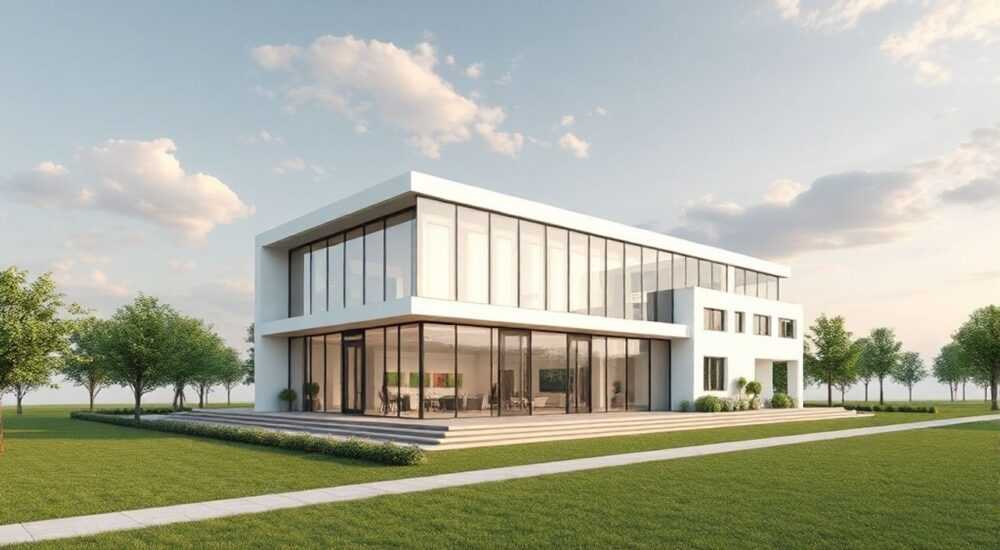
Перенос проектов из ArchiCAD в 3ds Max — распространённая задача для архитекторов, визуализаторов и дизайнеров интерьеров. Часто ArchiCAD используется на этапе проектирования, а 3ds Max — для фотореалистичной визуализации. Однако прямая совместимость между программами ограничена, и без правильного подхода можно потерять геометрию, материалы или текстуры. Проблемы возникают из-за различий в системах координат, типах объектов и уровне детализации.
Для корректного переноса файла из ArchiCAD в 3ds Max используйте экспорт в формате FBX или DWG/DXF с последующей импортом в 3ds Max. Настройте масштаб, слои и материалы на каждом этапе, чтобы сохранить качество модели.
Содержание статьи:
- Форматы экспорта: что выбрать и почему
- Пошаговый алгоритм переноса из ArchiCAD в 3ds Max
- Типичные ошибки и как их исправить
- Ошибка 1: модель «упала» или исчезла в 3ds Max
- Ошибка 2: материалы не загрузились или стали серыми
- Ошибка 3: слишком много полигонов, тормозит 3ds Max
- Материалы и текстуры: как не потерять качество
- Автоматизация через скрипты
- Оптимизация рабочего процесса
- Интерактив: мини-тест — готов ли ваш файл к переносу?
- Экспертное мнение
- Вопросы и ответы
- Заключение
Форматы экспорта: что выбрать и почему
Когда вы работаете с двумя разными BIM- и 3D-пакетами, ключевой вопрос — выбор промежуточного формата. ArchiCAD поддерживает несколько форматов, но не все одинаково эффективны при импорте в 3ds Max.
Наиболее популярные варианты:
- FBX (Filmbox) — лучший выбор для передачи геометрии, материалов, камеры и даже анимации. Поддерживается обоими приложениями «из коробки».
- DWG/DXF — подходит для чистых линейных моделей, особенно при работе с чертежами. Часто используется, если нужна точность, но теряются текстуры и объём.
- IFC — стандарт BIM, но 3ds Max его не читает напрямую. Требует конвертеров или промежуточного ПО.
- 3DS — устаревший формат, ограниченный по размеру и функционалу. Не рекомендуется для современных проектов.
Представьте, что вы переводите книгу с одного языка на другой. Если использовать примитивный переводчик, потеряется стиль, метафоры, нюансы. Так и с форматами: FBX — это профессиональный литературный перевод, а DWG — технический дословный.
Формат |
Геометрия |
Материалы |
Иерархия |
Рекомендация |
|---|---|---|---|---|
FBX |
Отлично |
Хорошо |
Сохраняется |
✅ Основной выбор |
DWG/DXF |
Средне |
Нет |
Частично |
⚠️ Только для каркаса |
IFC |
Хорошо |
Ограничено |
Сложно |
❌ Не подходит напрямую |
3DS |
Базово |
Плохо |
Нет |
🚫 Устарел |
Полезно знать: В версиях ArchiCAD 25+ улучшена интеграция с FBX. Появились опции экспорта уровней детализации (LOD), что критично для больших проектов.
Пошаговый алгоритм переноса из ArchiCAD в 3ds Max
Чтобы избежать потерь и багов, следуйте строгой последовательности. Это не просто «экспорт-импорт», а управляемый процесс.
- Подготовьте модель в ArchiCAD: удалите скрытые слои, замороженные элементы, временные объекты. Оптимизируйте полигональную сетку — чем меньше лишних полигонов, тем быстрее будет работать 3ds Max.
- Убедитесь, что система координат едина: в ArchiCAD выберите «Проект → Система координат». Установите начало координат в центральной точке здания, чтобы избежать «улетающей» модели в 3ds Max.
- Экспорт в FBX: откройте «Файл → Экспорт → Экспорт как 3D…». Выберите FBX. Укажите версию FBX 2018 или выше — она лучше совместима с 3ds Max 2020+.
- Настройте параметры экспорта: включите опции «Экспортировать материалы», «Объединить элементы», «Экспортировать как полигональную сетку». Отключите «Сжатие», чтобы не было артефактов.
- Импорт в 3ds Max: запустите 3ds Max, создайте новый файл. Перейдите в «Файл → Импорт → Импорт». Выберите ваш FBX-файл.
- Настройте импорт: в диалоговом окне укажите «Единицы: метры», «Масштаб: 1.0». Активируйте «Преобразовать системы координат» (Z-up to Y-up).
После импорта проверьте:
- Соответствие масштаба (например, высота потолка должна быть ~2.7 м, а не 270 см).
- Целостность геометрии (нет ли разрывов стен, исчезнувших дверей).
- Наличие слоёв и групп (должны отображаться в панели «Scene Explorer»).
«Всегда делайте тестовый импорт на упрощённой модели — например, одной комнате. Это сэкономит часы при работе с полным проектом.» — Алексей Р., ведущий визуализатор студии AR-Render
Типичные ошибки и как их исправить
Даже при соблюдении всех шагов могут возникнуть проблемы. Ниже — самые частые сценарии и решения.
Ошибка 1: модель «упала» или исчезла в 3ds Max
Это происходит из-за расхождения в системах координат. ArchiCAD использует Z-up (ось Z — вверх), а 3ds Max — Y-up. При импорте нужно активировать преобразование осей.
Решение:
- В окне импорта FBX в 3ds Max установите галочку «Convert Units» и «Convert System Coordinates».
- Если модель всё равно не видна — нажмите Ctrl+A (выделить всё) и Z (Zoom Extents).
Ошибка 2: материалы не загрузились или стали серыми
ArchicAD экспортирует материалы как именованные группы, но текстуры могут не привязаться, если пути указаны некорректно.
Решение:
- Проверьте, были ли текстуры включены в экспорт (в ArchiCAD: «Экспорт материалов → Внешние изображения»).
- Если текстуры не найдены — в 3ds Max откройте редактор материалов (Material Editor), найдите сломанные пути и переназначьте вручную.
- Альтернатива: используйте скрипт «Repath Textures» или плагин «Bitmap Tools» для массового обновления путей.
Ошибка 3: слишком много полигонов, тормозит 3ds Max
ArchiCAD может экспортировать избыточную геометрию, особенно при высоких настройках детализации.
Решение:
- Перед экспортом понизьте LOD (Level of Detail) до Medium или Low.
- В 3ds Max примените модификатор ProOptimizer или Optimize для уменьшения полигональности.
- Рассмотрите использование Proxy-объектов для крупных сборок (например, мебель).
Полезно знать: Если модель весит более 500 МБ, разделите её на части (этажи, зоны) и импортируйте по отдельности. Это снижает нагрузку на RAM и ускоряет работу.
Материалы и текстуры: как не потерять качество
Сохранение визуального качества — главный вызов при переходе между BIM и 3D-пакетами. ArchiCAD использует собственную систему материалов, которая не всегда корректно интерпретируется 3ds Max.
Что происходит:
- Имена материалов сохраняются, но шейдеры теряются.
- Текстуры могут остаться, но без настроек отражений, bump, glossiness.
- Некоторые материалы (стекло, металл) требуют ручной настройки в 3ds Max.
Представьте, что вы передаёте рецепт шеф-повару. ArchiCAD говорит: «здесь стекло». Но 3ds Max не знает, матовое оно или прозрачное, с тонировкой или нет. Нужны дополнительные инструкции.
Решение — создать карту соответствия:
Материал в ArchiCAD |
Шейдер в 3ds Max |
Настройки |
|---|---|---|
Стекло |
Arch & Design (mia_material) |
Glass preset, IOR 1.52, Transparency 90% |
Бетон |
V-RayMtl / Arnold Standard Surface |
Bump map 5%, Roughness 0.6 |
Дерево |
Standard / Physical Material |
Diffuse + Glossiness map, Reflection 70% |
Металл |
VRayMetalized / aiStandardSurface |
Reflection 85–95%, Anisotropy 0.3 |
Автоматизация через скрипты
Для крупных проектов используйте MAXScript или Python-скрипты в 3ds Max, которые автоматически назначают материалы по имени. Например:
for m in sceneMaterials do (
 if findString m.name "glass" != undefined then setGlassPreset m
)
Такой подход экономит до 70% времени на постобработке материалов.
Полезно знать: Сохраняйте шаблон материалов в 3ds Max (.mat) с предустановками под ваш типовой проект. Это ускорит настройку в будущем.
Оптимизация рабочего процесса
Чтобы перенос стал частью стабильного workflow, внедрите следующие практики:
- Используйте шаблоны экспорта: в ArchiCAD сохраните настройки FBX-экспорта как пресет. Это исключит ошибки при повторных операциях.
- Работайте в командах с единой системой имён: договоритесь о правилах именования слоёв, материалов, объектов. Например: «WALL_ext_brick», «FLOOR_parquet», «DOOR_int_wood».
- Применяйте промежуточные проверки: после каждого импорта сверяйте модель с оригиналом по контрольным точкам (углы, высоты, площади).
- Рассмотрите использование BIM Vision или Twinmotion: эти программы могут читать ArchiCAD напрямую и экспортировать в формат, удобный для 3ds Max (например, через Datasmith).
Для командной работы:
- Назначьте ответственного за экспорт/импорт.
- Создайте чек-лист: «Проверка масштаба», «Наличие текстур», «Целостность геометрии».
- Храните лог изменений: кто, когда и что менял в модели.
Интерактив: мини-тест — готов ли ваш файл к переносу?
- ✓ Удалены временные объекты и скрытые слои?
- ✓ Задана единая система координат?
- ✓ Материалы имеют уникальные и понятные имена?
- ✓ Модель оптимизирована по полигонам?
- ✓ Есть резервная копия проекта?
Если ответ «да» на все пункты — вы готовы к экспорту.
«Лучше потратить 30 минут на подготовку, чем 3 дня на исправление ошибок. Качество импорта напрямую зависит от порядка в исходнике.» — Марина К., BIM-координатор, ArchGroup
Экспертное мнение
Качественный перенос модели — это не только техническая операция, но и понимание целей. Если задача — визуализация, важно сохранить не только форму, но и визуальную логику: где акценты, какие поверхности должны блестеть, где нужна детализация.
Не стремитесь перенести всё. Иногда проще пересоздать часть модели в 3ds Max, особенно если речь идёт о сложной органической форме. ArchiCAD хорош для прямых линий, но 3ds Max — для художественной доработки.
Используйте ArchiCAD как основу, а 3ds Max — как инструмент реализации. Автоматизация важна, но творческий контроль — выше. Лучшие результаты даёт гибридный подход: полуавтоматический импорт + ручная доводка.
Вопросы и ответы
Можно ли перенести архитектурный проект напрямую, без FBX?
Нет прямого соединения ArchiCAD ↔ 3ds Max. Единственный способ — через промежуточный формат. FBX — наиболее надёжный. Другие варианты (например, через Revit) добавляют лишние шаги и риск потерь.
Почему после импорта в 3ds Max текстуры «плавают» по стенам?
Это происходит из-за различий в системе UV-развёртки. ArchiCAD часто использует глобальные UV, а 3ds Max — локальные. Решение: пересоздайте UVW-модификаторы для проблемных объектов или используйте «UVW Map» с проекцией Box.
Можно ли сохранить освещение из ArchiCAD?
Нет. Архитектурное освещение в ArchiCAD несовместимо с движками вроде V-Ray или Corona. Его нужно настраивать заново в 3ds Max, используя HDRI, IES-светильники и фоновые источники.
Заключение
Перенос файла из ArchiCAD в 3ds Max — выполнимая задача, но требует внимания к деталям. Главное — не торопиться. Подготовка модели, выбор правильного формата (FBX), настройка импорта и последующая доводка материалов — вот ключевые этапы успеха.
Используйте FBX как основной мост между BIM и 3D-визуализацией. Проверяйте масштаб, координаты и текстуры на каждом шаге. Автоматизируйте рутину, но не забывайте о художественном контроле.
- Экспортируйте из ArchiCAD в FBX с включёнными материалами и корректной системой координат.
- Импортируйте в 3ds Max с преобразованием единиц и осей (Z-up → Y-up).
- Всегда проверяйте целостность модели и качество материалов после импорта.
- Оптимизируйте геометрию и используйте пресеты для ускорения workflow.
- Сохраняйте логи и чек-листы — это спасёт при работе с большими проектами.
⚠️ Дисклеймер — нажмите, чтобы развернуть
Материалы, опубликованные в разделе «Блог» на сайте RU DESIGN SHOP (rudesignshop.ru), носят исключительно информационный и ознакомительный характер и не являются руководством к действию, финансовой рекомендацией, медицинской услугой, ветеринарным назначением либо рекламой товаров и услуг, включая азартные игры. Публикации не содержат призывов к участию в азартных играх и не направлены на продвижение соответствующих операторов.
Безопасность применения товаров и веществ: при использовании строительных материалов, бытовой химии, пестицидов и агрохимикатов необходимо строго следовать инструкциям производителя и действующему законодательству Российской Федерации, включая Федеральный закон РФ от 19.07.1997 № 109-ФЗ «О безопасном обращении с пестицидами и агрохимикатами».
Упоминание товарных знаков, брендов и организаций носит исключительно информационный характер и не означает наличие партнёрских отношений или одобрения со стороны правообладателей.
Материалы, содержащие сведения о медицинских, ветеринарных или косметических средствах, представлены в справочных целях и не являются медицинской консультацией или назначением. Перед применением рекомендуется обратиться к врачу, ветеринарному специалисту или иному сертифицированному профессионалу.
Возрастные ограничения: материалы, содержащие сведения о продукции категории 18+, включая алкоголь или азартные игры, предназначены исключительно для совершеннолетней аудитории и публикуются в информационных целях.
Правовая ответственность: решения, принятые на основе опубликованной информации, пользователь принимает самостоятельно и на свой риск; редакция и авторы несут ответственность в пределах, установленных законодательством Российской Федерации.
Редакция не допускает публикаций, содержащих пропаганду экстремизма, терроризма, наркотических средств или суицида; подобные материалы подлежат немедленному удалению.
Упоминание организаций с ограниченным статусом: компания Meta Platforms Inc. (социальные сети Facebook и Instagram) признана экстремистской организацией решением суда РФ, её деятельность запрещена на территории Российской Федерации; любые упоминания приводятся исключительно в информационных целях.
Авторские права и источники: информация собирается из открытых источников; её актуальность указывается на дату публикации и может изменяться.
Изображения и иллюстрации используются на условиях, разрешённых правообладателями. При возникновении претензий редакция готова оперативно рассмотреть обращение и внести необходимые изменения.
Персональные данные и cookies: сайт использует cookies и обрабатывает персональные данные пользователей в соответствии с Федеральным законом № 152-ФЗ «О персональных данных» и Политикой конфиденциальности RU DESIGN SHOP.
Мнения авторов могут не совпадать с позицией государственных органов или коммерческих организаций, упомянутых в материалах.
РЕКОМЕНДУЕМ
Товары от российских производителей




