Скидка 5% на первый заказ — RDS5




Как фото наложить на фото в фотошопе
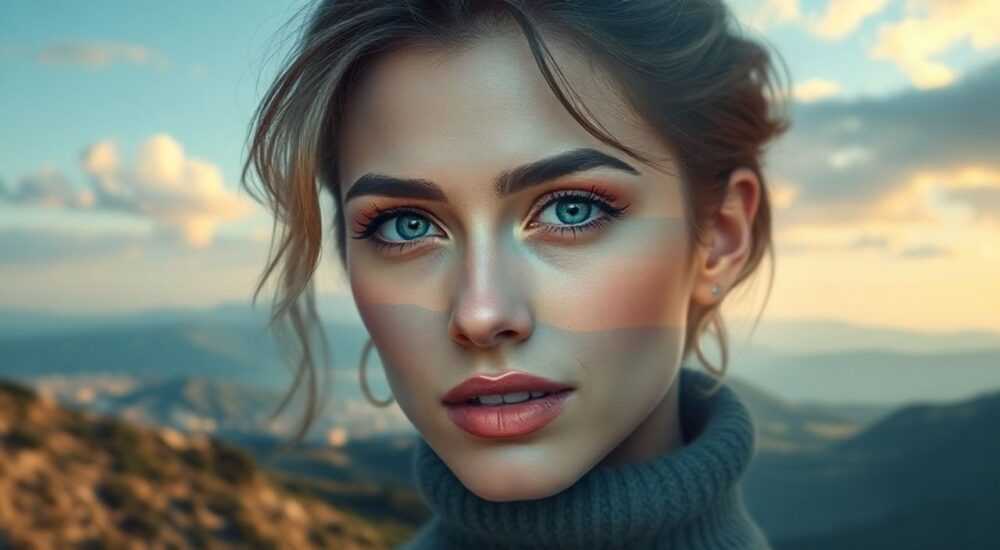
Смешивание изображений — одна из ключевых задач в цифровой обработке фото, особенно при создании коллажей, рекламных макетов или художественных композиций. Наложение одного фото на другое в Photoshop требует понимания слоёв, масок, режимов наложения и инструментов выделения. Главное — не просто поместить одно изображение поверх другого, а органично вписать его, сохранив свет, тень, перспективу и цветовую гармонию.
Чтобы наложить фото на фото в Photoshop, добавьте второе изображение как новый слой и используйте маски, режимы наложения и трансформацию. Ключ к успеху — аккуратная маскировка и согласование освещения.
Содержание статьи:
- Основы работы со слоями в Photoshop
- Как добавить фото как слой
- Методы наложения фото: пошаговые алгоритмы
- Простое наложение с трансформацией
- Наложение с вырезанием и маской
- Использование технологии Drag and Drop
- Маски и режимы наложения: секреты реалистичности
- Слоевые маски: как работать
- Режимы наложения: когда и какие использовать
- Цветокоррекция под сцену
- Ошибки и как их избежать
- Несоответствие перспективы
- Жёсткие края и плохая маскировка
- Игнорирование освещения
- Перегруженность эффектами
- Экспертное мнение
- Вопросы и ответы
- Заключение
Основы работы со слоями в Photoshop
Работа с несколькими изображениями в Photoshop строится на концепции слоёв. Каждое фото, текст или фигура размещается на отдельном слое, что позволяет редактировать элементы независимо. Первый шаг — импорт второго изображения на холст основного. Это можно сделать через команду «Файл → Поместить вложенный» или просто перетащив файл из проводника.
После добавления, новое фото становится отдельным слоем выше фонового. Его можно перемещать, масштабировать (Ctrl+T), поворачивать и корректировать прозрачность. Важно понимать порядок слоёв: верхние перекрывают нижние. Чтобы изменить положение, достаточно перетащить слой в панели «Слои».
Каждый слой имеет параметры: непрозрачность, заливка, блокировку прозрачности и режим наложения. Эти настройки дают контроль над тем, как изображение взаимодействует с нижележащими слоями. Например, уменьшение непрозрачности помогает временно «сравнить» расположение объектов.
Полезно знать: Используйте сочетание Ctrl+J для дублирования слоя — это полезно при экспериментах с эффектами без потери оригинала.
Как добавить фото как слой
- Откройте основное изображение в Photoshop.
- Перейдите в меню «Файл → Поместить вложенный» и выберите второе фото.
- Новое изображение появится как смарт-объект с рамкой трансформации.
- Измените размер, угол и положение, затем подтвердите Enter.
- Слой автоматически появится в панели «Слои».
Для более гибкого контроля рекомендуется преобразовывать помещённые изображения в смарт-объекты. Это позволяет применять нелинейные трансформации, фильтры и редактирование без потери качества. Смарт-объекты особенно важны при работе с векторными элементами или повторяющимися операциями.
Методы наложения фото: пошаговые алгоритмы
Существует несколько способов наложить одно фото на другое — от простого наложения до сложной композиции с масками и коррекцией. Выбор метода зависит от цели: создаёте ли вы коллаж, делаете фотомонтаж или просто добавляете логотип.
Простое наложение с трансформацией
- Откройте основное изображение.
- Добавьте второе фото через «Поместить вложенный».
- Используйте Ctrl+T для свободной трансформации: масштабируйте и переместите объект.
- Подтвердите изменения клавишей Enter.
- При необходимости измените непрозрачность слоя в панели «Слои».
Этот способ подходит для наложения текстур, водяных знаков или стилизованных элементов. Однако он не обеспечивает реалистичности, если нужно вписать объект в сцену.
Наложение с вырезанием и маской
Более продвинутый подход — выделить объект на втором фото и аккуратно вставить его в основное изображение.
- Откройте второе фото и выделите нужный объект с помощью инструмента «Быстрое выделение», «Лассо» или «Выделение предмета» (в новых версиях Photoshop).
- Скопируйте выделение (Ctrl+C) и вставьте (Ctrl+V) в документ с основным изображением.
- Объект появится как новый слой.
- Трансформируйте его (Ctrl+T), чтобы соответствовать перспективе и масштабу.
- Добавьте слоевую маску, чтобы скрыть нежелательные края и плавно вписать объект.
«Всегда работайте с масками, а не с удалением пикселей. Это позволяет в любой момент скорректировать границы или восстановить часть изображения.» — Алексей Миронов, цифровой художник, 12 лет опыта в Photoshop
Использование технологии Drag and Drop
Photoshop поддерживает перетаскивание изображений прямо из проводника Windows или Finder (macOS).
- Откройте оба файла в Photoshop.
- Активируйте вкладку с основным изображением.
- Перетащите миниатюру второго фото из другой вкладки на холст.
- Отпустите — изображение станет новым слоем.
- Трансформируйте и отрегулируйте положение.
Этот метод быстрый и удобный, особенно при работе с несколькими файлами одновременно.
Полезно знать: При перетаскивании изображения оно автоматически становится смарт-объектом, если исходный файл не был растровым слоем.
Маски и режимы наложения: секреты реалистичности
Чтобы наложенное фото выглядело естественно, недостаточно просто поместить его на слой. Необходимо использовать слоевые маски и режимы наложения, чтобы достичь визуальной гармонии.
Слоевые маски: как работать
Слоевая маска — это чёрно-белая маска, где белый цвет показывает содержимое слоя, а чёрный — скрывает. Серые оттенки создают полупрозрачность.
- Выберите слой с наложенным фото.
- Нажмите иконку «Добавить маску» внизу панели «Слои».
- Выберите кисть (B), установите чёрный цвет.
- Рисуйте по области, которую хотите скрыть.
- Используйте мягкую кисть для плавных переходов.
Для точной маскировки волос, дыма или прозрачных объектов используйте функцию «Выделение и маска» (Select and Mask). Она доступна через контекстное меню выделения или кнопку в верхней панели при активированной маске.
Режимы наложения: когда и какие использовать
Режимы наложения определяют, как пиксели верхнего слоя взаимодействуют с нижним. Они особенно полезны при наложении текстур, световых эффектов или теней.
Режим |
Эффект |
Когда использовать |
|---|---|---|
Умножение (Multiply) |
Темные участки верхнего слоя усиливают тень на нижнем |
Добавление теней, наложение тёмных текстур |
Экран (Screen) |
Светлые участки проявляются, тёмные исчезают |
Добавление бликов, свечения, световых эффектов |
Перекрытие (Overlay) |
Усиливает контраст: светлое становится светлее, тёмное — темнее |
Наложение текстур, увеличение детализации |
Мягкий свет (Soft Light) |
Мягкое усиление контраста и цвета |
Коррекция освещения, лёгкие тени |
«Режим «Перекрытие» идеален для наложения текстур на кожу, дерево или камень. Он сохраняет структуру, но делает её более выраженной.» — Дарья Ковалёва, ретушёр, Adobe Certified Expert
Цветокоррекция под сцену
Наложенный объект должен соответствовать цветовой температуре, контрасту и насыщенности основного фото.
- Добавьте корректирующий слой (например, «Цветовой тон/Насыщенность»).
- Привяжите его к слою с объектом (Alt+щелчок между слоями).
- Настройте цвет, чтобы он соответствовал освещению сцены.
- Используйте слой «Кривые» или «Уровни» для баланса света и теней.
Представьте: вы вставляете человека, снятого при дневном свете, в вечернюю сцену. Без коррекции он будет выглядеть неестественно ярко. Цель — визуальная правдоподобность.
Ошибки и как их избежать
Даже опытные пользователи допускают типичные ошибки при наложении фото. Их легко исправить, если знать, на что обращать внимание.
Несоответствие перспективы
Один из самых частых косяков — объект вставлен под неправильным углом или с неверным масштабом. Это сразу бросается в глаза.
- Используйте линейку (Ctrl+R) и направляющие для выравнивания.
- Применяйте трансформацию с перспективой (Edit → Transform → Perspective).
- Сравнивайте направление теней и линий на обоих изображениях.
Полезно знать: Включите сетку (Ctrl+’) и настройте её шаг под ваш проект — это поможет точно позиционировать объекты.
Жёсткие края и плохая маскировка
Резкие границы выдают монтаж. Особенно это заметно на волосах, дыме или прозрачных объектах.
- Используйте «Select and Mask» с настройкой «Гладкость» и «Контраст».
- Примените размытие по Гауссу к маске (до 1–2 пикселей) для натуральных переходов.
- Работайте с кистью с низкой жёсткостью (0–30%) на маске.
Игнорирование освещения
Если источник света на основном фото слева, а тень на вставленном объекте справа — зритель почувствует подвох.
- Проанализируйте направление света на основном изображении.
- Добавьте искусственную тень под объект с помощью кисти или теней слоя.
- Используйте корректирующий слой «Тень/Свет» для объёмности.
Перегруженность эффектами
Иногда начинающие злоупотребляют тенями, свечением и другими эффектами, что делает композицию нереалистичной.
- Ограничьтесь 1–2 эффектами на объект.
- Проверяйте результат на разных экранах и при зуме 100%.
- Сравнивайте с референсами — профессиональными работами в том же жанре.
Экспертное мнение
«Секрет качественного наложения — не в технике, а в наблюдении. Посмотрите на реальные фото: как падает свет, как выглядят тени, как взаимодействуют объекты. Photoshop лишь инструмент, а глаз — главный редактор.» — Михаил Трофимов, арт-директор студии Visual Craft, 15 лет в дизайне
По словам Михаила, новички часто сосредотачиваются на кнопках и инструментах, забывая про визуальную логику. Он советует перед началом работы собрать 3–5 референсов — фотографий с похожей композицией. Это помогает понять, как должны выглядеть тени, блики и пропорции.
Также эксперт отмечает важность неттона — минимального размытия краёв. «Даже идеально вырезанный объект может выглядеть «вырезанным», если края слишком резкие. Лёгкое размытие (0.3–0.7 px) имитирует глубину резкости и делает вставку живой.»
Вопросы и ответы
Можно ли наложить фото без вырезания?
Да, особенно если вы работаете с текстурами, водяными знаками или полупрозрачными элементами. Просто поместите изображение как слой и используйте режимы наложения или снижение непрозрачности. Но для объектов в сцене вырезание обязательно.
Как сделать края наложенного фото мягкими?
Используйте слоевую маску с мягкой кистью. Также можно применить «Размытие по Гауссу» к самой маске: щёлкните по маске правой кнопкой → «Применить размытие к маске». Настройте радиус до 1–3 пикселей.
Почему наложенное фото выглядит «плоским»?
Не хватает объёма. Добавьте тень (с помощью слоя с чёрным эллипсом и размытием), корректируйте свет («Кривые»), используйте «Перекрытие» для текстур. Объём создаётся комбинацией света, тени и цвета.
Как совместить разные разрешения фото?
Photoshop автоматически масштабирует, но лучше заранее привести изображения к одинаковому DPI (обычно 72 для веб, 300 для печати). Используйте «Изображение → Размер изображения» для настройки.
Можно ли наложить фото на мобильном устройстве?
Да, в Photoshop Express или Adobe Fresco есть базовые функции наложения. Однако для точной маскировки и сложных композиций настольная версия остаётся стандартом.
Заключение
Наложение фото в Photoshop — это не просто техническая операция, а творческий процесс, требующий внимания к деталям. Успешный результат достигается через правильное использование слоёв, масок, режимов наложения и цветокоррекции. Главное — стремиться к визуальной правдоподобности, а не к идеальному вырезанию.
Освоив базовые и продвинутые методы, вы сможете создавать убедительные композиции для рекламы, дизайна, искусства и личных проектов. Помните: качество определяется не количеством эффектов, а их уместностью.
- Всегда работайте со слоями и масками — это даёт максимальный контроль.
- Совмещайте перспективу, освещение и цветовую температуру для реалистичности.
- Используйте режимы наложения для органичного встраивания объектов.
- Избегайте жёстких краёв — применяйте размытие и мягкие кисти.
- Проверяйте результат на 100% масштабе и в разных условиях просмотра.
⚠️ Дисклеймер — нажмите, чтобы развернуть
Материалы, опубликованные в разделе «Блог» на сайте RU DESIGN SHOP (rudesignshop.ru), носят исключительно информационный и ознакомительный характер и не являются руководством к действию, финансовой рекомендацией, медицинской услугой, ветеринарным назначением либо рекламой товаров и услуг, включая азартные игры. Публикации не содержат призывов к участию в азартных играх и не направлены на продвижение соответствующих операторов.
Безопасность применения товаров и веществ: при использовании строительных материалов, бытовой химии, пестицидов и агрохимикатов необходимо строго следовать инструкциям производителя и действующему законодательству Российской Федерации, включая Федеральный закон РФ от 19.07.1997 № 109-ФЗ «О безопасном обращении с пестицидами и агрохимикатами».
Упоминание товарных знаков, брендов и организаций носит исключительно информационный характер и не означает наличие партнёрских отношений или одобрения со стороны правообладателей.
Материалы, содержащие сведения о медицинских, ветеринарных или косметических средствах, представлены в справочных целях и не являются медицинской консультацией или назначением. Перед применением рекомендуется обратиться к врачу, ветеринарному специалисту или иному сертифицированному профессионалу.
Возрастные ограничения: материалы, содержащие сведения о продукции категории 18+, включая алкоголь или азартные игры, предназначены исключительно для совершеннолетней аудитории и публикуются в информационных целях.
Правовая ответственность: решения, принятые на основе опубликованной информации, пользователь принимает самостоятельно и на свой риск; редакция и авторы несут ответственность в пределах, установленных законодательством Российской Федерации.
Редакция не допускает публикаций, содержащих пропаганду экстремизма, терроризма, наркотических средств или суицида; подобные материалы подлежат немедленному удалению.
Упоминание организаций с ограниченным статусом: компания Meta Platforms Inc. (социальные сети Facebook и Instagram) признана экстремистской организацией решением суда РФ, её деятельность запрещена на территории Российской Федерации; любые упоминания приводятся исключительно в информационных целях.
Авторские права и источники: информация собирается из открытых источников; её актуальность указывается на дату публикации и может изменяться.
Изображения и иллюстрации используются на условиях, разрешённых правообладателями. При возникновении претензий редакция готова оперативно рассмотреть обращение и внести необходимые изменения.
Персональные данные и cookies: сайт использует cookies и обрабатывает персональные данные пользователей в соответствии с Федеральным законом № 152-ФЗ «О персональных данных» и Политикой конфиденциальности RU DESIGN SHOP.
Мнения авторов могут не совпадать с позицией государственных органов или коммерческих организаций, упомянутых в материалах.
РЕКОМЕНДУЕМ
Товары от российских производителей