Скидка 5% на первый заказ — RDS5




Как перенести чертеж в автокад
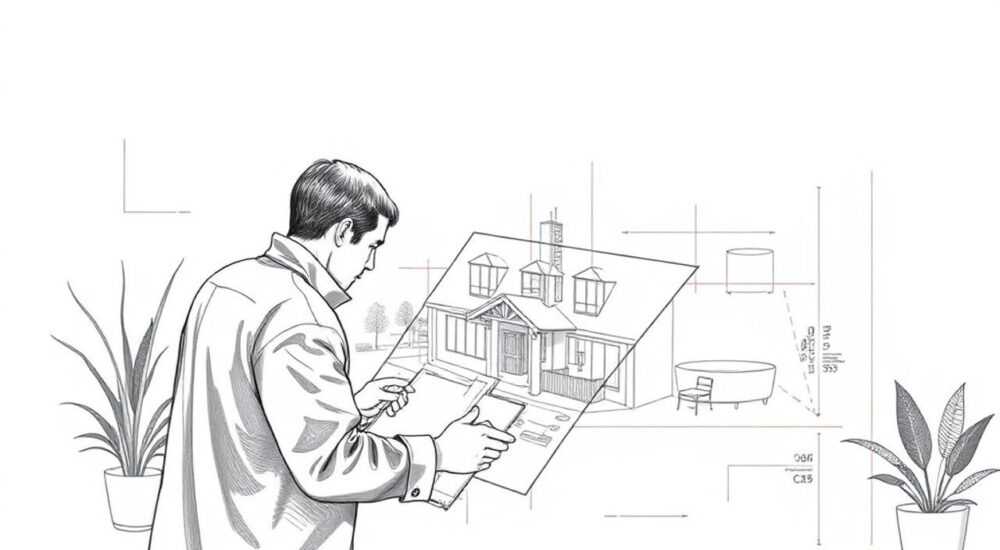
Перенос чертежей в AutoCAD — одна из ключевых задач для проектировщиков, инженеров и архитекторов. Независимо от того, работаете ли вы с бумажными эскизами, сканами или цифровыми файлами из других программ, важно точно и эффективно перенести информацию в среду AutoCAD. Это обеспечивает корректность дальнейшего проектирования, согласование документации и совместимость с BIM-системами.
Чтобы перенести чертёж в AutoCAD, определите его источник: сканированный лист, PDF, DXF/DWG другого проекта или растровое изображение. Используйте команды вставки, импорта или подключения внешних ссылок, настройте масштаб и привяжите по контрольным точкам. Для точности применяйте геометрическую привязку и калибровку.
Содержание статьи:
- Варианты источников чертежей для переноса
- Классификация источников по типам
- Вставка растровых файлов (сканы, JPEG, PNG)
- Настройка изображения после вставки
- Импорт PDF в AutoCAD: современные возможности
- Ограничения IMPORTPDF
- Перенос чертежей из DWG и DXF: блоки и XREF
- Преимущества XREF перед вставкой блока
- Точная привязка и масштабирование чертежей
- Альтернатива: калибровка через измерение
- Распространённые ошибки и как их избежать
- Чек-лист перед завершением переноса
- Экспертное мнение
- Вопросы и ответы
- Заключение
Варианты источников чертежей для переноса
Чертёж может поступить в вашу работу из множества источников. От правильного выбора метода переноса зависит точность, скорость и качество последующей работы. Наиболее распространённые типы исходных данных — это бумажные чертежи, отсканированные в формате TIFF, JPEG или PNG, PDF-документы, а также цифровые чертежи из других CAD-систем в форматах DWG, DXF, DGN и других.
Если у вас есть физический чертёж, первым шагом будет его оцифровка. Сканер должен иметь разрешение не менее 300 dpi, чтобы сохранить чёткость линий и текста. Низкое качество сканирования приведёт к потере деталей и усложнит векторизацию. Важно, чтобы чертёж был отсканирован без искажений — плоскость сканера должна быть чистой, а лист — ровно размещён.
Для цифровых источников, таких как PDF, ситуация сложнее: некоторые PDF содержат векторные данные, другие — только растры. AutoCAD с версии 2017 года получил возможность импортировать векторные объекты из PDF напрямую, что значительно упрощает процесс. Однако если PDF содержит только изображение, придётся использовать методы ручной обводки или сторонние инструменты векторизации.
Полезно знать: Перед началом работы всегда проверяйте тип файла. Используйте программы просмотра, чтобы определить, является ли PDF векторным или растровым. Это сэкономит часы ручной работы.
Классификация источников по типам
- Бумажные чертежи — требуют сканирования, последующей вставки как растра и ручной или автоматической векторизации.
- PDF-файлы — могут содержать векторные слои (линии, текст, размеры) или быть просто изображением страницы.
- DWG/DXF — родные форматы AutoCAD, позволяют вставлять блоки, использовать XREF или копировать объекты напрямую.
- Изображения (JPEG, PNG, TIFF) — вставляются как подложки, требуют привязки и масштабирования.
- Форматы других САПР (DGN, SKP, STEP) — могут потребовать конвертацию через специализированные экспортеры или использование Autodesk Import.
Выбор метода зависит не только от типа файла, но и от требуемой точности. Например, при реконструкции здания по старому плану важна миллиметровая точность, тогда как для концептуального дизайна допустимы упрощения.
Вставка растровых файлов (сканы, JPEG, PNG)
Один из самых частых сценариев — вставка отсканированного чертежа как подложки. Это делается через команду INSERT или через панель «Вставка» → «Подключить изображение». Форматы поддерживаются: BMP, JPG, PNG, TIF, GIF, EPS.
Процесс начинается с выбора файла. После этого AutoCAD предложит указать точку вставки, масштаб и угол поворота. На этом этапе лучше оставить значения по умолчанию (1, 0), чтобы контролировать параметры вручную позже. После вставки изображение становится внешней ссылкой (XREF), что позволяет управлять его отображением, прозрачностью и привязкой.
«Всегда вставляйте растровые подложки на отдельный слой. Назовите его, например, «R-Подложка» или «XREF-Скан». Это упростит управление видимостью и предотвратит случайное редактирование.» — Алексей Миронов, инженер-проектировщик, 12 лет опыта в AutoCAD
Настройка изображения после вставки
После вставки используйте команду IMAGEADJUST, чтобы:
- увеличить контрастность;
- сделать фон прозрачным (если нужно);
- уменьшить яркость линий, чтобы они не мешали новым объектам.
Также доступны команды:
- CLIPIMAGE — для обрезки лишних частей изображения;
- IMAGEQUALITY — переключение между высоким и низким качеством отображения (для производительности).
Импорт PDF в AutoCAD: современные возможности
Начиная с AutoCAD 2017, появилась мощная функция — ИМПОРТ ПДФ (команда IMPORTPDF). Она позволяет извлекать векторные объекты (линии, окружности, многоугольники, текст) из PDF и преобразовывать их в нативные объекты AutoCAD. Это революционное изменение по сравнению с предыдущими версиями, где PDF можно было только вставить как изображение.
Чтобы использовать команду:
- Введите в командной строке
IMPORTPDF. - Выберите PDF-файл.
- Укажите, какие страницы импортировать.
- Выберите режим: как новые объекты, как блок или как внешнюю ссылку.
Полезно знать: Если PDF создан из AutoCAD, шансы успешного импорта близки к 100%. Если PDF сконвертирован из скана или графического редактора — велика вероятность, что содержимое останется растровым.
Ограничения IMPORTPDF
Тип содержимого |
Поддерживается |
Комментарий |
|---|---|---|
Векторные линии, круги, полилинии |
Да |
Преобразуются в AutoCAD-объекты |
Текст (TrueType, SHX) |
Частично |
SHX-текст может не распознаться |
Штриховки |
Да |
Импортируются как штриховки AutoCAD |
Растровые вставки в PDF |
Нет |
Остаются как изображения |
Слои из PDF |
Нет |
Все объекты попадают на текущий слой или в блок |
Если импорт не удался, попробуйте открыть PDF в Adobe Acrobat и проверить, есть ли в нём векторные данные. Также можно использовать онлайн-конвертеры для экспорта PDF в DXF, хотя качество такого преобразования сильно варьируется.
Перенос чертежей из DWG и DXF: блоки и XREF
Самый надёжный способ переноса — использование файлов DWG или DXF. Эти форматы полностью совместимы с AutoCAD и сохраняют структуру слоёв, стили, размеры и блоки.
Основные методы:
- Открытие и копирование — открываете исходный DWG, выделяете нужные объекты, копируете (Ctrl+C) и вставляете (Ctrl+V) в целевой чертёж.
- Вставка как блок — команда
INSERT→ «Обзор», выбираете DWG. Объекты становятся единым блоком, который можно масштабировать и поворачивать. - Внешние ссылки (XREF) — наиболее гибкий способ, особенно для больших проектов.
Преимущества XREF перед вставкой блока
- Изменения в исходном файле автоматически отображаются в основном чертеже (при обновлении).
- Меньший размер файла — XREF не копирует данные, а ссылается на них.
- Можно наложить несколько XREF (план, разрез, схема).
- Контроль видимости: можно отключать слои XREF, менять цвета (fade), делать прозрачными.
Чтобы подключить XREF, используйте команду XREF, затем «Подключить». Укажите путь к файлу, точку вставки, масштаб и поворот. Лучше использовать относительные пути, чтобы файлы можно было переносить вместе.
«При работе в команде всегда используйте XREF, а не вставку блоков. Это позволяет каждому специалисту работать над своей частью проекта, а главный архитектор — собирать всё воедино без дублирования данных.» — Екатерина Захарова, BIM-координатор, 8 лет в строительном проектировании
Точная привязка и масштабирование чертежей
Даже идеально вставленный чертёж бесполезен, если он не соответствует реальному масштабу. Привязка — это процесс соотнесения координат изображения с рабочей системой AutoCAD.
Для привязки нужны две или более контрольные точки с известными координатами. Например, углы здания, осевые пересечения, марки высот. Процедура:
- Вставьте растровую подложку или PDF.
- Используйте команду
ALIGN(Выравнивание). - Укажите исходные точки на изображении (например, два угла).
- Задайте целевые точки в пространстве модели (например, координаты 0,0 и 10000,0).
AutoCAD автоматически переместит, повернёт и масштабирует объект. Для растровых изображений эта команда работает только если изображение уже вставлено.
Альтернатива: калибровка через измерение
Если вы знаете реальное расстояние между двумя точками на чертеже:
- Используйте команду
DIST, чтобы измерить расстояние на изображении. - Рассчитайте коэффициент масштабирования: реальное_расстояние / измеренное_расстояние.
- Выделите изображение, введите
SCALE, укажите базовую точку и введите коэффициент.
Полезно знать: При работе с большими планами используйте систему координат (СК). Если проект привязан к геодезической основе, задайте соответствующую СК через команду
GEO или MAPCSASSIGN.Распространённые ошибки и как их избежать
- Ошибка: Изображение не масштабируется правильно.
Причина — неправильная точка вставки или отсутствие привязки. Решение — всегда использовать командуALIGNс реальными координатами. - Ошибка: Текст из PDF не импортируется.
Возможно, шрифт не поддерживается или текст растрирован. Решение — проверить PDF в Acrobat, использовать OCR-программы (например, ABBYY FineReader) для распознавания. - Ошибка: XREF не отображается на других компьютерах.
Путь указан как абсолютный. Решение — использовать относительные пути или папку проекта с единой структурой. - Ошибка: Чертёж «плавает» при прокрутке.
Причина — большое количество точек в растровом изображении. Решение — понизить качество отображения черезIMAGEQUALITYили обрезать изображение.
Чек-лист перед завершением переноса
- ☑ Проверен тип исходного файла (растровый/векторный).
- ☑ Подложка вставлена на отдельный слой.
- ☑ Выполнена привязка по контрольным точкам.
- ☑ Проверен масштаб (измерено известное расстояние).
- ☑ Настроена прозрачность или яркость подложки.
- ☑ Сохранена структура слоёв (если использовались DWG/DXF).
- ☑ Обновлены XREF (если применимо).
Экспертное мнение
«За последние 5 лет AutoCAD стал гораздо умнее в работе с внешними данными. Но главная ошибка проектировщиков — стремление всё «перечертить заново». Вместо этого учитесь работать со ссылками, используйте геопривязку и автоматизацию. Например, команда
PASTESPEC позволяет вставлять объекты как блок, как данные AutoCAD или как метафайл — выбирайте нужный формат.» — Дмитрий Ковалёв, ведущий CAD-инженер, автор курсов по AutoCAD ProТакже эксперт отмечает важность стандартизации:
- Создайте шаблон чертежа (.DWT) с настроенными слоями для подложек.
- Используйте единые имена слоёв: RASTER, XREF, UNDERLAY.
- Настройте цвета подложек в серую гамму, чтобы не мешали проектированию.
Вопросы и ответы
Можно ли вставить чертёж из Word или Excel в AutoCAD?
Да, но косвенным путём. Скопируйте объекты в буфер, в AutoCAD используйте
PASTESPEC → «Формат AutoCAD». Альтернатива — экспорт в PDF из Word/Excel, затем импорт в AutoCAD. Прямая вставка не сохранит точность.Как перенести чертёж с телефона в AutoCAD?
Отсканируйте документ через приложения (Adobe Scan, CamScanner), сохраните как PDF или JPG, отправьте на компьютер. Далее — стандартный импорт. Некоторые облачные сервисы (Autodesk Drive, Dropbox) позволяют открывать файлы прямо в AutoCAD на мобильных устройствах.
Почему после импорта PDF текст выглядит криво?
Это происходит, если в PDF использованы нестандартные шрифты. AutoCAD заменяет их на доступные. Решение — установить оригинальные шрифты на компьютер или использовать команду
FONTALT для назначения замены.Можно ли автоматически обвести растровый чертёж?
Да, с помощью AutoCAD Raster Design (дополнительный модуль) или сторонних программ: Scan2CAD, WinTopo. Они преобразуют растр в вектор с настройкой точности.
Что делать, если чертёж слишком большой и тормозит систему?
Уменьшите качество отображения изображений (
IMAGEQUALITY), обрежьте ненужные области (CLIPIMAGE), используйте XREF вместо вставки, закрывайте слои с подложками при печати.Заключение
Перенос чертежа в AutoCAD — это не просто техническая операция, а важный этап подготовки к проектированию. От правильного выбора метода зависит точность, скорость и совместимость всей документации. Современные версии AutoCAD предоставляют мощные инструменты: от импорта PDF до управления внешними ссылками.
Главное — не спешить. Проверяйте тип данных, используйте контрольные точки для привязки, работайте со слоями и настройками отображения. Автоматизация возможна, но требует понимания основ.
- Определите тип исходного чертежа: растровый, векторный, PDF или DWG.
- Используйте
IMPORTPDFдля векторных PDF иXREFдля многомодульных проектов. - Всегда привязывайте подложки по реальным координатам с помощью команды
ALIGN. - Храните подложки на отдельных слоях и настраивайте их отображение.
- Избегайте дублирования данных — отдавайте предпочтение ссылкам перед вставкой.
⚠️ Дисклеймер — нажмите, чтобы развернуть
Материалы, опубликованные в разделе «Блог» на сайте RU DESIGN SHOP (rudesignshop.ru), носят исключительно информационный и ознакомительный характер и не являются руководством к действию, финансовой рекомендацией, медицинской услугой, ветеринарным назначением либо рекламой товаров и услуг, включая азартные игры. Публикации не содержат призывов к участию в азартных играх и не направлены на продвижение соответствующих операторов.
Безопасность применения товаров и веществ: при использовании строительных материалов, бытовой химии, пестицидов и агрохимикатов необходимо строго следовать инструкциям производителя и действующему законодательству Российской Федерации, включая Федеральный закон РФ от 19.07.1997 № 109-ФЗ «О безопасном обращении с пестицидами и агрохимикатами».
Упоминание товарных знаков, брендов и организаций носит исключительно информационный характер и не означает наличие партнёрских отношений или одобрения со стороны правообладателей.
Материалы, содержащие сведения о медицинских, ветеринарных или косметических средствах, представлены в справочных целях и не являются медицинской консультацией или назначением. Перед применением рекомендуется обратиться к врачу, ветеринарному специалисту или иному сертифицированному профессионалу.
Возрастные ограничения: материалы, содержащие сведения о продукции категории 18+, включая алкоголь или азартные игры, предназначены исключительно для совершеннолетней аудитории и публикуются в информационных целях.
Правовая ответственность: решения, принятые на основе опубликованной информации, пользователь принимает самостоятельно и на свой риск; редакция и авторы несут ответственность в пределах, установленных законодательством Российской Федерации.
Редакция не допускает публикаций, содержащих пропаганду экстремизма, терроризма, наркотических средств или суицида; подобные материалы подлежат немедленному удалению.
Упоминание организаций с ограниченным статусом: компания Meta Platforms Inc. (социальные сети Facebook и Instagram) признана экстремистской организацией решением суда РФ, её деятельность запрещена на территории Российской Федерации; любые упоминания приводятся исключительно в информационных целях.
Авторские права и источники: информация собирается из открытых источников; её актуальность указывается на дату публикации и может изменяться.
Изображения и иллюстрации используются на условиях, разрешённых правообладателями. При возникновении претензий редакция готова оперативно рассмотреть обращение и внести необходимые изменения.
Персональные данные и cookies: сайт использует cookies и обрабатывает персональные данные пользователей в соответствии с Федеральным законом № 152-ФЗ «О персональных данных» и Политикой конфиденциальности RU DESIGN SHOP.
Мнения авторов могут не совпадать с позицией государственных органов или коммерческих организаций, упомянутых в материалах.
РЕКОМЕНДУЕМ
Товары от российских производителей
-5%
Светильник Slim Turn Forstlight
Диапазон цен: 10920 руб. – 20740 руб.
-5%
Светильник ROTER MC Forstlight
Первоначальная цена составляла 11490 руб..10920 руб.Текущая цена: 10920 руб..
-5%
Светильник SHAR Forstlight
Диапазон цен: 5610 руб. – 5990 руб.