Скидка 5% на первый заказ — RDS5




Как импортировать таблицу из excel в autocad
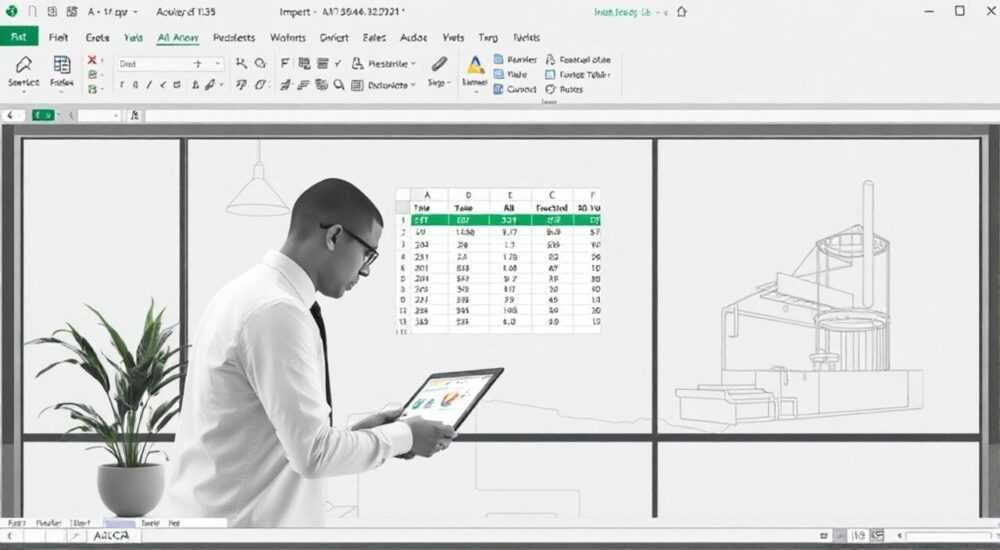
Импорт таблиц из Excel в AutoCAD становится насущной необходимостью для многих специалистов, работающих с технической документацией. Представьте ситуацию: вы подготовили подробную спецификацию оборудования или расчетные данные в удобной табличной форме, а теперь требуется интегрировать эти данные непосредственно в чертеж. Звучит сложно? На самом деле существует несколько проверенных методов, которые значительно упростят эту задачу и сэкономят ваше время. В этой статье мы детально разберем все доступные способы импорта таблиц, рассмотрим их преимущества и недостатки, а также поделимся профессиональными лайфхаками.
Основные способы импорта таблиц
Существует три основных метода переноса данных из Excel в AutoCAD, каждый из которых имеет свои особенности и области применения. Первый способ – использование встроенной команды «TABLE» в AutoCAD, позволяющей импортировать данные напрямую из файла Excel. Второй метод заключается в копировании данных через буфер обмена, что особенно удобно для небольших таблиц. Третий вариант – применение специальных надстроек и плагинов, расширяющих базовый функционал программы.
Рассмотрим подробнее каждый из этих подходов. При использовании команды «TABLE» пользователь может задать точные параметры размещения таблицы на чертеже, настроить форматирование ячеек и создать связь с исходным файлом Excel. Это особенно полезно, когда требуется автоматическое обновление данных при изменении исходной таблицы. Копирование через буфер обмена подходит для быстрого переноса информации, но не сохраняет связь с источником данных. Специализированные надстройки предлагают расширенные возможности форматирования и автоматизации процесса импорта.
- Использование команды TABLE обеспечивает максимальный контроль над процессом
- Копирование через буфер обмена – самый быстрый способ для небольших таблиц
- Надстройки предоставляют дополнительные возможности автоматизации
Пошаговая инструкция по импорту через команду TABLE
Давайте подробно разберем процесс импорта таблицы через команду TABLE, так как это наиболее универсальный и функциональный метод. Начнем с подготовительного этапа: убедитесь, что ваш файл Excel имеет правильное форматирование – данные должны быть организованы в четкие строки и столбцы без объединенных ячеек. Сохраните файл в формате .xls или .xlsx, так как AutoCAD лучше всего работает именно с этими форматами.
Теперь перейдем к самому процессу импорта:
- Запустите команду TABLE через командную строку или панель инструментов
- В открывшемся диалоговом окне выберите опцию «From a data link»
- Нажмите кнопку «Launch the Data Link Manager dialog box» для создания новой ссылки
- Выберите «Create a new Excel Data Link» и укажите путь к вашему файлу Excel
- Настройте параметры связи, отметив нужные рабочие листы и диапазоны ячеек
После завершения этих шагов таблица будет успешно импортирована в чертеж. Важно помнить, что при сохранении связь между файлами остается активной, что позволяет автоматически обновлять данные при изменениях в исходном документе Excel.
Альтернативные методы и их сравнительный анализ
Для более наглядного представления преимуществ и ограничений каждого метода, давайте рассмотрим сравнительную таблицу:
Метод импорта |
Преимущества |
Ограничения |
Рекомендуемые случаи использования |
|---|---|---|---|
Через команду TABLE |
Сохраняет связь с источником, высокая точность позиционирования, гибкое форматирование |
Относительно сложный процесс настройки, требует наличия исходного файла |
Большие таблицы, требующие регулярного обновления |
Через буфер обмена |
Быстрота выполнения, простота использования |
Нет связи с источником, ограниченные возможности форматирования |
Небольшие таблицы, одноразовый импорт данных |
С помощью надстроек |
Автоматизация процесса, расширенные возможности форматирования |
Требует установки дополнительного ПО, возможна платная лицензия |
Массовый импорт данных, сложные проекты |
Каждый из методов имеет свою нишу применения. Например, при работе над крупным проектом, где таблицы регулярно обновляются, предпочтителен первый способ. Для быстрого добавления небольшой информационной таблицы отлично подойдет второй метод. Третий вариант особенно ценен для компаний, использующих AutoCAD в промышленных масштабах.
Экспертное мнение и практические рекомендации
Александр Петров, ведущий инженер-проектировщик с 15-летним опытом работы в крупной строительной компании «ГрадСтройПроект», делится своим опытом: «В своей практике я часто сталкиваюсь с необходимостью импорта больших объемов данных из Excel в AutoCAD. Особенно это актуально при создании спецификаций оборудования и материалов. За годы работы я выработал несколько важных принципов, которые помогают минимизировать ошибки и оптимизировать процесс.»
По словам эксперта, ключевым моментом является правильная организация исходных данных: «Перед импортом обязательно структурируйте информацию в Excel – удалите лишние пробелы, убедитесь в корректности форматов ячеек, избегайте объединенных ячеек. Это поможет избежать множества проблем при импорте.» Александр также рекомендует использовать шаблоны оформления таблиц, что значительно экономит время при работе над типовыми проектами.
Частые ошибки и решения
При импорте таблиц пользователи часто сталкиваются с типичными проблемами. Рассмотрим наиболее распространенные из них и способы их устранения:
- Проблема: Таблица импортируется с неверным форматированием
Решение: Установите правильные настройки форматов ячеек в диалоговом окне Data Link Manager - Проблема: Данные не обновляются при изменении исходного файла
Решение: Проверьте, активирована ли опция «Retain Link to External Data» при создании связи - Проблема: Искажение русских символов
Решение: Убедитесь, что в системе установлены одинаковые кодировки для обоих программ - Проблема: Программа не видит файл Excel
Решение: Проверьте права доступа к файлу и его расположение (желательно хранить в локальной папке)
Вопросы и ответы
Как сохранить связь между таблицей в AutoCAD и исходным файлом Excel?
Для сохранения динамической связи необходимо при создании Data Link выбрать опцию «Retain Link to External Data». После этого любые изменения в исходном файле будут автоматически отражаться в таблице AutoCAD после обновления.
Можно ли импортировать только часть таблицы из Excel?
Да, при создании Data Link можно указать конкретный диапазон ячеек для импорта. Это особенно полезно при работе с большими таблицами, когда требуется перенести только определенные данные.
Что делать, если таблица импортируется с искаженными размерами?
Перед импортом необходимо настроить параметры текстовых стилей в AutoCAD, соответствующие размерам шрифта в Excel. Также можно вручную скорректировать размеры ячеек после импорта через свойства таблицы.
Перспективы развития технологии импорта данных
Современные разработки в области CAD-систем показывают значительный прогресс в направлении интеграции различных форматов данных. Последние версии AutoCAD предлагают улучшенную поддержку облачных сервисов, что позволяет создавать более гибкие системы обмена данными. Особенно интересным представляется развитие технологий искусственного интеллекта, которые могут автоматически адаптировать форматирование таблиц при импорте, учитывая контекст использования.
В будущем можно ожидать появление более интуитивных интерфейсов для работы с данными, а также улучшенную поддержку различных форматов электронных таблиц. Разработчики активно работают над созданием единой экосистемы для обработки технической документации, где границы между различными программами станут еще более прозрачными.
Импорт таблиц из Excel в AutoCAD – это мощный инструмент, который значительно упрощает работу с технической документацией. Мы рассмотрели различные методы переноса данных, их преимущества и ограничения, а также получили ценные рекомендации от практикующего эксперта. Важно помнить, что выбор конкретного способа зависит от особенностей проекта и требований к конечному результату. При правильном подходе и соблюдении рекомендаций процесс импорта становится эффективным и надежным инструментом в работе проектировщика.
RU DESIGN SHOP — это интернет магазин товаров для дома и ремонта от российских производителей, rudesignshop.ru предлагает большой выбор по доступной цене и является надежным партнером при покупке с быстрой доставкой по всем городам России. RU DESIGN SHOP помогает подобрать товар по вашему проекту, а также есть система лояльности, акции и скидки. RU DESIGN SHOP реализует товары произведенные в России. RU DESIGN SHOP приглашает к сотрудничеству дизайнеров интерьера, архитекторов, строителей и мастеров.
⚠️ Дисклеймер — нажмите, чтобы развернуть
Материалы, опубликованные в разделе «Блог» на сайте RU DESIGN SHOP (rudesignshop.ru), носят исключительно информационный и ознакомительный характер и не являются руководством к действию, финансовой рекомендацией, медицинской услугой, ветеринарным назначением либо рекламой товаров и услуг, включая азартные игры. Публикации не содержат призывов к участию в азартных играх и не направлены на продвижение соответствующих операторов.
Безопасность применения товаров и веществ: при использовании строительных материалов, бытовой химии, пестицидов и агрохимикатов необходимо строго следовать инструкциям производителя и действующему законодательству Российской Федерации, включая Федеральный закон РФ от 19.07.1997 № 109-ФЗ «О безопасном обращении с пестицидами и агрохимикатами».
Упоминание товарных знаков, брендов и организаций носит исключительно информационный характер и не означает наличие партнёрских отношений или одобрения со стороны правообладателей.
Материалы, содержащие сведения о медицинских, ветеринарных или косметических средствах, представлены в справочных целях и не являются медицинской консультацией или назначением. Перед применением рекомендуется обратиться к врачу, ветеринарному специалисту или иному сертифицированному профессионалу.
Возрастные ограничения: материалы, содержащие сведения о продукции категории 18+, включая алкоголь или азартные игры, предназначены исключительно для совершеннолетней аудитории и публикуются в информационных целях.
Правовая ответственность: решения, принятые на основе опубликованной информации, пользователь принимает самостоятельно и на свой риск; редакция и авторы несут ответственность в пределах, установленных законодательством Российской Федерации.
Редакция не допускает публикаций, содержащих пропаганду экстремизма, терроризма, наркотических средств или суицида; подобные материалы подлежат немедленному удалению.
Упоминание организаций с ограниченным статусом: компания Meta Platforms Inc. (социальные сети Facebook и Instagram) признана экстремистской организацией решением суда РФ, её деятельность запрещена на территории Российской Федерации; любые упоминания приводятся исключительно в информационных целях.
Авторские права и источники: информация собирается из открытых источников; её актуальность указывается на дату публикации и может изменяться.
Изображения и иллюстрации используются на условиях, разрешённых правообладателями. При возникновении претензий редакция готова оперативно рассмотреть обращение и внести необходимые изменения.
Персональные данные и cookies: сайт использует cookies и обрабатывает персональные данные пользователей в соответствии с Федеральным законом № 152-ФЗ «О персональных данных» и Политикой конфиденциальности RU DESIGN SHOP.
Мнения авторов могут не совпадать с позицией государственных органов или коммерческих организаций, упомянутых в материалах.
РЕКОМЕНДУЕМ
Товары от российских производителей

Настенный светильник Ydu W11484 GLODE
18167 руб.
Подвесной светильник «Марокко» MedinaLamps
Диапазон цен: 45000 руб. – 145000 руб.
Светильник INTRACK Forstlight
Диапазон цен: 5850 руб. – 11390 руб.
