Скидка 5% на первый заказ — RDS5




Как сделать переход на слайд в powerpoint по клику на объект
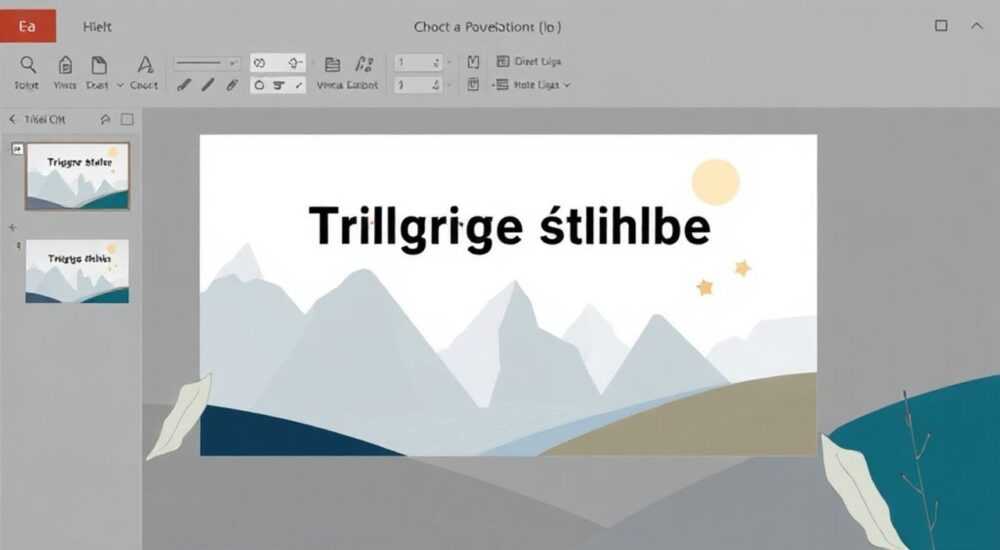
В PowerPoint переходы между слайдами по клику на объект — это мощный инструмент для создания интерактивных презентаций, особенно полезный при демонстрации веб-интерфейсов, обучающих курсов или бизнес-игр. Вместо стандартного последовательного перелистывания вы можете превратить любой элемент — текст, изображение, фигуру — в «кнопку», которая будет переносить зрителя на нужный слайд. Это повышает вовлечённость аудитории и делает подачу материала более динамичной.
Чтобы сделать переход по клику на объект в PowerPoint, используйте функцию гиперссылки или действие (action). Выделите нужный элемент, назначьте ему ссылку на слайд, и он станет активным. Рекомендуется использовать действия — они дают больше контроля и позволяют добавлять эффекты.
Содержание статьи:
- Зачем нужны интерактивные переходы
- Основные способы назначения перехода
- Пошагово: как сделать переход по клику
- Метод 1: Через гиперссылку
- Метод 2: Через действие (Action)
- Советы по оптимизации и тестированию
- Частые ошибки и как их избежать
- Ошибка 1: Назначение гиперссылки на группу с анимацией
- Ошибка 2: Отсутствие обратного пути
- Ошибка 3: Слишком много кликабельных элементов
- Интерактивные примеры использования
- Экспертное мнение
- Вопросы и ответы
- Заключение
Зачем нужны интерактивные переходы
Интерактивные презентации выходят за рамки линейного повествования. Они позволяют зрителю чувствовать себя участником процесса, а не пассивным наблюдателем. Использование кликабельных объектов вместо автоматических переходов особенно актуально при создании обучающих материалов, тренажёров, навигационных схем и презентаций с ветвящимся сценарием.
Такой подход улучшает восприятие информации: зритель может выбирать путь, задавать темп и возвращаться к предыдущим блокам. Например, в корпоративном обучении сотрудник может кликнуть на раздел «Безопасность» или «Финансы» в зависимости от своих задач, минуя лишние блоки.
PowerPoint, несмотря на свою репутацию простого инструмента, поддерживает глубокую интерактивность. Гиперссылки и действия (actions) — ключевые механизмы, которые превращают статичные слайды в живое средство коммуникации.
Полезно знать: Интерактивность особенно важна при онлайн-презентациях через Zoom или Teams — она помогает удерживать внимание аудитории, которая легко отвлекается в виртуальной среде.
Основные способы назначения перехода
В PowerPoint существует два основных способа сделать объект кликабельным для перехода на другой слайд: через гиперссылку и через действие (action). Оба метода работают эффективно, но имеют различия в функциональности и внешнем виде.
Гиперссылка — это классический способ, знакомый многим по работе с текстовыми документами. При наведении курсора на такой элемент появляется подчёркивание и изменяется вид курсора. Однако этот стиль может выглядеть неуместно в дизайне презентации, особенно если вы используете изображения или фигуры в качестве кнопок.
Действие (Action) — более продвинутый инструмент. Он позволяет назначить реакцию на клик без изменения внешнего вида объекта. Вы можете скрыть курсор, добавить звуковой эффект или запустить мультимедиа одновременно с переходом. Действия идеальны для создания профессиональных, «невидимых» интерфейсов.
Критерий |
Гиперссылка |
Действие (Action) |
|---|---|---|
Внешний вид при наведении |
Подчёркивание, изменение цвета, стрелка |
Не меняется (если не задано вручную) |
Звуковые эффекты |
Нет |
Да (можно добавить) |
Совместимость со всеми объектами |
Ограниченная (лучше работает с текстом) |
Полная (работает с любым объектом) |
Прозрачность управления |
Высокая (очевидно, что элемент кликабелен) |
Требует обучения зрителя |
Редактирование |
Легко удалить/изменить |
Тоже легко, но требует знания меню «Действие» |
Выбор между гиперссылкой и действием зависит от цели презентации. Если вы хотите, чтобы пользователь сразу понял, что элемент активен — используйте гиперссылку. Если же важно сохранить дизайн и создать ощущение приложения — выбирайте действие.
Пошагово: как сделать переход по клику
Процесс настройки кликабельного объекта прост, но требует внимания к деталям. Ниже приведены пошаговые инструкции для обоих методов — с использованием гиперссылки и действия.
Метод 1: Через гиперссылку
- Выделите объект (текстовое поле, фигуру, изображение), который должен стать кликабельным.
- На вкладке Вставка в верхнем меню выберите пункт Гиперссылка.
- В открывшемся окне выберите опцию Место в документе в левой панели.
- В центральном списке найдите и выберите слайд, на который нужно перейти.
- Нажмите ОК. Объект станет активным.
Метод 2: Через действие (Action)
- Выделите нужный объект.
- Перейдите на вкладку Вставка → Действие.
- В появившемся окне во вкладке Щелчком мыши выберите Перейти к слайду.
- Нажмите кнопку Найти слайд, выберите целевой слайд и подтвердите выбор.
- При желании добавьте звук (например, щелчок) в нижней части окна.
- Нажмите ОК. Переход готов.
«Используйте действия вместо гиперссылок, если создаете презентацию для демонстрации. Это позволяет сохранить чистоту дизайна и избежать «текстового» вида кнопок.» — Алексей Мартынов, ведущий UX-дизайнер образовательных платформ, 8 лет опыта
Советы по оптимизации и тестированию
После настройки переходов важно протестировать презентацию в режиме показа. Иногда объекты могут реагировать не так, как ожидалось — например, клик срабатывает только на части изображения или конфликтует с анимацией.
Включите режим демонстрации (F5 или Shift+F5), чтобы проверить каждый кликабельный элемент. Убедитесь, что переход происходит точно на нужный слайд, а не на следующий по порядку. Также проверьте, нет ли случайных гиперссылок на других объектах — они могут сбить зрителя с толку.
Если вы используете действия, можно дополнительно настроить визуальные подсказки. Например, добавить эффект «Изменение цвета» при наведении курсора, чтобы зритель понимал, что элемент активен. Для этого:
- Выделите объект.
- На вкладке Формат выберите Добавить эффект → Вход → Изменение цвета.
- В настройках анимации установите триггер: «При наведении».
Полезно знать: Чтобы не потеряться в большом количестве слайдов, используйте логичную нумерацию и названия слайдов в области слева. Это упростит выбор цели при настройке действия.
Частые ошибки и как их избежать
Даже опытные пользователи допускают типичные ошибки при настройке интерактивных переходов. Знание этих ловушек поможет вам сэкономить время и избежать разочарований.
Ошибка 1: Назначение гиперссылки на группу с анимацией
Если объект, на который вы установили гиперссылку, имеет анимацию, клик может сработать некорректно. PowerPoint может интерпретировать щелчок как команду к следующему шагу анимации, а не как переход.
Решение: либо уберите анимацию с кликабельного объекта, либо используйте действие (Action) — оно менее подвержено таким конфликтам.
Ошибка 2: Отсутствие обратного пути
Зритель перешёл на слайд, но не может вернуться назад. Это создаёт ощущение «ловушки».
Решение: на каждом целевом слайде предусмотрите кнопку «Назад». Назначьте ей действие, возвращающее на предыдущий слайд. Альтернатива — использовать специальный слайд-меню.
Ошибка 3: Слишком много кликабельных элементов
Перегруженность интерактивными объектами вызывает путаницу. Зритель не знает, куда кликать.
Решение: ограничьтесь 3–4 ключевыми кнопками на слайде. Используйте визуальные подсказки — например, увеличение при наведении или тень.
Ошибка |
Причина |
Решение |
|---|---|---|
Клик не срабатывает |
Объект закрыт другим слоем или не имеет действия |
Проверьте порядок объектов («На задний план») |
Переход на неверный слайд |
Опечатка при выборе цели |
Перепроверьте назначение в настройках |
Курсор не меняется |
Использовано действие вместо гиперссылки |
Добавьте визуальный эффект при наведении |
Интерактивные примеры использования
Интерактивные переходы находят применение в самых разных сферах. Рассмотрим несколько реальных кейсов.
Образование: преподаватель создаёт викторину. На первом слайде — вопрос и три варианта ответа в виде фигур. Каждая фигура ведёт на свой слайд: один — с сообщением «Правильно!», два других — с пояснением ошибки и предложением попробовать снова.
Бизнес-презентация: директор представляет стратегию развития. На слайде — схема компании с отделами. Клик по отделу открывает детализацию: KPI, штат, бюджет. Это позволяет углубиться в интересующую тему без перегрузки основного слайда.
Продажи: менеджер демонстрирует каталог товаров. Каждое изображение продукта — кликабельное. При нажатии открывается слайд с описанием, ценой и отзывами. Такой подход повышает вовлечённость и время демонстрации.
Полезно знать: Можно комбинировать действия с макросами (VBA) для ещё большей интерактивности — например, подсчёт баллов в тесте. Но это требует знаний программирования.
Экспертное мнение
«Сегодня аудитория ждёт от презентаций не просто информации, а взаимодействия. Простой клик по объекту может превратить скучный отчёт в живой диалог. Я рекомендую всегда задавать вопрос: «Что я хочу, чтобы зритель сделал после этого слайда?» Если ответ — «перейти к следующему блоку», значит, нужна кнопка.»» — Екатерина Лебедева, эксперт по корпоративным коммуникациям, автор курсов по PowerPoint, 12 лет опыта
Вопросы и ответы
Можно ли сделать переход по клику на часть изображения?
Да, вы можете наложить прозрачную фигуру (например, прямоугольник) на нужную область изображения и назначить ей действие. Это распространённый приём при создании интерактивных карт или схем.
Работают ли такие переходы в PDF?
Частично. При экспорте в PDF гиперссылки сохраняются, но действия (Action) могут не работать в некоторых программах просмотра. Лучше тестировать в Adobe Reader.
Как вернуться на предыдущий слайд?
Назначьте на отдельный объект действие «Перейти к слайду» и выберите нужный слайд. Можно также использовать сочетание клавиш «Backspace» или «стрелка влево» в режиме показа.
Можно ли использовать анимацию вместе с кликабельным объектом?
Можно, но с осторожностью. Убедитесь, что анимация завершена до клика, или установите действие на объект вне анимационной последовательности.
Поддерживаются ли переходы в PowerPoint Online?
Да, и гиперссылки, и действия работают в веб-версии PowerPoint. Однако некоторые эффекты (например, звуки) могут не проигрываться.
Заключение
Использование кликабельных объектов для перехода между слайдами — это простой, но мощный способ повысить качество вашей презентации. Он превращает статичный документ в интерактивный инструмент, адаптированный под нужды аудитории. Главное — выбрать правильный метод (гиперссылка или действие), протестировать каждый переход и позаботиться о навигации.
PowerPoint предлагает все необходимые инструменты для создания профессиональных интерактивных презентаций. Освоив базовые приёмы, вы сможете удивлять зрителей, удерживать внимание и добиваться лучших результатов — будь то обучение, продажи или выступление на конференции.
- Для перехода по клику используйте гиперссылку или действие — последнее предпочтительнее для дизайна.
- Всегда тестируйте презентацию в режиме показа перед демонстрацией.
- Добавляйте визуальные подсказки, чтобы зритель понимал, что объект кликабелен.
- Предусматривайте обратные переходы — это улучшает пользовательский опыт.
- Интерактивность особенно эффективна в обучении, продажах и визуализации данных.
⚠️ Дисклеймер — нажмите, чтобы развернуть
Материалы, опубликованные в разделе «Блог» на сайте RU DESIGN SHOP (rudesignshop.ru), носят исключительно информационный и ознакомительный характер и не являются руководством к действию, финансовой рекомендацией, медицинской услугой, ветеринарным назначением либо рекламой товаров и услуг, включая азартные игры. Публикации не содержат призывов к участию в азартных играх и не направлены на продвижение соответствующих операторов.
Безопасность применения товаров и веществ: при использовании строительных материалов, бытовой химии, пестицидов и агрохимикатов необходимо строго следовать инструкциям производителя и действующему законодательству Российской Федерации, включая Федеральный закон РФ от 19.07.1997 № 109-ФЗ «О безопасном обращении с пестицидами и агрохимикатами».
Упоминание товарных знаков, брендов и организаций носит исключительно информационный характер и не означает наличие партнёрских отношений или одобрения со стороны правообладателей.
Материалы, содержащие сведения о медицинских, ветеринарных или косметических средствах, представлены в справочных целях и не являются медицинской консультацией или назначением. Перед применением рекомендуется обратиться к врачу, ветеринарному специалисту или иному сертифицированному профессионалу.
Возрастные ограничения: материалы, содержащие сведения о продукции категории 18+, включая алкоголь или азартные игры, предназначены исключительно для совершеннолетней аудитории и публикуются в информационных целях.
Правовая ответственность: решения, принятые на основе опубликованной информации, пользователь принимает самостоятельно и на свой риск; редакция и авторы несут ответственность в пределах, установленных законодательством Российской Федерации.
Редакция не допускает публикаций, содержащих пропаганду экстремизма, терроризма, наркотических средств или суицида; подобные материалы подлежат немедленному удалению.
Упоминание организаций с ограниченным статусом: компания Meta Platforms Inc. (социальные сети Facebook и Instagram) признана экстремистской организацией решением суда РФ, её деятельность запрещена на территории Российской Федерации; любые упоминания приводятся исключительно в информационных целях.
Авторские права и источники: информация собирается из открытых источников; её актуальность указывается на дату публикации и может изменяться.
Изображения и иллюстрации используются на условиях, разрешённых правообладателями. При возникновении претензий редакция готова оперативно рассмотреть обращение и внести необходимые изменения.
Персональные данные и cookies: сайт использует cookies и обрабатывает персональные данные пользователей в соответствии с Федеральным законом № 152-ФЗ «О персональных данных» и Политикой конфиденциальности RU DESIGN SHOP.
Мнения авторов могут не совпадать с позицией государственных органов или коммерческих организаций, упомянутых в материалах.
РЕКОМЕНДУЕМ
Товары от российских производителей




