Скидка 5% на первый заказ — RDS5




Как инвертировать картинку в фотошопе
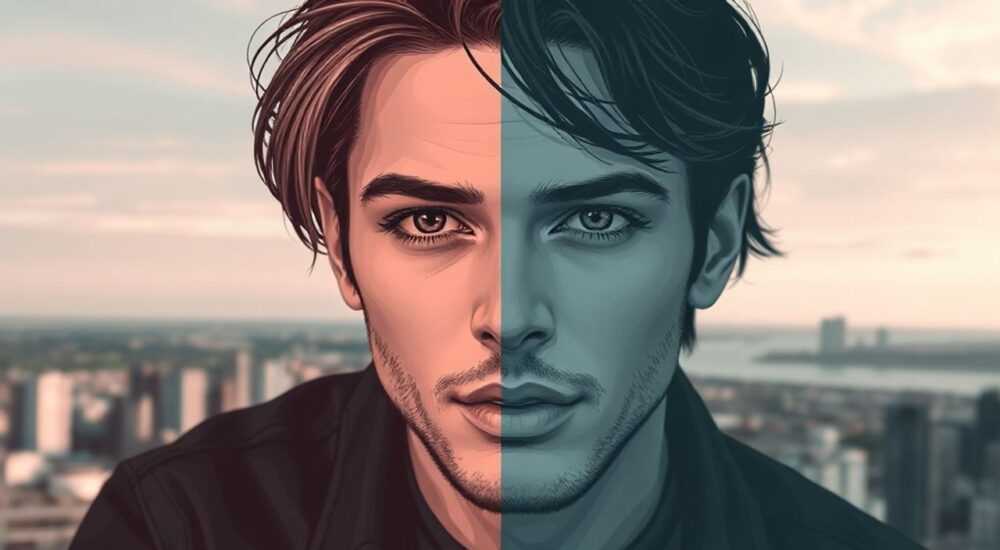
Инвертирование изображения в Photoshop — это простая, но мощная техника, позволяющая создавать зеркальные эффекты, работать с негативами, улучшать контраст или подготавливать материалы для печати и цифрового дизайна. Основной инструмент для этого — команда «Инвертировать», доступная через меню или сочетание клавиш, но важно понимать, когда и как её использовать, чтобы не нарушить цветовой баланс или композицию.
Чтобы инвертировать изображение в Photoshop, используйте сочетание клавиш Ctrl+I (Cmd+I на Mac). Эта команда мгновенно меняет все цвета на противоположные по цветовому кругу. Убедитесь, что вы работаете со скопированным слоем, чтобы сохранить возможность отмены.
Содержание статьи:
- Базовый способ инвертирования изображения
- Пошаговая инструкция: базовое инвертирование
- Инвертирование через корректирующие слои
- Как использовать маску с инвертированием
- Частичное и выборочное инвертирование
- Особенности при работе с разными цветовыми режимами
- Как проверить совместимость инверсии
- Распространённые ошибки и как их избежать
- Экспертное мнение
- Вопросы и ответы
- Заключение
Базовый способ инвертирования изображения
Самый быстрый и прямой метод — использование команды Invert (Инвертировать) в меню Image → Adjustments → Invert. Эта функция мгновенно преобразует каждый пиксель изображения в его противоположный цвет по цветовому кругу: белый становится чёрным, красный — голубым, зелёный — пурпурным, а синий — жёлтым.
Процесс занимает доли секунды и не требует дополнительных настроек. Однако перед применением рекомендуется дублировать фоновый слой (Ctrl+J / Cmd+J), чтобы сохранить оригинальное изображение. Это особенно важно при работе с многослойными проектами, где может потребоваться сравнение до и после.
Инвертирование не влияет на прозрачность — полностью прозрачные области остаются без изменений. Если вы работаете с RGB-изображением, результат будет максимально точным. В CMYK или Grayscale режимах эффект также применим, но с ограничениями, о которых мы поговорим далее.
Полезно знать: Комбинация клавиш Ctrl+I (Cmd+I на Mac) — самый быстрый способ вызвать инверсию. Запомните её — она спасёт часы работы при частом использовании эффекта.
Пошаговая инструкция: базовое инвертирование
- Откройте изображение в Adobe Photoshop.
- Перейдите к палитре слоёв и выберите нужный слой (желательно — копию фонового).
- Нажмите Ctrl+I (или Cmd+I на Mac), либо выберите в меню: Изображение → Коррекция → Инвертировать.
- Наблюдайте, как цвета мгновенно меняются на противоположные.
- При необходимости отрегулируйте непрозрачность слоя для смешивания эффекта с оригиналом.
Инвертирование через корректирующие слои
Гораздо более гибкий и безопасный подход — использование корректирующего слоя Invert. В отличие от прямого редактирования пикселей, этот метод не изменяет исходное изображение и позволяет легко регулировать силу эффекта.
Чтобы добавить корректирующий слой, нажмите значок «Создать новый корректирующий слой» внизу палитры Layers и выберите «Invert». Этот слой автоматически применяет инверсию ко всем слоям ниже, оставляя их нетронутыми.
Преимущество такого подхода — полный контроль. Вы можете:
- Изменять непрозрачность корректирующего слоя для мягкого перехода;
- Добавлять маску и скрывать эффект на определённых участках;
- Комбинировать с другими коррекциями — например, уровни или кривые.
«Корректирующие слои — это must-have для профессионального ретушера. Они делают вашу работу нелинейной и легко редактируемой. Инвертирование через корректирующий слой — один из лучших примеров немедленного применения этого принципа.» — Алексей Миронов, старший ретушёр, 12 лет в рекламной фотографии
Как использовать маску с инвертированием
Маска корректирующего слоя позволяет инвертировать только часть изображения. Например, вы можете сделать акцент на глазах модели, инвертировав только радужку.
Шаги:
- Добавьте корректирующий слой Invert.
- Выберите инструмент Brush (Кисть), установите чёрный цвет.
- Активируйте маску (щелчок по миниатюре маски) и закрасьте области, где эффект не нужен.
- Для полупрозрачных переходов используйте серые оттенки.
Такой подход идеален для создания художественных эффектов, таких как «выделение негатива» или «локальное проявление деталей».
Частичное и выборочное инвертирование
Иногда нужно инвертировать не всё изображение, а только его фрагмент. Для этого используется выделение. Инструменты Marquee, Lasso или Magic Wand помогут точно задать область.
После выделения просто нажмите Ctrl+I — инвертироваться будут только выбранные пиксели. Это полезно при работе с текстурами, логотипами или при подготовке материалов для экранной печати, где требуется проверка контраста.
Если вы работаете с объектом на прозрачном фоне, можно инвертировать только сам объект, оставив фон неизменным. Это достигается через выделение объекта (например, с помощью Select Subject) и последующее инвертирование.
Метод |
Когда использовать |
Плюсы |
Минусы |
|---|---|---|---|
Целое изображение (Ctrl+I) |
Быстрая проверка контраста, создание негатива |
Мгновенно, просто |
Необратимо при прямом редактировании |
Корректирующий слой |
Профессиональная ретушь, дизайн |
Полный контроль, нелинейность |
Требует понимания слоёв |
Частичное выделение |
Художественные эффекты, акценты |
Точность, гибкость |
Требует времени на выделение |
Полезно знать: Чтобы временно отключить инверсию, щёлкните по глазу рядом с корректирующим слоем. Это удобно для сравнения «до» и «после».
Особенности при работе с разными цветовыми режимами
Photoshop поддерживает инвертирование в различных цветовых режимах, но результат может отличаться. В режиме RGB инверсия работает по принципу «цвет на противоположный» — это наиболее предсказуемый и визуально точный вариант.
В CMYK режиме инверсия также возможна, но интерпретируется иначе: она инвертирует значения чернил (циан, пурпурный, жёлтый, чёрный). Это может привести к нежелательным цветовым сдвигам, особенно при печати. Поэтому перед использованием в CMYK рекомендуется проверить цветовую совместимость.
Для чёрно-белых изображений в режиме Grayscale инверсия меняет светлые тона на тёмные и наоборот. Это часто используется в графике, например, при создании штриховых рисунков или подготовке трафаретов.
Как проверить совместимость инверсии
- Перед инвертированием убедитесь, что изображение в нужном режиме: Image → Mode.
- Для печатных проектов лучше временно переключиться в CMYK и протестировать эффект.
- Используйте Proof Colors (Ctrl+Y) для просмотра, как изображение будет выглядеть на принтере.
«В CMYK инверсия — это не просто эстетика. Она может повлиять на расход чернил. Проверяйте гистограмму после инвертирования, особенно если изображение содержит много тёмных тонов.» — Наталья Ковалёва, технолог допечатной подготовки, типография «Литера Плюс»
Распространённые ошибки и как их избежать
Одна из самых частых ошибок — прямое инвертирование фонового слоя без резервной копии. После нескольких шагов Undo может быть недоступен, и восстановить оригинал станет невозможно.
Ещё одна проблема — инвертирование в режиме Indexed Color. Этот режим не поддерживает коррекции, и команда Invert будет недоступна. Перед началом работы всегда проверяйте, что изображение в RGB, CMYK или Grayscale.
Иногда пользователи путают инвертирование с зеркальным отражением. Это разные операции: первое меняет цвета, второе — ориентацию. Чтобы отразить изображение по горизонтали, используйте Edit → Transform → Flip Horizontal.
Полезно знать: Если вы случайно инвертировали не тот слой — не паникуйте. Нажмите Ctrl+Z (Cmd+Z) или воспользуйтесь палитрой History, чтобы вернуться на шаг назад.
Экспертное мнение
«Я использую инвертирование не только как художественный приём, но и как диагностический инструмент. Когда я работаю над портретом, инверсия помогает увидеть проблемы с композицией и контрастом. Глаза привыкли к «нормальному» виду, но в негативе сразу бросаются в глаза перекосы и дисбалансы. Это как рентген для фотографа.» — Дмитрий Романов, fashion-фотограф, автор мастер-классов по ретуши
Профессионалы также применяют инверсию для создания масок выделения. Например, если фон слишком яркий, его можно инвертировать, затем использовать как основу для выделения объекта. Такой метод особенно эффективен при работе с волосами или сложными контурами.
Вопросы и ответы
Можно ли инвертировать только один канал?
Да. Перейдите в палитру Channels, выберите нужный канал (например, Red) и примените Invert. Это создаёт интересные цветовые эффекты, например, смещение в сине-зелёную гамму.
Почему после инвертирования изображение стало грязным?
Это может происходить при инвертировании сильно насыщенных или несбалансированных цветов. Попробуйте снизить насыщенность перед инверсией или используйте корректирующий слой с пониженной непрозрачностью.
Как инвертировать текст в Photoshop?
Выделите слой с текстом, преобразуйте его в растр (Rasterize Type), затем примените Invert. Или используйте корректирующий слой, если хотите сохранить редактируемость текста.
Работает ли инверсия с видео в After Effects?
Да, аналогичный эффект называется Invert и доступен через Effects & Presets. Принцип тот же — цвета меняются на противоположные.
Заключение
Инвертирование изображения в Photoshop — это не просто кнопка для экспериментов, а полноценный инструмент визуального анализа и творческого преобразования. Освоив базовую команду Invert и поняв, как использовать её через корректирующие слои, вы получаете мощный рычаг управления цветом и контрастом.
Главное — помнить о безопасности: работайте с копиями слоёв, используйте немодифицирующие методы и проверяйте результат в целевом цветовом режиме. Особенно это важно для коммерческой печати и профессиональной ретуши.
Освоение инвертирования открывает путь к более глубокому пониманию цвета, композиции и визуальной психологии восприятия. Это один из тех редких инструментов, который одновременно практичен и вдохновляющ.
- Используйте Ctrl+I для быстрой инверсии, но только на копии слоя.
- Корректирующий слой Invert — лучший выбор для гибкой и безопасной работы.
- Инверсия помогает не только в дизайне, но и в диагностике качества изображения.
- Всегда проверяйте результат в целевом цветовом режиме (RGB/CMYK).
- Частичное инвертирование через маски — ключ к художественным эффектам.
⚠️ Дисклеймер — нажмите, чтобы развернуть
Материалы, опубликованные в разделе «Блог» на сайте RU DESIGN SHOP (rudesignshop.ru), носят исключительно информационный и ознакомительный характер и не являются руководством к действию, финансовой рекомендацией, медицинской услугой, ветеринарным назначением либо рекламой товаров и услуг, включая азартные игры. Публикации не содержат призывов к участию в азартных играх и не направлены на продвижение соответствующих операторов.
Безопасность применения товаров и веществ: при использовании строительных материалов, бытовой химии, пестицидов и агрохимикатов необходимо строго следовать инструкциям производителя и действующему законодательству Российской Федерации, включая Федеральный закон РФ от 19.07.1997 № 109-ФЗ «О безопасном обращении с пестицидами и агрохимикатами».
Упоминание товарных знаков, брендов и организаций носит исключительно информационный характер и не означает наличие партнёрских отношений или одобрения со стороны правообладателей.
Материалы, содержащие сведения о медицинских, ветеринарных или косметических средствах, представлены в справочных целях и не являются медицинской консультацией или назначением. Перед применением рекомендуется обратиться к врачу, ветеринарному специалисту или иному сертифицированному профессионалу.
Возрастные ограничения: материалы, содержащие сведения о продукции категории 18+, включая алкоголь или азартные игры, предназначены исключительно для совершеннолетней аудитории и публикуются в информационных целях.
Правовая ответственность: решения, принятые на основе опубликованной информации, пользователь принимает самостоятельно и на свой риск; редакция и авторы несут ответственность в пределах, установленных законодательством Российской Федерации.
Редакция не допускает публикаций, содержащих пропаганду экстремизма, терроризма, наркотических средств или суицида; подобные материалы подлежат немедленному удалению.
Упоминание организаций с ограниченным статусом: компания Meta Platforms Inc. (социальные сети Facebook и Instagram) признана экстремистской организацией решением суда РФ, её деятельность запрещена на территории Российской Федерации; любые упоминания приводятся исключительно в информационных целях.
Авторские права и источники: информация собирается из открытых источников; её актуальность указывается на дату публикации и может изменяться.
Изображения и иллюстрации используются на условиях, разрешённых правообладателями. При возникновении претензий редакция готова оперативно рассмотреть обращение и внести необходимые изменения.
Персональные данные и cookies: сайт использует cookies и обрабатывает персональные данные пользователей в соответствии с Федеральным законом № 152-ФЗ «О персональных данных» и Политикой конфиденциальности RU DESIGN SHOP.
Мнения авторов могут не совпадать с позицией государственных органов или коммерческих организаций, упомянутых в материалах.
РЕКОМЕНДУЕМ
Товары от российских производителей




