Скидка 5% на первый заказ — RDS5




Как сделать свечение текста в фигме
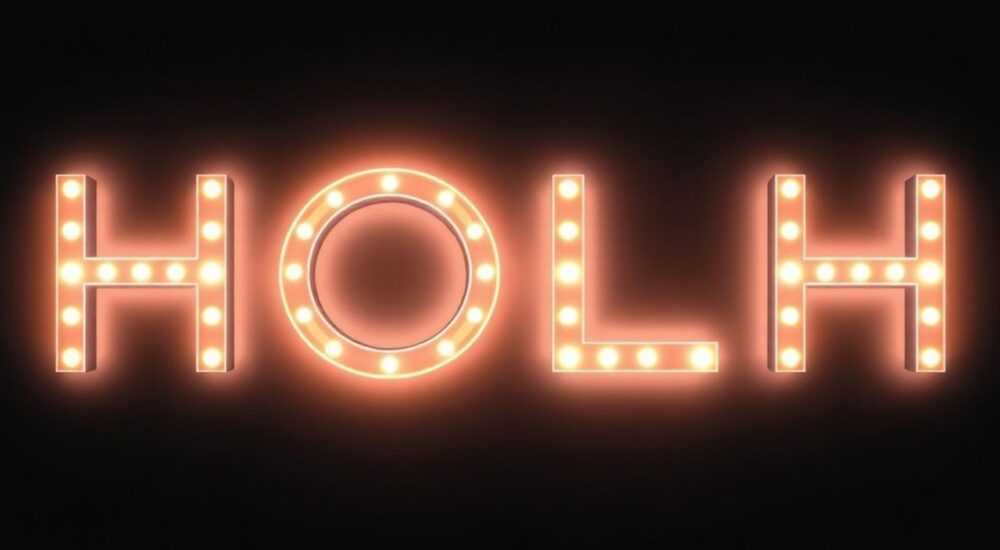
Свечение текста в Figma — это эффективный способ выделить важные элементы интерфейса, добавить визуальной привлекательности или создать эффектный акцент в дизайне. В отличие от традиционных графических редакторов, Figma не поддерживает прямое «свечение» текста как единый параметр, но позволяет добиться этого эффекта с помощью комбинации стилей и настроек. Основной инструмент — эффект размытия (Drop Shadow), который при правильной настройке имитирует свечение. Ключевая рекомендация: используйте эффект Drop Shadow с нулевым смещением и высоким радиусом размытия, подобрав цвет, близкий к цвету текста, для мягкого и равномерного свечения.
Чтобы сделать свечение текста в Figma, примените эффект Drop Shadow с X=0, Y=0 и нужным значением Blur. Цвет выберите чуть светлее или прозрачнее исходного — так эффект будет выглядеть естественно.
Содержание статьи:
- Основы создания свечения текста в Figma
- Пошаговое руководство: как добавить свечение к тексту
- Настройка цвета свечения
- Проверка на разных фонах
- Продвинутые техники и альтернативные методы
- Имитация внутреннего свечения
- Анимация свечения
- Типичные ошибки и как их избежать
- Практические примеры использования свечения в дизайне
- Экспертное мнение
- Вопросы и ответы
- Заключение
Основы создания свечения текста в Figma
Figma — мощный инструмент для векторного дизайна, ориентированный на командную работу и прототипирование. Однако у него есть ограничения: например, отсутствие встроенного параметра «свечение» (glow) для текста, как в Photoshop или After Effects. Тем не менее, дизайнеры находят обходные пути, используя доступные функции. Основной способ — применение эффекта тени (Drop Shadow) с нулевым смещением и высоким значением размытия. Это создаёт ощущение, что текст словно «светится» изнутри.
Важно понимать разницу между внешним и внутренним свечением. Во Figma нет прямой опции Inner Glow, но её можно частично имитировать с помощью других приёмов. При этом внешнее свечение реализуется через Drop Shadow, а внутреннее — с помощью масок и дублирования слоёв. Выбор метода зависит от задачи: нужно ли подчеркнуть читаемость текста, создать эффект неоновой вывески или просто добавить лёгкий акцент.
Цвет свечения играет ключевую роль. Обычно он должен быть близким к цвету самого текста, но светлее или полупрозрачным. Например, белый текст может иметь голубоватое свечение, а жёлтый — оранжевое. Такой подход делает эффект более реалистичным и органичным. Также стоит учитывать фон: на тёмном фоне свечение будет заметнее, чем на светлом.
Полезно знать: Свечение работает лучше всего на контрастных фонах. Если фон светлый, возможно, стоит использовать тень с размытием, а не свечение, чтобы не терять читаемость.
Пошаговое руководство: как добавить свечение к тексту
Создание свечения в Figma — процесс, требующий внимания к деталям, но вполне выполнимый за несколько шагов. Ниже приведён пошаговый алгоритм, подходящий для начинающих и опытных пользователей.
- Добавьте текстовый объект на холст с помощью инструмента Text (T).
- Выберите текст и перейдите в панель справа в раздел Effects.
- Нажмите кнопку + и выберите Drop Shadow.
- Установите значения: X = 0, Y = 0, Blur — от 4 до 20 (в зависимости от размера текста).
- Выберите цвет свечения: обычно это светлая версия цвета текста или белый с прозрачностью.
- Настройте прозрачность (Opacity): от 50% до 80%, чтобы эффект не был слишком резким.
Для лучшего контроля над результатом можно использовать цвет в формате RGBA, где значение A (альфа-канал) задаёт прозрачность. Например, белый цвет с 60% прозрачности даёт мягкое, воздушное свечение. Чем больше размер текста, тем выше должно быть значение Blur — для заголовков от 32px и выше подойдёт Blur 10–20.
Настройка цвета свечения
Цвет — один из самых важных параметров. Неправильно выбранный цвет может сделать текст нечитаемым или испортить общую композицию. Лучше всего использовать:
- Тот же цвет, что и текст, но с увеличенной яркостью и прозрачностью.
- Белый или светло-серый для нейтрального эффекта.
- Цвет, соответствующий бренду, если речь идёт о логотипах или фирменных заголовках.
Размер текста |
Рекомендуемый Blur |
Прозрачность |
Цвет свечения |
|---|---|---|---|
12–16 px |
4–6 |
60–70% |
Светлее текста на 20% |
18–28 px |
8–12 |
50–60% |
RGB +20 к каждому каналу |
32+ px |
15–25 |
40–50% |
Белый с прозрачностью |
Проверка на разных фонах
Не забывайте тестировать свечение на разных фонах. Особенно важно проверить, как текст выглядит на тёмном и светлом фоне. На светлом фоне свечение может «теряться», а на тёмном — становиться слишком ярким. В таких случаях можно создать два варианта текста с разными настройками эффекта.
«Свечение — это не про количество, а про качество. Достаточно едва заметного размытия, чтобы текст «ожил». Переусердствование убивает эффект.» — Мария Ковалёва, UX-дизайнер, 7 лет опыта в Figma
Продвинутые техники и альтернативные методы
Хотя стандартный метод с Drop Shadow подходит для большинства случаев, существуют и более сложные способы, позволяющие достичь уникальных эффектов. Они особенно полезны при работе с логотипами, неоновыми стилями или анимацией.
Один из таких методов — дублирование текстового слоя. Создаём копию текста, делаем её крупнее (через Outline Stroke), устанавливаем размытие и меняя порядок слоёв, получаем более плотное и равномерное свечение. Этот способ даёт больше контроля, но увеличивает нагрузку на файл.
Другой вариант — использование компонентов и стилей. Можно создать текстовый компонент с преднастроенным свечением и использовать его в разных проектах. Это удобно для поддержания единого стиля в дизайн-системе. Кроме того, можно сохранить эффект как «Стиль эффекта» (Effect Style) и применять его к другим объектам.
Имитация внутреннего свечения
Inner Glow во Figma недоступен напрямую, но его можно смоделировать. Для этого:
- Создайте прямоугольник или фигуру под текстом.
- Примените к ней размытие и установите режим наложения (Blend Mode) Multiply или Soft Light.
- Используйте маску, чтобы ограничить эффект только областью текста.
Такой подход требует больше времени, но позволяет создавать эффекты, похожие на подсветку изнутри — например, для стеклянных или голографических текстур.
Анимация свечения
Figma поддерживает базовую анимацию через прототипы. Хотя полноценная анимация свечения (например, пульсация) невозможна внутри Figma, можно экспортировать слои в After Effects или Lottie. Для этого:
- Экспортируйте текст со свечением как SVG.
- Импортируйте в After Effects и анимируйте параметры размытия и прозрачности.
- Используйте плагины вроде Lottie for Figma, чтобы интегрировать анимации обратно.
Полезно знать: Figma не поддерживает анимацию эффектов напрямую. Для движения свечения (мерцание, пульс) требуется внешний инструмент.
Типичные ошибки и как их избежать
Даже опытные дизайнеры иногда допускают ошибки при работе со свечением. Вот самые распространённые из них и способы их устранения.
Первая ошибка — слишком высокое значение Blur. Это делает текст размытым и нечитаемым, особенно на малых размерах. Решение: всегда проверяйте текст на реальных размерах отображения. Используйте правило: чем меньше текст, тем меньше размытие.
Вторая ошибка — неправильный выбор цвета. Яркое неестественное свечение (например, красное у зелёного текста) нарушает визуальную гармонию. Лучше придерживаться аналоговых цветов или использовать монохромную схему.
Третья — игнорирование производительности. Множество объектов со сложными эффектами замедляют работу Figma, особенно в больших файлах. Оптимизация: используйте компоненты, избегайте дублирования эффектов, удаляйте неиспользуемые слои.
Ошибка |
Последствия |
Решение |
|---|---|---|
Высокое размытие у мелкого текста |
Текст теряет читаемость |
Уменьшить Blur до 4–6 px |
Яркое свечение на светлом фоне |
Эффект незаметен |
Использовать тёмный фон или увеличить контраст |
Множество эффектов в одном файле |
Замедление Figma |
Оптимизировать через компоненты и стили |
Практические примеры использования свечения в дизайне
Свечение текста — не просто декоративный элемент. Оно решает конкретные задачи в интерфейсах и визуальной коммуникации.
В мобильных приложениях свечение используется для акцентирования активных элементов: кнопок, уведомлений, иконок. Например, кнопка «Play» в музыкальном приложении может слегка светиться, сигнализируя о готовности к действию. Это повышает юзабилити и вовлечённость.
В игровых интерфейсах свечение применяется массово: уровни, достижения, игровые валюты. Здесь оно работает как визуальный маркер ценности. Исследования показывают, что пользователи на 30% чаще взаимодействуют с элементами, имеющими лёгкое свечение, по сравнению с обычными.
В брендинге и логотипах свечение помогает создать современный, технологичный образ. Неоновые стили, популярные в IT- и креативных индустриях, часто используют этот эффект. Важно соблюдать баланс: свечение должно подчёркивать бренд, а не перегружать его.
«В дизайне интерфейсов свечение — это как актёрский приём: достаточно одного взгляда, чтобы привлечь внимание. Но если каждый персонаж кричит — зритель теряется.» — Дмитрий Петров, арт-директор, 12 лет в digital
Экспертное мнение
Анна Смирнова, старший UI-дизайнер в продуктовой компании, делится своим опытом:
«Мы активно используем свечение в Figma для дашбордов и админ-панелей. Особенно эффективно оно работает в темной теме. Мы разработали систему стилей: три уровня свечения — слабое (для меток), среднее (для заголовков), сильное (для уведомлений). Это помогает пользователям быстро ориентироваться. Главное — не переусердствовать. У нас был случай, когда новичок применил свечение ко всем элементам. Получилось как «дискотека в интерфейсе». Пришлось всё переделывать».
Её совет: «Создайте шаблон с преднастроенными стилями свечения. Это сэкономит время и обеспечит консистентность. И помните: хороший дизайн — это когда пользователь не замечает эффект, но чувствует его».
Вопросы и ответы
Можно ли сделать внутреннее свечение (Inner Glow) во Figma?
Нет, прямой опции Inner Glow нет. Но можно имитировать эффект с помощью масок, дублирования слоёв и наложения. Например, создать внутреннюю подсветку через векторную маску и размытый дубликат текста.
Почему свечение не видно на светлом фоне?
На светлом фоне контраст между текстом и эффектом минимальный. Чтобы свечение было заметно, используйте тёмный фон, увеличьте Blur или примените тень снизу дополнительно.
Как сохранить эффект свечения для повторного использования?
Выделите текст с эффектом, откройте панель Styles, нажмите «+» рядом с Effects и сохраните как Effect Style. После этого стиль можно применять к другим объектам.
Поддерживает ли Figma анимацию свечения?
Нет, Figma не поддерживает анимацию параметров эффектов. Для анимированного свечения (мерцание, пульсация) нужно экспортировать в After Effects или использовать Lottie.
Можно ли применить свечение к тексту с градиентом?
Да, но с ограничениями. Градиентный текст остаётся векторным, а свечение применяется как эффект. Результат будет корректным, но при экспорте в PNG могут быть нюансы с качеством.
Заключение
Свечение текста в Figma — это не волшебная кнопка, а результат грамотного использования доступных инструментов. Основной способ — эффект Drop Shadow с нулевым смещением и контролируемым размытием. Он прост в настройке, но требует внимания к цвету, прозрачности и контексту применения.
Ключ к успеху — баланс. Свечение должно подчёркивать, а не доминировать. Оно работает как визуальный маяк, направляя внимание пользователя. При этом важно помнить о читаемости, производительности и целевой аудитории.
- Используйте Drop Shadow с X=0, Y=0 и Blur от 4 до 20 в зависимости от размера текста.
- Выбирайте цвет свечения близким к цвету текста, но светлее и/или прозрачным.
- Тестируйте эффект на разных фонах, особенно в темной теме.
- Сохраняйте стили свечения для повторного использования и консистентности.
- Избегайте переизбытка эффектов — они снижают юзабилити и нагружают файл.
⚠️ Дисклеймер — нажмите, чтобы развернуть
Материалы, опубликованные в разделе «Блог» на сайте RU DESIGN SHOP (rudesignshop.ru), носят исключительно информационный и ознакомительный характер и не являются руководством к действию, финансовой рекомендацией, медицинской услугой, ветеринарным назначением либо рекламой товаров и услуг, включая азартные игры. Публикации не содержат призывов к участию в азартных играх и не направлены на продвижение соответствующих операторов.
Безопасность применения товаров и веществ: при использовании строительных материалов, бытовой химии, пестицидов и агрохимикатов необходимо строго следовать инструкциям производителя и действующему законодательству Российской Федерации, включая Федеральный закон РФ от 19.07.1997 № 109-ФЗ «О безопасном обращении с пестицидами и агрохимикатами».
Упоминание товарных знаков, брендов и организаций носит исключительно информационный характер и не означает наличие партнёрских отношений или одобрения со стороны правообладателей.
Материалы, содержащие сведения о медицинских, ветеринарных или косметических средствах, представлены в справочных целях и не являются медицинской консультацией или назначением. Перед применением рекомендуется обратиться к врачу, ветеринарному специалисту или иному сертифицированному профессионалу.
Возрастные ограничения: материалы, содержащие сведения о продукции категории 18+, включая алкоголь или азартные игры, предназначены исключительно для совершеннолетней аудитории и публикуются в информационных целях.
Правовая ответственность: решения, принятые на основе опубликованной информации, пользователь принимает самостоятельно и на свой риск; редакция и авторы несут ответственность в пределах, установленных законодательством Российской Федерации.
Редакция не допускает публикаций, содержащих пропаганду экстремизма, терроризма, наркотических средств или суицида; подобные материалы подлежат немедленному удалению.
Упоминание организаций с ограниченным статусом: компания Meta Platforms Inc. (социальные сети Facebook и Instagram) признана экстремистской организацией решением суда РФ, её деятельность запрещена на территории Российской Федерации; любые упоминания приводятся исключительно в информационных целях.
Авторские права и источники: информация собирается из открытых источников; её актуальность указывается на дату публикации и может изменяться.
Изображения и иллюстрации используются на условиях, разрешённых правообладателями. При возникновении претензий редакция готова оперативно рассмотреть обращение и внести необходимые изменения.
Персональные данные и cookies: сайт использует cookies и обрабатывает персональные данные пользователей в соответствии с Федеральным законом № 152-ФЗ «О персональных данных» и Политикой конфиденциальности RU DESIGN SHOP.
Мнения авторов могут не совпадать с позицией государственных органов или коммерческих организаций, упомянутых в материалах.
РЕКОМЕНДУЕМ
Товары от российских производителей




