Скидка 5% на первый заказ — RDS5




Как использовать конструктор в powerpoint
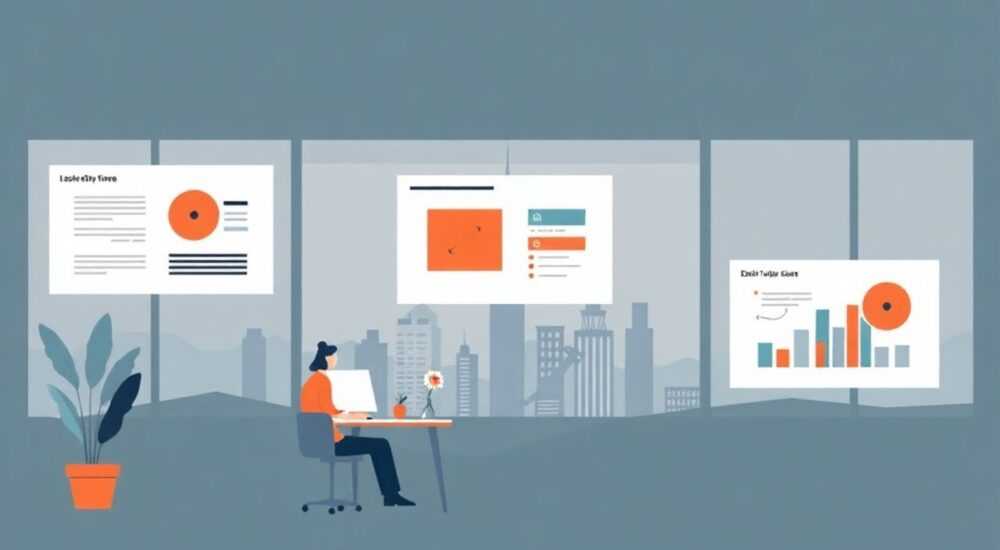
PowerPoint — один из самых распространённых инструментов для создания презентаций, используемый как в бизнесе, так и в образовании. Однако многие пользователи до сих пор работают с ним на базовом уровне, не задействуя мощные встроенные функции, такие как конструктор. Конструктор в PowerPoint — это не просто шаблонный помощник, а полноценный инструмент автоматического форматирования, анализа структуры и улучшения дизайна слайдов. Он помогает превратить хаотичный набор текста и изображений в профессионально оформленную презентацию за считанные минуты.
Конструктор в PowerPoint автоматически анализирует содержание слайда и предлагает готовые макеты. Чтобы использовать его эффективно, достаточно добавить контент на слайд — и сразу посмотреть рекомендации в боковой панели.
Содержание статьи:
- Что такое конструктор в PowerPoint и как он работает
- Как использовать конструктор: пошаговое руководство
- Типы рекомендаций от конструктора: макеты, стили, анимация
- Макеты для текста
- Макеты с изображениями
- Комбинированные и специализированные макеты
- Лучшие практики и частые ошибки при работе с конструктором
- Расширенные возможности: работа с изображениями, диаграммами и видео
- Обработка изображений
- Работа с диаграммами
- Видео и анимированный контент
- Экспертное мнение
- Вопросы и ответы
- Заключение
Что такое конструктор в PowerPoint и как он работает
Конструктор (Designer) — это встроенный интеллектуальный помощник в Microsoft PowerPoint, который использует технологии искусственного интеллекта для анализа содержания слайда и предложения оптимальных вариантов его оформления. Он доступен в версиях PowerPoint 2016 и новее, включая Office 365, а также в онлайн-версии PowerPoint в браузере. Главная задача конструктора — упростить процесс создания визуально привлекательных слайдов без необходимости глубоких знаний в дизайне.
Когда вы добавляете текст, изображения или другие элементы на слайд, конструктор автоматически активируется и предлагает несколько вариантов макетов. Эти рекомендации учитывают композицию, цветовую гамму, типографику и общую гармонию. Например, если вы вставляете крупное изображение, конструктор может предложить минималистичный макет с полупрозрачным оверлеем и центрированным заголовком. Если же слайд содержит много текста, он предложит разбить его на колонки или использовать иконки для лучшей читаемости.
Работает конструктор на основе облачных сервисов Microsoft Designer (ранее — Design Ideas). Это означает, что ваши данные отправляются в облако для анализа, но только временно и с соблюдением политик конфиденциальности. Важно понимать, что конструктор не заменяет креативное мышление, а дополняет его, экономя время на рутинных операциях форматирования.
Полезно знать: Конструктор недоступен в автономном режиме, если у вас отключены облачные службы. Убедитесь, что вы вошли в учётную запись Microsoft и подключены к интернету.
Как использовать конструктор: пошаговое руководство
Использование конструктора не требует специальных навыков. Достаточно следовать простому алгоритму, чтобы получить максимальную пользу от его возможностей.
- Добавьте контент на слайд. Это может быть текст, одно или несколько изображений, таблица или диаграмма. Чем конкретнее содержание, тем точнее будут рекомендации.
- Перейдите на вкладку «Дизайн». В ленте меню найдите раздел «Конструктор слайдов». Если значок неактивен, проверьте подключение к интернету и вход в учётную запись.
- Нажмите на кнопку «Конструктор слайдов». Справа откроется боковая панель с вариантами оформления. Если рекомендаций нет, возможно, контент слишком простой — попробуйте добавить больше элементов.
- Выберите подходящий макет. Просмотрите все предложенные варианты. Наведение курсора позволяет увидеть, как будет выглядеть слайд. Кликните, чтобы применить.
- Настройте выбранный макет. После применения вы можете изменять шрифты, цвета, размеры — всё, как в обычном режиме редактирования.
Если вы работаете с несколькими изображениями, конструктор может предложить коллажи, карусели или сеточные макеты. Для текстовых слайдов он предлагает варианты с тезисами, иконками, стрелками прогресса и другими графическими акцентами. Особенно полезен конструктор при создании презентаций с нуля — он помогает быстро найти визуальную концепцию.
«Не игнорируйте первые три рекомендации — они чаще всего наиболее сбалансированы по композиции. Остальные можно использовать для экспериментов.» — Алексей Миронов, UX-дизайнер, 12 лет опыта в корпоративных презентациях
Типы рекомендаций от конструктора: макеты, стили, анимация
Конструктор предлагает не просто случайные макеты — каждая рекомендация основана на правилах визуальной иерархии, теории цвета и принципах плоского дизайна. Ниже рассмотрим основные категории предложений.
Макеты для текста
- Одноуровневый заголовок с подзаголовком — подходит для титульных слайдов.
- Список с иконками — улучшает восприятие перечислений.
- Текстовые блоки в колонках — идеален для сравнений или описания процессов.
- Цитата на фоне — используется для выделения ключевых высказываний.
Макеты с изображениями
- Фото на всю ширину — создаёт эффектное впечатление.
- Фото с текстом поверх — применяется при наличии полупрозрачного фона.
- Галерея из 2–4 изображений — для демонстрации продуктов, команды или этапов проекта.
- Фото в рамке с подписью — подходит для портретов или иллюстраций.
Комбинированные и специализированные макеты
Тип макета |
Когда использовать |
Пример применения |
|---|---|---|
Слайд с числами и графикой |
Показ KPI, финансовых результатов |
Выручка + рост в процентах + стрелка вверх |
Организационная структура |
Представление команды или департаментов |
Иерархия с именами и должностями |
Процесс из 3–5 шагов |
Описание workflow, этапов внедрения |
Стрелки, номера, краткие описания |
Сравнение «до/после» |
Демонстрация изменений, улучшений |
Два фото или блока с подписями |
Анимация и переходы также могут предлагаться конструктором, особенно если слайд является частью последовательности. Например, при создании слайда с шагами процесса, конструктор может предложить появляющиеся элементы по щелчку, что улучшает восприятие информации.
Полезно знать: Конструктор адаптируется под выбранную тему презентации. Если вы меняете общую тему (вкладка «Дизайн» → темы), рекомендации тоже изменятся по стилю.
Лучшие практики и частые ошибки при работе с конструктором
Несмотря на простоту использования, многие пользователи не получают максимума от конструктора из-за типичных ошибок. Вот как их избежать.
- Ошибка: Использовать конструктор на пустом слайде. Он не сработает, если нет контента. Всегда начинайте с добавления текста или изображений.
- Ошибка: Игнорировать обновления после правок. После изменения текста или замены картинки закройте и снова откройте панель конструктора — она покажет новые рекомендации.
- Ошибка: Применять первый попавшийся макет без проверки. Не все предложения одинаково хороши. Убедитесь, что выбранный макет соответствует стилю всей презентации.
- Ошибка: Отключать конструктор из-за медленной работы. Задержки возникают при плохом интернете. Проверьте соединение, а не отключайте функцию полностью.
Лучшие практики включают:
- Регулярно обновлять рекомендации после каждого изменения.
- Использовать конструктор на ключевых слайдах: титульном, итоговом, слайдах с данными.
- Комбинировать автоматические макеты с ручной настройкой — например, изменять цвет текста под корпоративный стиль.
- Создавать черновик с помощью конструктора, а затем дорабатывать вручную.
Представьте: вы готовите презентацию для инвесторов. Вместо того чтобы часами подбирать расположение элементов, вы добавляете логотип, заголовок и два абзаца текста — и уже через 10 секунд получаете 5 вариантов оформления. Это не просто удобно — это повышает продуктивность в разы.
Расширенные возможности: работа с изображениями, диаграммами и видео
Конструктор умеет работать не только с текстом и фото, но и с более сложными объектами.
Обработка изображений
При вставке изображений конструктор может предложить:
- Автоматическое удаление фона (если объект чётко выделен).
- Применение художественных фильтров: сепия, монохром, размытие.
- Размещение фото в рамках, формах (круг, сердце, стрела).
- Создание коллажей с наложением и тенями.
Работа с диаграммами
Если вы вставляете диаграмму, конструктор может:
- Предложить стиль оформления, соответствующий теме.
- Добавить подписи, легенду, выноски.
- Показать альтернативные типы диаграмм (например, сменить столбчатую на круговую).
- Разместить диаграмму рядом с интерпретацией данных в тексте.
Видео и анимированный контент
При добавлении видеофайла конструктор может:
- Предложить миниатюру с текстом поверх.
- Создать слайд-заглушку с кнопкой «Воспроизвести».
- Подобрать фон, не конфликтующий с цветами видео.
Полезно знать: Конструктор лучше всего работает с качественным контентом. Размытые фото, перегруженный текст или нечитаемые шрифты снижают качество рекомендаций.
Экспертное мнение
«Конструктор в PowerPoint — это как GPS для дизайна. Вы можете добраться до цели и сами, но зачем, если есть маршрут, который быстрее и безопаснее? Я рекомендую использовать его как отправную точку, а не конечный результат.» — Марина Костина, арт-директор коммуникационного агентства «Вектор», 15 лет в визуальных коммуникациях
По её словам, более 70% сотрудников компаний используют PowerPoint без включения конструктора, теряя от 30 до 50 минут на каждую презентацию. «Даже если вы не дизайнер, конструктор поможет избежать критических ошибок: перегруженности, плохого контраста, нарушения иерархии. Это базовый уровень профессионализма в 2026 году.»
Вопросы и ответы
Почему конструктор не появляется?
Убедитесь, что вы используете PowerPoint в составе Microsoft 365, вошли в учётную запись и подключены к интернету. Также проверьте, не отключена ли функция в настройках: «Файл» → «Параметры» → «Дополнительно» → «Показывать рекомендации конструктора».
Безопасно ли использовать конструктор с конфиденциальными данными?
Microsoft заявляет, что данные обрабатываются анонимно и не сохраняются надолго. Однако для особо чувствительной информации (например, медицинские или юридические документы) рекомендуется отключать облачные функции.
Можно ли отключить конструктор?
Да. На вкладке «Дизайн» нажмите стрелку вниз у кнопки «Конструктор слайдов» и выберите «Отключить». Но лучше оставить его включённым — он не мешает, а лишь предлагает варианты.
Работает ли конструктор в PowerPoint Online?
Да, и даже быстрее, чем в десктопной версии, поскольку все вычисления происходят в облаке. Интерфейс аналогичен.
Почему одни и те же слайды дают разные рекомендации?
Конструктор учитывает не только контент, но и историю вашей презентации. Если вы меняли темы, шрифты или цвета ранее, это влияет на стиль предложений.
Заключение
Конструктор в PowerPoint — это не просто модная функция, а серьёзный инструмент повышения эффективности. Он позволяет создавать презентации уровня дизайнера, даже если у вас нет профильного образования. Главное — понимать, как он работает, и использовать его системно, а не эпизодически.
Современные требования к визуальным коммуникациям растут. Аудитория быстро теряет интерес к скучным, перегруженным слайдам. Конструктор помогает соответствовать этим требованиям, экономя время и снижая когнитивную нагрузку. Он особенно полезен для HR, преподавателей, маркетологов и руководителей, которым часто нужно быстро подготовить качественную презентацию.
Интегрируйте конструктор в свой рабочий процесс: начинайте с него каждый новый слайд, проверяйте рекомендации после правок и адаптируйте лучшие идеи под свои цели. Это простой путь к профессиональному уровню.
- Конструктор использует ИИ для анализа контента и предлагает макеты в реальном времени.
- Работает только при наличии интернета и учётной записи Microsoft.
- Эффективен для текстовых, графических и смешанных слайдов.
- Позволяет сэкономить до 50% времени на создание презентации.
- Требует минимальных усилий и подходит для пользователей любого уровня.
⚠️ Дисклеймер — нажмите, чтобы развернуть
Материалы, опубликованные в разделе «Блог» на сайте RU DESIGN SHOP (rudesignshop.ru), носят исключительно информационный и ознакомительный характер и не являются руководством к действию, финансовой рекомендацией, медицинской услугой, ветеринарным назначением либо рекламой товаров и услуг, включая азартные игры. Публикации не содержат призывов к участию в азартных играх и не направлены на продвижение соответствующих операторов.
Безопасность применения товаров и веществ: при использовании строительных материалов, бытовой химии, пестицидов и агрохимикатов необходимо строго следовать инструкциям производителя и действующему законодательству Российской Федерации, включая Федеральный закон РФ от 19.07.1997 № 109-ФЗ «О безопасном обращении с пестицидами и агрохимикатами».
Упоминание товарных знаков, брендов и организаций носит исключительно информационный характер и не означает наличие партнёрских отношений или одобрения со стороны правообладателей.
Материалы, содержащие сведения о медицинских, ветеринарных или косметических средствах, представлены в справочных целях и не являются медицинской консультацией или назначением. Перед применением рекомендуется обратиться к врачу, ветеринарному специалисту или иному сертифицированному профессионалу.
Возрастные ограничения: материалы, содержащие сведения о продукции категории 18+, включая алкоголь или азартные игры, предназначены исключительно для совершеннолетней аудитории и публикуются в информационных целях.
Правовая ответственность: решения, принятые на основе опубликованной информации, пользователь принимает самостоятельно и на свой риск; редакция и авторы несут ответственность в пределах, установленных законодательством Российской Федерации.
Редакция не допускает публикаций, содержащих пропаганду экстремизма, терроризма, наркотических средств или суицида; подобные материалы подлежат немедленному удалению.
Упоминание организаций с ограниченным статусом: компания Meta Platforms Inc. (социальные сети Facebook и Instagram) признана экстремистской организацией решением суда РФ, её деятельность запрещена на территории Российской Федерации; любые упоминания приводятся исключительно в информационных целях.
Авторские права и источники: информация собирается из открытых источников; её актуальность указывается на дату публикации и может изменяться.
Изображения и иллюстрации используются на условиях, разрешённых правообладателями. При возникновении претензий редакция готова оперативно рассмотреть обращение и внести необходимые изменения.
Персональные данные и cookies: сайт использует cookies и обрабатывает персональные данные пользователей в соответствии с Федеральным законом № 152-ФЗ «О персональных данных» и Политикой конфиденциальности RU DESIGN SHOP.
Мнения авторов могут не совпадать с позицией государственных органов или коммерческих организаций, упомянутых в материалах.
РЕКОМЕНДУЕМ
Товары от российских производителей




