Скидка 5% на первый заказ — RDS5




Как изменить вид презентации в powerpoint
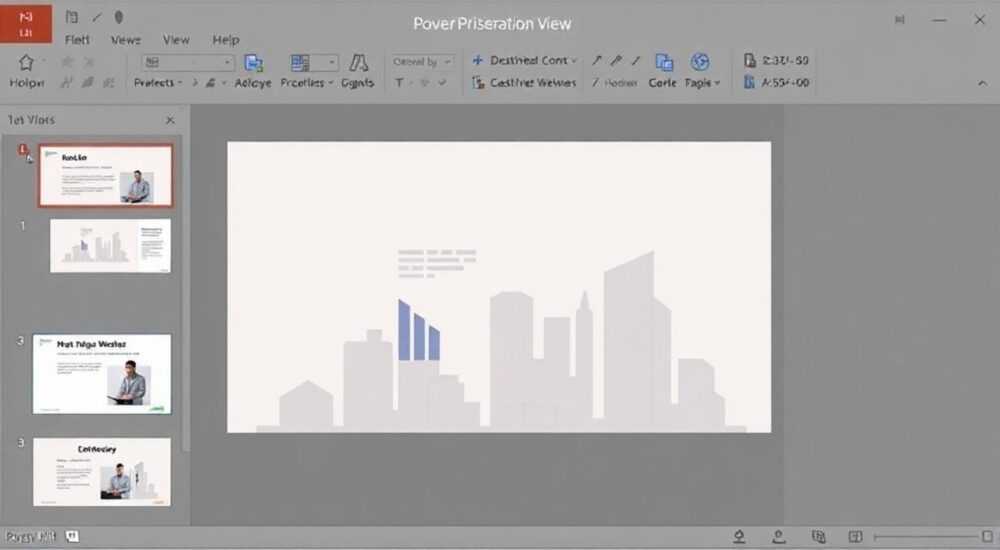
В PowerPoint существует множество способов изменить вид презентации — от простой смены темы до полной перестройки макета слайдов, настройки анимаций и переходов. Независимо от того, готовите ли вы презентацию для бизнес-встречи, учебного проекта или публичного выступления, правильный визуальный стиль напрямую влияет на восприятие информации. Многие пользователи сталкиваются с проблемой: как сделать презентацию не просто красивой, а действительно профессиональной, логичной и адаптированной под аудиторию. При этом большинство не знает, где именно находятся настройки вида, как они взаимосвязаны и какие ошибки чаще всего допускаются при изменении внешнего оформления.
Чтобы изменить вид презентации в PowerPoint, используйте вкладку «Вид» для переключения между режимами редактирования, а «Дизайн» — для смены тем, шрифтов и цветов. Главное — не меняйте макеты слайдов хаотично: сохраняйте единый стиль на всех страницах для сохранения профессионального впечатления.
Содержание статьи:
- Режимы просмотра и редактирования: как выбрать правильный вид
- Как изменить тему презентации и почему это важно
- Настройка цветовой схемы и шрифтов
- Изменение макетов слайдов: шаг за шагом
- Фон и заливка: от простого до продвинутого
- Переходы и анимации: как не перегрузить презентацию
- Редактирование глобального макета через слайд-мастер
- Частые ошибки при изменении вида и как их избежать
- Экспертное мнение: что говорят дизайнеры
- Вопросы и ответы
- Заключение
Режимы просмотра и редактирования: как выбрать правильный вид
PowerPoint предлагает несколько режимов просмотра, каждый из которых служит своей цели. На вкладке «Вид» вы найдёте семь ключевых вариантов: Обычный, Сортировщик слайдов, Презентация, Заметки, Просмотр, Макет и Режим разработчика. Большинство пользователей остаются в «Обычном» режиме — и это правильно, если вы редактируете контент. Но если вы хотите изменить структуру презентации, упорядочить слайды или настроить глобальные параметры, другие режимы незаменимы.
Например, «Сортировщик слайдов» позволяет визуально перетаскивать слайды, удалять лишние или дублировать нужные — это особенно полезно при переосмыслении структуры выступления. А «Презентация» даёт полный обзор того, как будет выглядеть ваша работа в реальном времени — без панелей инструментов и редакторских элементов. Представьте, что вы готовитесь к презентации перед руководством: вы не хотите, чтобы на экране мелькали строки меню или размеры текста в редакторе. Только чистый, профессиональный результат.
Полезно знать: Для быстрого переключения между режимами используйте горячие клавиши: F5 — запуск презентации, Shift+F5 — начало с текущего слайда, Ctrl+Alt+1 — возврат в обычный режим.
Как изменить тему презентации и почему это важно
Тема — это совокупность цветов, шрифтов, эффектов и макетов, которые задают единый стиль всей презентации. Изменить тему можно за одну операцию: перейдите на вкладку «Дизайн», выберите один из предложенных вариантов в галерее, и все слайды автоматически адаптируются. Но важно понимать: тема — это не просто фон. Она влияет на читаемость, эмоциональную реакцию аудитории и даже восприятие вашей компетентности.
Согласно исследованиям Nielsen Norman Group, презентации с согласованным визуальным стилем воспринимаются как на 37% более профессиональные, чем те, где цвета и шрифты меняются случайным образом. Например, тёмная тема с белым текстом подойдёт для вечернего мероприятия или IT-конференции, а светлая — для учебных или корпоративных встреч. Не выбирайте тему только потому, что она «красивая». Сначала определите: кто ваша аудитория? Какой тон вы хотите задать — строгий, творческий, дружелюбный?
«Выбирайте тему, которая усиливает ваше сообщение, а не отвлекает от него. Если вы говорите о финансах — избегайте ярких неоновых цветов. Если о бренде — используйте корпоративные цвета.» — Елена Козлова, эксперт по визуальной коммуникации, 12 лет в корпоративном дизайне
Настройка цветовой схемы и шрифтов
Даже если вы выбрали подходящую тему, её можно кастомизировать. В том же разделе «Дизайн» найдите кнопку «Цвета» и «Шрифты». Здесь вы можете создать собственную цветовую палитру — например, заменить синий на зелёный, чтобы соответствовать логотипу компании. При этом все элементы — заголовки, подписи, фигуры — автоматически обновятся.
Шрифты тоже можно менять независимо. PowerPoint предлагает 12 предустановленных сочетаний, но вы можете создать своё: например, заголовки — в Montserrat Bold, основной текст — в Lato Regular. Это особенно важно, если вы используете презентацию как часть брендинга. Не забудьте применить изменения ко всем слайдам — иначе вы рискуете получить фрагментированный вид.
Для точной настройки откройте «Параметры темы» → «Цвета» → «Настроить цвета». Здесь вы увидите 12 позиций: фон, текст, акценты, ссылки и т.д. Каждую можно изменить вручную. После сохранения ваша схема появится в списке как «Пользовательская».
Изменение макетов слайдов: шаг за шагом
Макет слайда определяет расположение заголовков, текстовых блоков, изображений и иконок. Он не меняется при смене темы — только при ручной настройке. Чтобы изменить макет, выделите нужный слайд, перейдите на вкладку «Главная» и нажмите «Макет». Появится список шаблонов: от «Титульного» до «Двух содержимого».
Если вы работаете с длинным текстом — выбирайте макет с двумя колонками. Если делаете акцент на графике — используйте «Контент с заголовком». Особенно полезно использовать макеты с предустановленными плейсхолдерами: они автоматически масштабируют изображения и сохраняют пропорции.
- Выделите слайд в панели слева.
- Перейдите на вкладку «Главная».
- Нажмите «Макет» в группе «Слайды».
- Выберите нужный вариант из списка.
- Проверьте, сохранились ли все элементы (текст, изображения) — иногда они смещаются.
Полезно знать: Не меняйте макеты на каждом слайде без необходимости. Единый стиль повышает доверие к презентации. Лучше использовать 3–4 макета в одной презентации, чем 10.
Фон и заливка: от простого до продвинутого
Фон — это то, что задаёт атмосферу. Простой белый фон подойдёт для деловых презентаций, а градиент с текстурой — для креативных проектов. Чтобы изменить фон, щёлкните правой кнопкой по слайду и выберите «Формат фона». Откроется панель с опциями: сплошная заливка, градиент, текстура, изображение или видео.
Если вы используете изображение — убедитесь, что оно не перегружает слайд. Оптимально: 70% прозрачности, размытие, низкая насыщенность. Используйте функцию «Сохранить как шаблон» — тогда фон применится ко всем слайдам. Также можно добавить логотип в виде водяного знака: для этого перейдите в «Вид» → «Макет слайдов» и вставьте изображение в область макета.
«Изображение на фоне — это как музыка в ресторане: если слишком громко — не слышен разговор. Делайте фон тихим, чтобы контент говорил сам за себя.» — Дмитрий Морозов, визуальный дизайнер, работал с 50+ корпоративными клиентами
Переходы и анимации: как не перегрузить презентацию
Переходы между слайдами и анимации внутри них — это инструменты, которые могут как усилить, так и разрушить восприятие. Слишком много эффектов — и презентация превращается в «цирк». Недостаточно — и она кажется скучной.
Для переходов: используйте «Плавное» или «Размытие» — они нейтральны и профессиональны. Избегайте «Блеска», «Разрыва» и «Вращения» — они отвлекают. Для анимаций — только ключевые элементы: заголовки, графики, списки. Не анимируйте текст по буквам — это устаревший приём.
Применяйте анимации последовательно: сначала заголовок, потом график, потом пояснение. Используйте «Панель анимаций» (вкладка «Анимации»), чтобы упорядочить порядок и длительность. Установите задержку в 0,5–1 секунду между элементами — это создаёт естественный ритм.
Тип эффекта |
Рекомендуется |
Избегайте |
|---|---|---|
Переходы |
Плавное, Размытие, Сдвиг |
Вращение, Блеск, Разрыв |
Анимации текста |
Появление, Плавное появление |
По буквам, Прыжок, Вращение |
Анимации изображений |
Масштаб, Появление, Сдвиг |
Вращение, Пульсация, Танец |
Редактирование глобального макета через слайд-мастер
Слайд-мастер — это «ядро» вашей презентации. Именно здесь задаются шрифты, цвета, логотипы, номера слайдов и футеры. Чтобы открыть его: перейдите на вкладку «Вид» → «Макет слайдов». Вы увидите главный слайд и все его производные. Изменяя элементы на главном слайде, вы автоматически обновляете все остальные.
Добавьте логотип в правый верхний угол — и он появится на каждом слайде. Измените размер шрифта заголовка — и он обновится везде. Это особенно полезно при работе в команде: один дизайнер настраивает макет, а остальные — только добавляют контент.
Не забудьте сохранить изменения: нажмите «Закрыть макет». Если вы случайно удалили элемент — восстановите его через «Восстановить по умолчанию» в меню «Макет слайдов».
Полезно знать: Перед редактированием слайд-мастера сделайте копию презентации. Ошибки в макете могут затронуть все слайды сразу.
Частые ошибки при изменении вида и как их избежать
Ошибки в оформлении — одна из главных причин, по которым презентации воспринимаются как непрофессиональные. Вот пять самых распространённых:
- Слишком много цветов. Используйте не более 3–4 цветов. Больше — визуальный шум.
- Разные шрифты на каждом слайде. Выберите 2 шрифта: один для заголовков, один для текста.
- Текст на фоне с низкой контрастностью. Белый текст на светлом фоне — читать невозможно.
- Анимации без цели. Каждая анимация должна подчёркивать смысл, а не украшать.
- Игнорирование макетов. Ручное перемещение текста — риск нарушить выравнивание и пропорции.
Проверяйте презентацию в режиме «Презентация» перед выступлением. Используйте функцию «Проверка доступности» (вкладка «Рецензирование») — она подскажет, если цвета плохо различимы для людей с нарушениями зрения.
Экспертное мнение: что говорят дизайнеры
«Я работаю с крупными компаниями, и чаще всего клиенты просят: „Сделайте ярче!“. Но я всегда спрашиваю: „Кому вы говорите?“ Если это инвесторы — им нужна чёткость, а не крик. Если это молодёжь — можно позволить чуть больше творчества. Главное — не делать презентацию ради визуального эффекта. Она должна служить сообщению.»
Она рекомендует всегда начинать с «визуального брифа»: какие эмоции вы хотите вызвать? Какой у вас ключевой тезис? Какие цвета ассоциируются с вашей отраслью? Только после этого — выбор темы, шрифтов, макетов. Дизайн — это не украшение. Это структура мышления.
Вопросы и ответы
Можно ли сохранить настройки вида как шаблон для будущих презентаций?
Да. После настройки всех параметров — темы, цветов, макетов — перейдите в «Файл» → «Сохранить как» → выберите тип «Шаблон PowerPoint (*.potx)». Теперь вы сможете создавать новые презентации на основе этого шаблона.
Почему при смене темы текст становится слишком маленьким?
Это происходит, если вы используете макеты с фиксированными плейсхолдерами. Решение: откройте «Макет слайдов», выберите нужный макет и вручную увеличьте размер текста. Сохраните изменения — они применятся ко всем слайдам с этим макетом.
Как быстро вернуться к стандартным настройкам?
Перейдите в «Дизайн» → «Цвета» → «Восстановить по умолчанию». То же касается и шрифтов. Если нужно сбросить всё — создайте новую презентацию и скопируйте контент.
Поддерживаются ли пользовательские шрифты?
Да, если они установлены в системе. Но если презентация будет открываться на другом компьютере — включите опцию «Вставить шрифты в файл» (в «Параметрах сохранения»). Иначе шрифты заменятся на системные.
Как сделать презентацию адаптивной под проектор?
Используйте контрастные цвета, крупный шрифт (не менее 28 пт для текста, 44 пт для заголовков), избегайте мелких деталей. Проверьте на экране с разрешением 1024×768 — это стандарт для проекторов.
Заключение
Изменение вида презентации в PowerPoint — это не просто эстетическая задача, а стратегический инструмент коммуникации. Правильно подобранный стиль помогает аудитории быстрее понять суть, запомнить ключевые тезисы и доверять вам как эксперту. Важно не просто «сделать красиво», а сделать логично, последовательно и с учётом контекста.
Помните: профессиональная презентация — это не то, что выглядит «как в журнале». Это то, что работает. Каждый элемент — цвет, шрифт, макет, анимация — должен выполнять функцию, а не украшать. Используйте слайд-мастер, чтобы избежать ручной работы. Тестируйте презентацию в режиме просмотра. Проверяйте доступность. Сохраняйте шаблоны для повторного использования.
Стиль — это не прихоть. Это ваша речь в визуальной форме. Когда вы управляете видом презентации осознанно, вы управляете восприятием.
- Используйте вкладку «Дизайн» для изменения тем, цветов и шрифтов — это основа стиля.
- Макеты слайдов должны быть едиными: не меняйте их без необходимости.
- Слайд-мастер — ваш главный инструмент для глобальных изменений и экономии времени.
- Избегайте перегрузки анимациями и переходами — они отвлекают, а не помогают.
- Всегда проверяйте презентацию в режиме «Презентация» перед выступлением.
⚠️ Дисклеймер — нажмите, чтобы развернуть
Материалы, опубликованные в разделе «Блог» на сайте RU DESIGN SHOP (rudesignshop.ru), носят исключительно информационный и ознакомительный характер и не являются руководством к действию, финансовой рекомендацией, медицинской услугой, ветеринарным назначением либо рекламой товаров и услуг, включая азартные игры. Публикации не содержат призывов к участию в азартных играх и не направлены на продвижение соответствующих операторов.
Безопасность применения товаров и веществ: при использовании строительных материалов, бытовой химии, пестицидов и агрохимикатов необходимо строго следовать инструкциям производителя и действующему законодательству Российской Федерации, включая Федеральный закон РФ от 19.07.1997 № 109-ФЗ «О безопасном обращении с пестицидами и агрохимикатами».
Упоминание товарных знаков, брендов и организаций носит исключительно информационный характер и не означает наличие партнёрских отношений или одобрения со стороны правообладателей.
Материалы, содержащие сведения о медицинских, ветеринарных или косметических средствах, представлены в справочных целях и не являются медицинской консультацией или назначением. Перед применением рекомендуется обратиться к врачу, ветеринарному специалисту или иному сертифицированному профессионалу.
Возрастные ограничения: материалы, содержащие сведения о продукции категории 18+, включая алкоголь или азартные игры, предназначены исключительно для совершеннолетней аудитории и публикуются в информационных целях.
Правовая ответственность: решения, принятые на основе опубликованной информации, пользователь принимает самостоятельно и на свой риск; редакция и авторы несут ответственность в пределах, установленных законодательством Российской Федерации.
Редакция не допускает публикаций, содержащих пропаганду экстремизма, терроризма, наркотических средств или суицида; подобные материалы подлежат немедленному удалению.
Упоминание организаций с ограниченным статусом: компания Meta Platforms Inc. (социальные сети Facebook и Instagram) признана экстремистской организацией решением суда РФ, её деятельность запрещена на территории Российской Федерации; любые упоминания приводятся исключительно в информационных целях.
Авторские права и источники: информация собирается из открытых источников; её актуальность указывается на дату публикации и может изменяться.
Изображения и иллюстрации используются на условиях, разрешённых правообладателями. При возникновении претензий редакция готова оперативно рассмотреть обращение и внести необходимые изменения.
Персональные данные и cookies: сайт использует cookies и обрабатывает персональные данные пользователей в соответствии с Федеральным законом № 152-ФЗ «О персональных данных» и Политикой конфиденциальности RU DESIGN SHOP.
Мнения авторов могут не совпадать с позицией государственных органов или коммерческих организаций, упомянутых в материалах.
РЕКОМЕНДУЕМ
Товары от российских производителей




