Скидка 5% на первый заказ — RDS5




Как исправить косоглазие в фотошопе
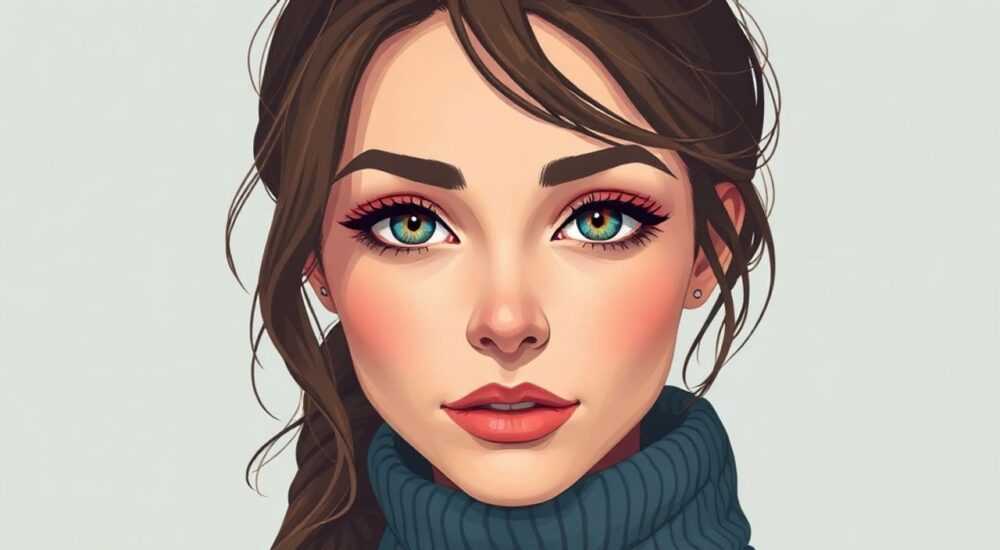
Косоглазие на фотографии — распространённая проблема, особенно при съёмке крупным планом или в условиях неидеального освещения. Исправить его можно с помощью Adobe Photoshop, используя инструменты трансформации и коррекции формы глаза. Главное — действовать аккуратно, чтобы избежать неестественных искажений.
Чтобы исправить косоглазие в фотошопе, выделите один или оба глаза, примените трансформацию и слегка сместите зрачок в нужную сторону. Важно сохранять пропорции и естественность взгляда.
Содержание статьи:
- Как определить косоглазие на фото
- Виды косоглазия, встречающиеся на фото
- Подготовка изображения к редактированию
- Пошаговая коррекция косоглазия в Photoshop
- Работа с бликами и зрачками
- Альтернативные инструменты и методы
- Использование искусственного интеллекта
- Типичные ошибки и как их избежать
- Экспертное мнение
- Интервью с Анной Волковой, старшим ретушёром студии PortraitLab
- Вопросы и ответы
- Заключение
Как определить косоглазие на фото
Косоглазие (страбизм) — это нарушение параллельности зрительных осей глаз, которое может быть постоянным или временным. На фотографиях оно проявляется в виде неправильного направления взгляда: один глаз смотрит прямо, а другой отклоняется внутрь, наружу, вверх или вниз. Часто страбизм становится заметен при использовании вспышки, когда зрачки расширяются, а блики света указывают на истинное направление взгляда.
Для точной диагностики важно рассмотреть фото в увеличенном масштабе. Обратите внимание на положение бликов от вспышки или источника света в обоих глазах. Если они находятся в центре зрачка — взгляд направлен прямо. Если блик смещён к краю — это сигнал о возможном косоглазии. Также полезно сравнить форму глазниц и контур век: при выраженном страбизме может наблюдаться асимметрия.
Не все случаи требуют редактирования. Лёгкий «косой» взгляд иногда создаёт эффект задумчивости или харизмы. Однако если фото предназначено для портфолио, документа или рекламной кампании, даже малейшее искажение восприятия взгляда может повлиять на общее впечатление.
Полезно знать: Косоглазие на фото часто путают с эффектом «красных глаз» или неправильным углом съёмки. Перед редактированием убедитесь, что проблема действительно в направлении взгляда, а не в перспективе.
Виды косоглазия, встречающиеся на фото
- Сходящееся (эзотропия) — глаз направлен внутрь, к переносице. Чаще встречается у детей, но может проявляться и у взрослых при усталости.
- Разходящееся (экзотропия) — глаз отклоняется наружу. Заметно при длительной фокусировке или в момент расслабления.
- Вертикальное — один глаз выше или ниже другого. Может быть вызвано анатомическими особенностями или неврологическими причинами.
- Ложное косоглазие — иллюзия, возникающая из-за широкой переносицы или разреза глаз. Не требует коррекции.
Подготовка изображения к редактированию
Перед тем как начать коррекцию, необходимо подготовить файл. Откройте изображение в Adobe Photoshop и создайте резервную копию слоя (Ctrl+J). Это позволит отменить изменения в любой момент. Работать рекомендуется на дублированном слое, чтобы оригинальное фото оставалось нетронутым.
Увеличьте масштаб до 100–200%, чтобы чётко видеть детали глаз. Используйте панель навигации для быстрого перехода между левым и правым глазом. Убедитесь, что цветопередача монитора настроена правильно — искажение оттенков может повлиять на восприятие изменений.
Если фото имеет низкое разрешение, коррекция может привести к размытости или артефактам. В таких случаях лучше использовать инструменты улучшения качества изображения перед редактированием глаз. Функция «Увеличение с сохранением деталей» (Image Size → Resample → Preserve Details 2.0) помогает повысить чёткость без потери структуры кожи.
«Всегда работайте в режиме RGB и с глубиной цвета 8 бит, если не требуется профессиональная цветокоррекция. Это обеспечивает совместимость со всеми инструментами редактирования глаз.» — Марина Костина, цифровой ретушёр, 12 лет опыта
Пошаговая коррекция косоглазия в Photoshop
Исправление косоглазия требует точности и аккуратности. Ниже приведён пошаговый алгоритм, который подходит для большинства случаев.
- Выделите проблемный глаз. Используйте инструмент «Лассо» (Lasso Tool) или «Магическое лассо» (Magnetic Lasso), чтобы аккуратно обвести контур глаза. Старайтесь не затрагивать кожу вокруг, особенно если есть тени или морщинки.
- Создайте новый слой. После выделения нажмите Ctrl+J, чтобы скопировать выделенную область на отдельный слой. Назовите его, например, «Правый глаз — коррекция».
- Примените свободную трансформацию (Ctrl+T). Удерживая Shift, чтобы сохранить пропорции, переместите зрачок в нужное положение. Движение должно быть минимальным — обычно достаточно сдвига на 2–5 пикселей.
- Размойте край. Используйте инструмент «Размытие» (Blur Tool) с низкой интенсивностью (10–20%) по краю выделения, чтобы смягчить переход между оригинальной и изменённой частью.
- Проверьте результат. Переключайтесь между включённым и выключенным слоем (галочка в панели слоёв), чтобы оценить разницу. Убедитесь, что взгляд стал более параллельным, но не выглядит «наводящим» или неестественным.
Для вертикального косоглазия может потребоваться дополнительная коррекция формы века. В этом случае используйте инструмент «Опорные точки» (Puppet Warp) — он позволяет деформировать участок, не нарушая текстуру кожи.
Работа с бликами и зрачками
Блики в глазах играют ключевую роль в восприятии взгляда. После трансформации блик может сместиться неестественно. Чтобы исправить это:
- Выделите блик с помощью «Волшебной палочки» (Magic Wand) при низком значении Tolerance (10–15).
- Переместите его вместе с зрачком, используя Move Tool.
- При необходимости скорректируйте яркость через «Уровни» (Ctrl+L) или «Кривые» (Ctrl+M), чтобы блик выглядел реалистично.
Полезно знать: Избегайте полного удаления бликов — это делает глаза «мертвыми». Даже после коррекции должен остаться естественный блеск.
Альтернативные инструменты и методы
Хотя Photoshop остаётся лидером в ретуши, существуют и другие программы, которые позволяют исправить косоглазие.
Программа |
Преимущества |
Недостатки |
|---|---|---|
Adobe Lightroom |
Быстрая локальная коррекция, удобство при работе с сериями фото |
Ограниченные возможности трансформации глаз |
PortraitPro |
Автоматическое распознавание лица, встроенные шаблоны коррекции взгляда |
Высокая стоимость, риск переобработки |
Fotor / Canva |
Простота, доступность онлайн |
Низкая точность, отсутствие тонкой настройки |
Skylum Luminar |
AI-редактор лиц, естественные результаты |
Менее гибкий контроль по сравнению с Photoshop |
Для тех, кто работает с большим количеством портретов, стоит рассмотреть использование экшнов (actions) в Photoshop. Например, готовый экшен «Eye Alignment Fix» автоматизирует процесс выделения и трансформации глаз, экономя до 70% времени.
Использование искусственного интеллекта
Современные плагины на базе ИИ, такие как Topaz Photo AI или Adobe Sensei, способны анализировать лицо и предлагать оптимальное положение глаз. Они учитывают антропометрические нормы и симметрию лица, минимизируя риск ошибок. Однако такие инструменты лучше использовать как вспомогательные — финальную проверку всегда должен делать человек.
Типичные ошибки и как их избежать
Даже опытные ретушеры допускают просчёты при коррекции взгляда. Вот самые частые из них:
- Чрезмерная коррекция. Сдвиг глаза более чем на 10 пикселей часто выглядит неестественно. Помните: цель — не идеальная геометрия, а естественный взгляд.
- Игнорирование освещения. Если блики не соответствуют источнику света, фото выдаст ретушь. Всегда проверяйте направление света на сцене.
- Работа на низком масштабе. При 25% увеличении вы можете не заметить размытости краёв или артефактов. Минимальный рабочий масштаб — 100%.
- Отсутствие тестирования на разных устройствах. То, что выглядит хорошо на мониторе, может казаться странным на телефоне. Проверяйте результат на нескольких экранах.
«Самая большая ошибка — стремление сделать взгляд “идеальным”. Люди чувствуют неестественность. Лучше оставить лёгкую асимметрию, чем получить “пластиковое” лицо.» — Дмитрий Рыжов, эксперт по цифровой ретуши, Adobe Certified Instructor
Экспертное мнение
Интервью с Анной Волковой, старшим ретушёром студии PortraitLab
— Как вы подходите к коррекции косоглазия?
«Во-первых, я всегда консультируюсь с клиентом. Иногда человек сам знает о своей особенности и не хочет её скрывать. Во-вторых, я делаю два варианта: мягкая коррекция и более выраженная. Выбор остаётся за заказчиком.»
— Есть ли этические границы?
«Да. Я никогда не исправляю серьёзные медицинские состояния без согласия. Ретушь — не замена терапии. Если косоглазие явное, я советую обратиться к офтальмологу.»
— Какой совет дадите новичкам?
«Начинайте с копий реальных фото. Тренируйтесь на изображениях знаменитостей — вы сразу видите, получилось ли достоверно. И помните: меньше — значит больше.»
Вопросы и ответы
Можно ли исправить косоглазие без Photoshop?
Да, существуют мобильные приложения (Snapseed, Facetune), но их возможности ограничены. Для качественной ретуши лучше использовать десктопные решения.
Повлияет ли коррекция на качество фото?
При правильном подходе — нет. Однако при сильной трансформации или низком разрешении могут появиться артефакты. Работайте с исходниками высокого качества.
Как понять, насколько сильно можно сдвигать глаз?
Ориентируйтесь на блики. Они должны оставаться симметричными и соответствовать источнику света. Также полезно сравнить с другими фото человека — где взгляд точно прямой.
Нужно ли исправлять косоглазие у детей?
С осторожностью. У детей часто наблюдается физиологическое косоглазие, которое проходит с возрастом. Ретушь допустима только для праздничных фото, но не должна маскировать медицинскую проблему.
Можно ли автоматизировать процесс?
Частично. Экшены и ИИ-плагины ускоряют работу, но окончательное решение всегда принимает человек. Полностью автоматическая коррекция пока не обеспечивает достаточной точности.
Заключение
Исправление косоглазия в Photoshop — это не просто техническая задача, а баланс между эстетикой и этикой. Современные инструменты позволяют добиться естественного результата, но требуют внимания к деталям и уважения к оригиналу. Главное — не стремиться к идеалу, а помогать зрителю увидеть человека таким, каким он хочет быть на фото.
Ретушь глаз — это искусство незаметного вмешательства. Когда всё сделано правильно, никто не догадается, что было изменено.
- Всегда начинайте с анализа фото и определения типа косоглазия.
- Работайте на дублированных слоях и используйте увеличение 100–200%.
- Сдвигайте глаза минимально — достаточно 2–5 пикселей.
- Следите за бликами и освещением, чтобы сохранить реализм.
- Применяйте ИИ-инструменты с осторожностью и всегда проверяйте результат вручную.
⚠️ Дисклеймер — нажмите, чтобы развернуть
Материалы, опубликованные в разделе «Блог» на сайте RU DESIGN SHOP (rudesignshop.ru), носят исключительно информационный и ознакомительный характер и не являются руководством к действию, финансовой рекомендацией, медицинской услугой, ветеринарным назначением либо рекламой товаров и услуг, включая азартные игры. Публикации не содержат призывов к участию в азартных играх и не направлены на продвижение соответствующих операторов.
Безопасность применения товаров и веществ: при использовании строительных материалов, бытовой химии, пестицидов и агрохимикатов необходимо строго следовать инструкциям производителя и действующему законодательству Российской Федерации, включая Федеральный закон РФ от 19.07.1997 № 109-ФЗ «О безопасном обращении с пестицидами и агрохимикатами».
Упоминание товарных знаков, брендов и организаций носит исключительно информационный характер и не означает наличие партнёрских отношений или одобрения со стороны правообладателей.
Материалы, содержащие сведения о медицинских, ветеринарных или косметических средствах, представлены в справочных целях и не являются медицинской консультацией или назначением. Перед применением рекомендуется обратиться к врачу, ветеринарному специалисту или иному сертифицированному профессионалу.
Возрастные ограничения: материалы, содержащие сведения о продукции категории 18+, включая алкоголь или азартные игры, предназначены исключительно для совершеннолетней аудитории и публикуются в информационных целях.
Правовая ответственность: решения, принятые на основе опубликованной информации, пользователь принимает самостоятельно и на свой риск; редакция и авторы несут ответственность в пределах, установленных законодательством Российской Федерации.
Редакция не допускает публикаций, содержащих пропаганду экстремизма, терроризма, наркотических средств или суицида; подобные материалы подлежат немедленному удалению.
Упоминание организаций с ограниченным статусом: компания Meta Platforms Inc. (социальные сети Facebook и Instagram) признана экстремистской организацией решением суда РФ, её деятельность запрещена на территории Российской Федерации; любые упоминания приводятся исключительно в информационных целях.
Авторские права и источники: информация собирается из открытых источников; её актуальность указывается на дату публикации и может изменяться.
Изображения и иллюстрации используются на условиях, разрешённых правообладателями. При возникновении претензий редакция готова оперативно рассмотреть обращение и внести необходимые изменения.
Персональные данные и cookies: сайт использует cookies и обрабатывает персональные данные пользователей в соответствии с Федеральным законом № 152-ФЗ «О персональных данных» и Политикой конфиденциальности RU DESIGN SHOP.
Мнения авторов могут не совпадать с позицией государственных органов или коммерческих организаций, упомянутых в материалах.
РЕКОМЕНДУЕМ
Товары от российских производителей



