Скидка 5% на первый заказ — RDS5




Как перекрасить одежду в фотошопе в другой цвет
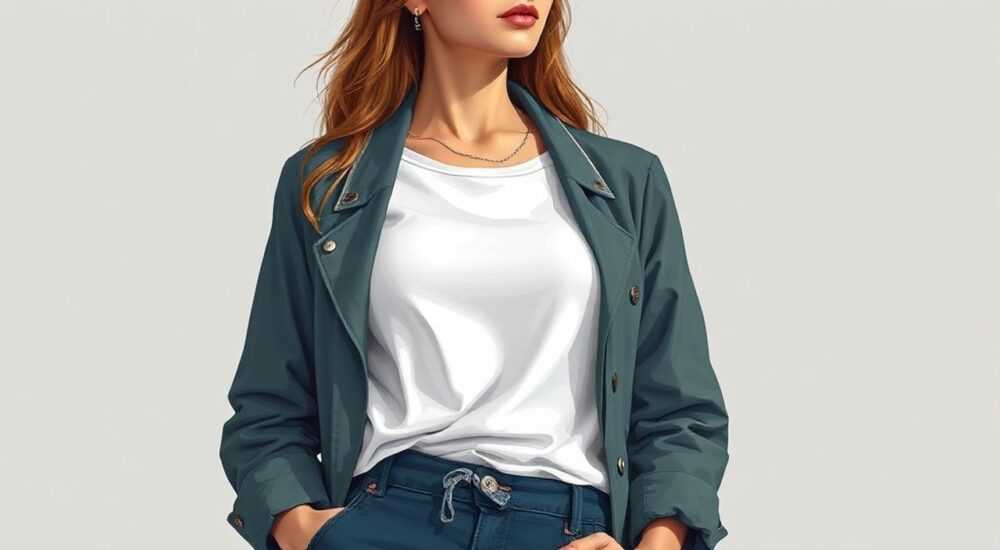
Перекрасить одежду в фотошопе — это не просто замена цвета, а точная работа с текстурами, освещением и тенями, чтобы результат выглядел естественно, а не как наклеенная картинка. Многие дизайнеры, ретушёры и владельцы онлайн-магазинов сталкиваются с необходимостью изменить цвет изделия без повторной фотосессии: это экономит время, бюджет и позволяет тестировать разные варианты для маркетинга. Однако простая замена цвета через «Цветовой тон» или «Заливку» редко даёт реалистичный результат — нужен системный подход, учитывающий свет, объём и материал ткани.
Чтобы перекрасить одежду в Photoshop корректно, используйте комбинацию слоёв коррекции (Цветовой тон/Насыщенность, Цветовой баланс) с масками и режимами наложения, а не просто замену цвета. Всегда сохраняйте исходный слой и работайте с выделением на основе яркости или цветового диапазона, чтобы избежать артефактов на краях.
Содержание статьи:
- Зачем перекрашивать одежду в фотошопе?
- Подготовка изображения: что важно до начала работы
- Лучшие методы выделения одежды
- Точная замена цвета: пошаговая техника
- Настройка света и теней после перекраски
- Частые ошибки и как их избежать
- Экспертное мнение: как профессионалы делают это
- Вопросы и ответы
- Заключение
Зачем перекрашивать одежду в фотошопе?
Перекраска одежды в Photoshop — это стандартная практика в e-commerce, модной индустрии и рекламе. Компании, продающие одежду онлайн, часто делают несколько вариантов одного изделия в разных цветах, чтобы увеличить конверсию. Согласно исследованиям Shopify, продукты с 3–5 цветовыми вариантами показывают на 47% выше конверсию, чем с одним. Но фотографировать каждую расцветку отдельно — дорого и долго. Вместо этого используют цифровую ретушь.
Также перекраска полезна для стилистов, создающих визуальные коллекции, и для арт-директоров, которые хотят протестировать, как цвет повлияет на восприятие модели. Не менее важно — это инструмент для исправления ошибок: например, если на съёмке освещение исказило цвет, или ткань оказалась другого оттенка, чем ожидалось.
Полезно знать: В 83% случаев покупатели в онлайн-магазинах отказываются от товара, если цвет на фото отличается от реального. Точная перекраска снижает уровень возвратов.
Подготовка изображения: что важно до начала работы
Прежде чем менять цвет, изображение нужно подготовить. Начните с открытия файла в Photoshop и копирования слоя (Ctrl+J). Это защитит оригинал от случайных изменений. Затем оцените качество снимка: освещение должно быть равномерным, без бликов, которые могут исказить восприятие цвета. Если одежда на модели — идеально. Если на вешалке — убедитесь, что ткань не мятая, а складки чётко видны.
Обратите внимание на фон. Лучше всего работать на однотонном фоне (белом, сером, чёрном), так как он не мешает выделению. Если фон сложный — используйте инструмент «Быстрое выделение» или «Выбор цветового диапазона» для точного отделения одежды.
Также проверьте цветовую температуру снимка. Если фото сделано при тёплом свете, одежда может выглядеть оранжеватой — это нужно учесть при перекраске. Используйте корректирующий слой «Баланс белого» для нейтрализации цветового смещения, если вы планируете менять цвет на контрастный (например, с красного на синий).
Полезно знать: Всегда работайте в режиме RGB, а не CMYK — это обеспечит точность цветопередачи на экранах, где будет показываться изображение.
Лучшие методы выделения одежды
Выбор правильного метода выделения — ключ к успеху. Неверно выделенная ткань приведёт к «размытым» краям, полупрозрачным границам и неестественному цвету на складках.
Вот три самых эффективных метода:
- Выбор цветового диапазона — идеален для однотонной одежды. Идите в Выбор → Цветовой диапазон, кликните по ткани, настройте «Разброс» до 30–50%. Используйте предварительный просмотр, чтобы увидеть, какие участки включаются. Добавьте или вычтите из выделения с помощью клавиш Alt/Option.
- Инструмент «Быстрое выделение» — подходит для сложных текстур, но требует ручной доработки. После выделения используйте Выбор → Уточнить край и настройте «Радиус», «Контраст», «Сглаживание» и «Контур». Включите «Удаление фона» для чистого выделения.
- Каналы + маска — самый точный, но требует опыта. Перейдите во вкладку «Каналы», найдите канал с наибольшей контрастностью между одеждой и фоном (часто — синий или красный). Копируйте его, улучшайте контраст через «Кривые», затем загружайте как выделение (Ctrl+клик по миниатюре канала).
Для тканей с узорами или прозрачными участками (например, кружево) используйте комбинацию: сначала «Цветовой диапазон» для основного цвета, затем вручную доработайте маску кистью с мягким краем.
Точная замена цвета: пошаговая техника
Теперь перейдём к самому важному — замене цвета без потери объёма и текстуры. Ниже — проверенная пошаговая методика.
- Создайте корректирующий слой Цветовой тон/Насыщенность (Ctrl+U). Убедитесь, что включён только выделенный слой одежды.
- Включите опцию «Окрасить». Установите нужный оттенок (например, для синего — 210°, насыщенность — 45%, яркость — 0). Не спешите — это только базовый цвет.
- Добавьте корректирующий слой Цветовой баланс (Ctrl+B). Настройте тени, средние тона и светлые области отдельно. Для тёмных участков добавьте немного синего или фиолетового, для светлых — чуть больше белого или светло-серого.
- Создайте слой Кривые и подкорректируйте яркость. Если цвет стал слишком тусклым — поднимите светлые тона. Если слишком ярким — слегка опустите средние тона.
- Создайте новый слой, залейте его нейтральным серым (50% серый), установите режим наложения «Перекрытие» и используйте мягкую кисть (1–5% жёсткость) для рисования теней и бликов в новых цветах. Это добавит объём.
После каждого шага отключайте/включайте слои, чтобы увидеть эффект. Не забывайте: цвет не должен быть одинаковым на всех участках — ткань реагирует на свет по-разному.
Полезно знать: Используйте «Смешивание с помощью цвета» (Color Blend) для слоёв с текстурой — это сохраняет детали, не перекрывая их новым цветом.
Настройка света и теней после перекраски
После замены цвета одежда часто выглядит «плоской» — это происходит потому, что оригинальные тени и блики не соответствуют новому цвету. Например, если вы сделали красную кофту из синей, тени на ней были рассчитаны под холодный оттенок, а теперь они слишком тёмные и неестественные.
Решение: создайте новый слой, залейте его 50% серым, установите режим наложения «Перекрытие». Теперь с помощью мягкой кисти (прозрачность 5–10%) аккуратно прорисуйте тени — там, где раньше были тёмные участки. Используйте цвет, немного темнее нового основного цвета. Для бликов — светлее, с добавлением белого или светло-серого.
Также добавьте лёгкий градиентный слой с режимом «Мягкий свет» для коррекции общего освещения. Проверьте, как цвет выглядит на разных фонах — иногда требуется лёгкая коррекция по краям, чтобы избежать «выветривания».
Если одежда имеет блеск (синтетика, шелк), добавьте локальные блики: создайте новый слой, выберите белый цвет, кисть с жёсткостью 10–20%, нарисуйте тонкие полоски там, где свет падает. Уменьшите непрозрачность до 15–30%.
Частые ошибки и как их избежать
Даже опытные пользователи допускают типичные ошибки, которые портят результат. Вот самые распространённые:
- Замена цвета на весь слой без маски — цвет меняется и на фоне, и на коже. Решение: всегда используйте маску, привязанную к выделению одежды.
- Игнорирование текстуры — если ткань имеет рисунок, он исчезает при замене цвета. Решение: сохраните исходный слой и используйте режим «Цвет» для нового слоя, а не «Заливка».
- Слишком насыщенный цвет — результат выглядит как плакат. Решение: снижайте насыщенность на 10–20% от исходного значения.
- Неучтённые тени — одежда выглядит как наклейка. Решение: всегда добавляйте тени и блики вручную через слой «Перекрытие».
- Использование «Цветовой тон» для сложных тканей — например, для шерсти или джинсы. Решение: для таких материалов используйте комбинацию «Цветовой баланс» + «Кривые» + ручная прорисовка.
Также не забывайте: если одежда имеет логотип, швы, пуговицы или другие детали — их цвет тоже может потребовать коррекции. Используйте «Выбор цветового диапазона» отдельно для каждой мелкой детали.
Экспертное мнение: как профессионалы делают это
«Я не использую «Цветовой тон» вообще. Для реалистичной перекраски я всегда создаю три слоя: один с цветом, второй — с тенями, третий — с бликами. Каждый из них настроен под отдельный канал. Это занимает больше времени, но результат выглядит как настоящая фотография, а не ретушь.» — Анна Козлова, старший ретушёр в студии «ModaLab», 12 лет опыта в e-commerce.
Анна работает с крупными брендами модной одежды и рассказывает, что ключевой момент — не цвет, а свет. «Вы можете заменить красный на зелёный, но если свет падает слева, тени должны оставаться слева. Нарушение закона света — главный признак фейка.»
Она также советует: «Используйте референсы. Найдите фотографию той же модели, но в нужном цвете — и сопоставьте тени, яркость, насыщенность. Это как палитра для глаз.»
Для сложных тканей, таких как шёлк или кашемир, она применяет «Фильтр — Размытие по Гауссу» на слое с тенями, чтобы смягчить резкие границы — это имитирует естественное рассеивание света.
Вопросы и ответы
Можно ли перекрасить одежду на фото с человеком, не испортив кожу?
Да, но важно точно выделить только одежду. Используйте маску и кисть с низкой жёсткостью, чтобы плавно перейти от ткани к коже. Также можно временно отключить слои коррекции и проверить, не изменился ли цвет лица. Если да — уточните маску, добавив защиту вокруг рук и шеи.
Как перекрасить джинсы, чтобы они выглядели как настоящие?
Джинсы имеют сложную текстуру и светлые пятна от стирки. Используйте «Цветовой баланс»: для тёмных участков добавьте синий и фиолетовый, для светлых — немного жёлтого и белого. Добавьте лёгкие блики на швах — это имитирует потёртости. Не забудьте про тени под складками.
Почему после перекраски одежда выглядит «пластиковой»?
Это происходит из-за чрезмерной насыщенности и отсутствия градиентов. Добавьте слой «Кривые» и слегка сожмите тонкий диапазон яркости — это восстановит естественную глубину. Также убедитесь, что вы не удалили текстуру ткани.
Можно ли перекрасить прозрачную ткань, например, шифон?
Да, но нужно работать с двумя слоями: один — основной цвет, второй — прозрачность. Установите режим наложения «Умножение» для прозрачных участков и уменьшите непрозрачность до 30–50%. Добавьте лёгкие тени, чтобы сохранить объём.
Как сохранить результат для печати?
Сохраняйте файл в формате TIFF или PSD с сохранением слоёв. Для печати переведите в CMYK только в самом конце, после всех коррекций. Используйте профиль «ISO Coated v2» для точной передачи цвета.
Заключение
Перекраска одежды в Photoshop — это не простая замена цвета, а сложная задача, требующая понимания света, текстуры и объёма. От того, насколько точно вы воспроизведёте естественное поведение цвета на ткани, зависит восприятие продукта покупателем. Ошибки, которые кажутся мелкими — неестественные тени, слишком яркий цвет, размытые края — могут снизить доверие к бренду и увеличить количество возвратов.
Самый надёжный подход — комбинировать корректирующие слои с ручной доработкой теней и бликов. Не полагайтесь на автоматические фильтры. Всегда сохраняйте исходный слой, работайте с масками и проверяйте результат на разных фонах.
Используйте перекраску как инструмент не для «подправки», а для создания нового визуального решения — и ваша продукция будет выглядеть профессионально, дорого и убедительно.
- Всегда работайте с копией слоя и масками — не редактируйте оригинал.
- Цвет — это только начало. Тени и блики определяют реалистичность.
- Используйте «Цветовой баланс» и «Кривые» вместо «Цветового тона» для сложных тканей.
- Проверяйте результат на разных фонах и в разных режимах просмотра.
- Сохраняйте PSD-файл для будущих правок — это ваша основа для новых цветовых вариантов.
⚠️ Дисклеймер — нажмите, чтобы развернуть
Материалы, опубликованные в разделе «Блог» на сайте RU DESIGN SHOP (rudesignshop.ru), носят исключительно информационный и ознакомительный характер и не являются руководством к действию, финансовой рекомендацией, медицинской услугой, ветеринарным назначением либо рекламой товаров и услуг, включая азартные игры. Публикации не содержат призывов к участию в азартных играх и не направлены на продвижение соответствующих операторов.
Безопасность применения товаров и веществ: при использовании строительных материалов, бытовой химии, пестицидов и агрохимикатов необходимо строго следовать инструкциям производителя и действующему законодательству Российской Федерации, включая Федеральный закон РФ от 19.07.1997 № 109-ФЗ «О безопасном обращении с пестицидами и агрохимикатами».
Упоминание товарных знаков, брендов и организаций носит исключительно информационный характер и не означает наличие партнёрских отношений или одобрения со стороны правообладателей.
Материалы, содержащие сведения о медицинских, ветеринарных или косметических средствах, представлены в справочных целях и не являются медицинской консультацией или назначением. Перед применением рекомендуется обратиться к врачу, ветеринарному специалисту или иному сертифицированному профессионалу.
Возрастные ограничения: материалы, содержащие сведения о продукции категории 18+, включая алкоголь или азартные игры, предназначены исключительно для совершеннолетней аудитории и публикуются в информационных целях.
Правовая ответственность: решения, принятые на основе опубликованной информации, пользователь принимает самостоятельно и на свой риск; редакция и авторы несут ответственность в пределах, установленных законодательством Российской Федерации.
Редакция не допускает публикаций, содержащих пропаганду экстремизма, терроризма, наркотических средств или суицида; подобные материалы подлежат немедленному удалению.
Упоминание организаций с ограниченным статусом: компания Meta Platforms Inc. (социальные сети Facebook и Instagram) признана экстремистской организацией решением суда РФ, её деятельность запрещена на территории Российской Федерации; любые упоминания приводятся исключительно в информационных целях.
Авторские права и источники: информация собирается из открытых источников; её актуальность указывается на дату публикации и может изменяться.
Изображения и иллюстрации используются на условиях, разрешённых правообладателями. При возникновении претензий редакция готова оперативно рассмотреть обращение и внести необходимые изменения.
Персональные данные и cookies: сайт использует cookies и обрабатывает персональные данные пользователей в соответствии с Федеральным законом № 152-ФЗ «О персональных данных» и Политикой конфиденциальности RU DESIGN SHOP.
Мнения авторов могут не совпадать с позицией государственных органов или коммерческих организаций, упомянутых в материалах.
РЕКОМЕНДУЕМ
Товары от российских производителей


Светильник CIRCLE Forstlight
Диапазон цен: 54960 руб. – 57710 руб.

