Скидка 5% на первый заказ — RDS5




Как исправить лицо в фотошопе
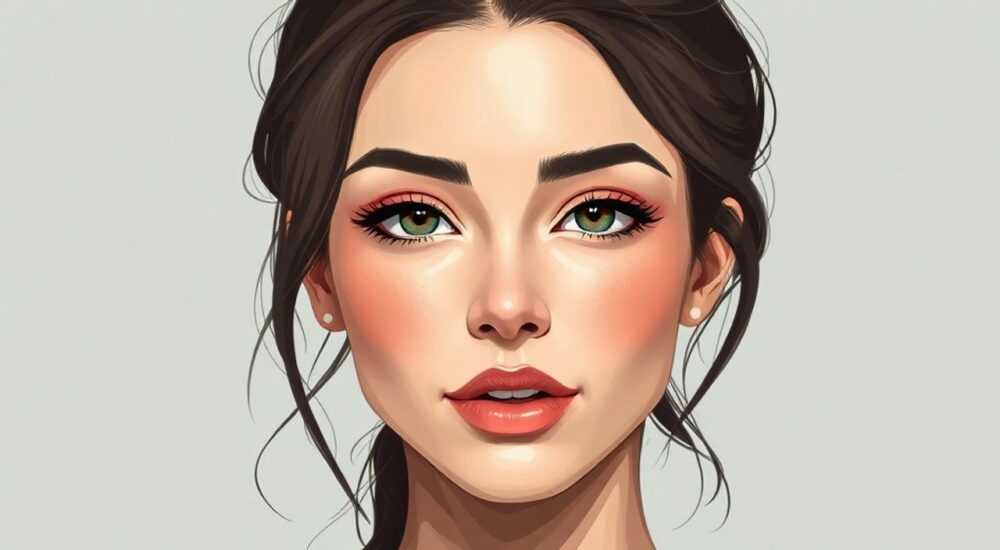
Коррекция лица на фотографиях в Adobe Photoshop — это мощный инструмент для улучшения внешности, исправления недостатков кожи и достижения профессионального результата. Современные технологии позволяют делать правки естественно и незаметно, не теряя при этом реалистичность изображения.
Исправить лицо в фотошопе можно с помощью инструментов восстановления, клонирования, коррекции цвета и частотного разложения. Главное — действовать деликатно, чтобы сохранить текстуру кожи и естественные черты.
С каждым годом ожидания от качества изображений растут. Социальные сети, портфолио, профессиональные съёмки — всё требует идеального вида. При этом важно понимать: цель не в том, чтобы создать «идеальное» лицо, а в том, чтобы подчеркнуть достоинства и минимизировать временные или технические дефекты — прыщи, тени, мешки под глазами, пересветы. Photoshop предлагает целый арсенал инструментов для решения этих задач, но их нужно использовать грамотно, чтобы не перейти грань между ретушью и фальсификацией. Эта статья объяснит, как правильно исправлять лицо в фотошопе, какие инструменты выбрать, как избежать типичных ошибок и добиться максимально естественного результата.
Содержание статьи:
- Основные инструменты для ретуши лица
- Как выбрать подходящий инструмент?
- Этапы коррекции лица по шагам
- Пример: Устранение мешков под глазами
- Частотное разложение для профессионалов
- Пошаговая инструкция по частотному разложению
- Распространённые ошибки и как их избежать
- Типичные ошибки
- Как избежать переретуши?
- Современные технологии и плагины
- Полезные AI-функции в Photoshop
- Экспертное мнение
- Вопросы и ответы
- Заключение
Основные инструменты для ретуши лица
Photoshop предоставляет широкий набор инструментов, каждый из которых решает определённую задачу. Для качественной ретуши лица важно не просто знать, где находится тот или иной инструмент, а понимать, когда и зачем его применять. Например, удаление прыща — это не всегда повод браться за штамп, а выравнивание тона кожи может потребовать не кисти, а корректирующих слоёв.
Наиболее востребованными являются следующие инструменты:
- Точечная восстанавливающая кисть (Healing Brush Tool) — идеальна для быстрого удаления мелких дефектов: прыщей, чёрных точек, царапин. Работает за счёт анализа текстуры вокруг выбранного участка.
- Восстанавливающая кисть (Spot Healing Brush) — ещё проще в использовании, так как не требует предварительного выбора образца. Подходит для новичков.
- Штамп (Clone Stamp Tool) — позволяет копировать один участок изображения на другой. Используется для более сложных исправлений, например, при работе с волосами или крупными пятнами.
- Размытие (Blur Tool) — помогает смягчить контуры, уменьшить видимость пор или мелких морщин. Но требует осторожности, чтобы не «заплывить» лицо.
- Осветление/затемнение (Dodge and Burn Tools) — ключевые инструменты для объёмной ретуши. Позволяют визуально изменить форму лица, подчеркнуть скулы, скорректировать тени.
Для работы с цветом и тоном кожи используются дополнительные функции:
- Корректирующие слои Hue/Saturation и Color Balance — помогают убрать красноту, желтизну или сероватый оттенок.
- Маски — обязательный элемент при локальной коррекции. Без них изменения затронут всё изображение.
- Слой с режимом наложения Overlay или Soft Light — используется при ретуши Dodge/Burn для сохранения яркости и детализации.
Полезно знать: Всегда работайте на дубликатах слоёв. Это позволяет в любой момент отменить изменения или вернуться к исходному изображению.
Как выбрать подходящий инструмент?
Выбор зависит от типа дефекта и желаемого результата. Например, если нужно убрать родинку, лучше использовать точечную восстанавливающую кисть, так как она сохраняет освещение и текстуру. Если же требуется скопировать часть волос, — штамп. А для выравнивания общего тона — корректирующие слои.
Задача |
Инструмент |
Особенности |
|---|---|---|
Удаление прыща |
Spot Healing Brush |
Быстро, без настроек, но может смазать текстуру |
Работа с крупными дефектами |
Clone Stamp |
Требует аккуратности, но даёт полный контроль |
Выравнивание тона кожи |
Dodge/Burn + маска |
Создаёт объём, но требует практики |
Коррекция цвета |
Hue/Saturation |
Лучше применять через маску для точечного воздействия |
Этапы коррекции лица по шагам
Профессиональная ретушь — это не хаотичное нажатие на кисти, а чёткий алгоритм действий. Соблюдение порядка позволяет избежать конфликтов между слоями, переретуши и потери качества. Ниже приведён пошаговый процесс, который подойдёт как для начинающих, так и для опытных пользователей.
- Подготовка файла — откройте изображение, сделайте дубликат фонового слоя (Ctrl+J). Работайте только с копией.
- Общая коррекция экспозиции и баланса белого — используйте корректирующие слои Levels или Curves, чтобы выровнять свет и тень.
- Удаление явных дефектов — прыщи, волосы в кадре, пылинки. Примените Spot Healing Brush или Clone Stamp.
- Выравнивание тона кожи — создайте слой для Dodge/Burn. Осветлите тени под глазами, скулами, подбородком. Затемните области, которые выглядят слишком светлыми.
- Работа с цветом — добавьте слой Hue/Saturation, выберите оттенок кожи и уменьшите насыщенность красного, если есть покраснение.
- Финальная шлифовка — при необходимости примените лёгкое размытие на текстурном слое (частотное разложение) или добавьте резкость к глазам и губам.
«Начинайте ретушь с крупных задач — экспозиция, цвет, форма. Мелкие детали оставляйте напоследок. Так вы не тратите время на правки, которые потом могут быть утеряны.» — Алексей Миронов, ретушер, 10 лет опыта
Пример: Устранение мешков под глазами
Мешки — одна из самых частых жалоб клиентов. Их можно уменьшить без хирургии, всего за несколько шагов:
- Создайте новый пустой слой.
- Выберите инструмент Осветление (Dodge), установите диапазон «Средние тона», экспозицию — 8–12%.
- Аккуратно пройдитесь по нижнему веку, избегая области прямо под ресницами.
- Переключитесь на Затемнение (Burn) и слегка затемните нижнюю границу мешка, чтобы создать эффект тени.
- Добавьте маску к слою и залейте её чёрным — теперь можно раскрывать коррекцию точечно, используя белую кисть.
Полезно знать: Не стремитесь полностью убрать мешки — это может сделать лицо неестественным. Достаточно смягчить их на 50–70%, чтобы сохранить реализм.
Частотное разложение для профессионалов
Частотное разложение (frequency separation) — это продвинутая техника, позволяющая отделить текстуру кожи от её тона. Это даёт невероятный контроль: можно разгладить кожу, не трогая веснушки, родинки и волосяные фолликулы. Метод особенно популярен среди fashion- и beauty-ретушеров.
Техника основана на разделении изображения на два слоя:
- Нижний слой (низкие частоты) — отвечает за цвет, тон и градиенты. На нём можно выравнивать переходы, убирать пятна, корректировать форму.
- Верхний слой (высокие частоты) — содержит детализацию: поры, волосы, текстуру. Его можно размыть или отредактировать, чтобы уменьшить шероховатость.
Пошаговая инструкция по частотному разложению
- Сделайте две копии фонового слоя. Назовите один «Цвет», другой — «Текстура».
- На слое «Цвет» примените Gaussian Blur (размытие по Гауссу) — радиус подбирается под разрешение (обычно 5–15 px).
- На слое «Текстура» выберите Image → Apply Image. В настройках укажите: Layer — «Цвет», Blending — Subtract, Scale — 2, Offset — 128.
- Измените режим наложения слоя «Текстура» на Linear Light.
- Теперь вы можете редактировать каждый слой отдельно.
На слое «Цвет» исправляйте неровности тона, красноту, тени. На слое «Текстура» — убирайте лишние детали с помощью штампа или размытия. Главное — не переусердствовать: слишком сильное размытие текстуры делает лицо пластиковым.
«Частотное разложение — не волшебная кнопка. Оно требует времени и понимания. Лучше начать с простых задач, чем сразу пытаться обработать весь портрет.» — Екатерина Левченко, преподаватель цифровой ретуши
Распространённые ошибки и как их избежать
Даже опытные пользователи Photoshop иногда допускают ошибки, которые портят впечатление от ретуши. Чаще всего они связаны с чрезмерной обработкой, игнорированием масштаба и незнанием принципов реализма.
Типичные ошибки
- Переретушь кожи — чрезмерное размытие или использование сильного шумоподавления приводит к эффекту «пластикового лица». Кожа теряет естественную текстуру.
- Неестественный цвет — попытки сделать кожу «идеально белой» или «золотистой» нарушают цветовой баланс. Особенно заметно на шее и руках.
- Игнорирование масштаба — ретушь на 100% увеличении может казаться нормальной, но при просмотре в полноэкранном режиме становятся видны артефакты.
- Отсутствие масок — работа без масок приводит к тому, что изменения затрагивают не только лицо, но и фон, волосы, одежду.
- Несоответствие источнику света — неправильно расставленные тени и блики нарушают объём и делают лицо плоским.
Полезно знать: Проверяйте результат на разных устройствах — мониторе, телефоне, планшете. Цветопередача может сильно отличаться.
Как избежать переретуши?
- Работайте на низкой непрозрачности кистей (10–20%).
- Регулярно переключайтесь между 100% и 50% масштабом.
- Используйте горячую клавишу X, чтобы быстро менять передний и задний цвет (чёрный/белый) при работе с масками.
- После завершения ретуши закройте файл на 10 минут, затем откройте снова — свежий взгляд поможет заметить избыток обработки.
Ошибка |
Причина |
Решение |
|---|---|---|
Пластиковая кожа |
Слишком сильное размытие или высокая непрозрачность штампа |
Используйте частотное разложение, работайте на отдельных слоях |
Неестественные тени |
Неправильное направление света |
Анализируйте источник света на фото перед ретушью |
Цветовые артефакты |
Перенасыщение или резкие переходы |
Применяйте корректирующие слои с масками |
Современные технологии и плагины
С развитием искусственного интеллекта в Photoshop появились новые инструменты, значительно ускоряющие процесс. Например, функция Neural Filters позволяет автоматически улучшать кожу, корректировать возраст, даже менять выражение лица.
Полезные AI-функции в Photoshop
- AI Skin Smoothing — автоматически разглаживает кожу, сохраняя ключевые детали. Доступно в Neural Filters.
- Puppet Warp — позволяет мягко корректировать черты лица: чуть сузить нос, приподнять уголки губ.
- Select Subject — мгновенно выделяет лицо, что ускоряет работу с масками.
- Content-Aware Fill — умное заполнение, полезное при удалении волос или объектов рядом с лицом.
Также существуют сторонние плагины, такие как:
- Portraiture — автоматическая ретушь кожи с настройкой интенсивности.
- Beauty Retouch Panel — комплексный набор инструментов для профессиональной ретуши.
- Frequency Separation Plugin — упрощает создание слоёв для частотного разложения.
Полезно знать: AI-инструменты — помощники, а не замена навыкам. Всегда проверяйте результат: автоматика может «съесть» важные детали.
Экспертное мнение
Современная ретушь — это баланс между техникой и этикой. Профессионалы подчёркивают: главная цель — не изменить человека, а помочь ему выглядеть лучше в рамках реальности.
«Я никогда не убираю все морщины. Они — часть истории человека. Моя задача — сделать так, чтобы человек выглядел отдохнувшим, а не чужим.» — Анна Петрова, beauty-фотограф
«Самая большая ошибка — стремление к совершенству. Настоящая красота — в естественности. Даже в коммерческой съёмке важно сохранять человеческое.» — Дмитрий Ковалёв, ретушер рекламных кампаний
Также эксперты рекомендуют:
- Всегда согласовывать степень ретуши с клиентом.
- Хранить оригиналы изображений.
- Не использовать ретушь для искажения реальности в соцсетях, особенно в рекламе.
Вопросы и ответы
Можно ли исправить форму носа в фотошопе?
Да, с помощью Puppet Warp или Liquify. Но изменения должны быть минимальными — искажение пропорций легко заметить. Лучше слегка скорректировать, чем радикально менять.
Как сделать кожу гладкой, но не пластиковой?
Используйте частотное разложение. На слое цвета выравнивайте тон, на слое текстуры — лишь слегка размывайте проблемные зоны. Избегайте глобального применения размытия.
Нужно ли ретушировать всё лицо или только проблемные зоны?
Только проблемные. Равномерная обработка всего лица делает его неестественным. Фокусируйтесь на зонах: Т-зона, под глазами, скулы.
Как проверить, что ретушь выглядит естественно?
Посмотрите на фото с расстояния 1–2 метра. Если дефекты не бросаются в глаза, а кожа выглядит здоровой — успех. Также попросите мнение другого человека.
Можно ли исправить лицо на телефоне?
Да, мобильные версии Photoshop и аналоги (Snapseed, Facetune) позволяют делать базовую ретушь. Но для профессионального результата нужен десктоп.
Заключение
Исправление лица в фотошопе — это не просто набор техник, а искусство, сочетающее технические навыки, чувство стиля и этическую ответственность. Современные инструменты позволяют добиться впечатляющих результатов, но главное — сохранить естественность и индивидуальность человека на фото.
Успешная ретушь незаметна. Она не кричит о себе, а лишь помогает зрителю сосредоточиться на взгляде, улыбке, эмоции — на том, что действительно важно.
- Используйте правильные инструменты: Healing Brush, Clone Stamp, Dodge/Burn.
- Применяйте частотное разложение для точечной работы с тоном и текстурой.
- Избегайте переретуши — работайте деликатно и проверяйте результат на разных масштабах.
- Следите за цветовым балансом и направлением света.
- Используйте AI-инструменты как вспомогательные, а не основные средства.
⚠️ Дисклеймер — нажмите, чтобы развернуть
Материалы, опубликованные в разделе «Блог» на сайте RU DESIGN SHOP (rudesignshop.ru), носят исключительно информационный и ознакомительный характер и не являются руководством к действию, финансовой рекомендацией, медицинской услугой, ветеринарным назначением либо рекламой товаров и услуг, включая азартные игры. Публикации не содержат призывов к участию в азартных играх и не направлены на продвижение соответствующих операторов.
Безопасность применения товаров и веществ: при использовании строительных материалов, бытовой химии, пестицидов и агрохимикатов необходимо строго следовать инструкциям производителя и действующему законодательству Российской Федерации, включая Федеральный закон РФ от 19.07.1997 № 109-ФЗ «О безопасном обращении с пестицидами и агрохимикатами».
Упоминание товарных знаков, брендов и организаций носит исключительно информационный характер и не означает наличие партнёрских отношений или одобрения со стороны правообладателей.
Материалы, содержащие сведения о медицинских, ветеринарных или косметических средствах, представлены в справочных целях и не являются медицинской консультацией или назначением. Перед применением рекомендуется обратиться к врачу, ветеринарному специалисту или иному сертифицированному профессионалу.
Возрастные ограничения: материалы, содержащие сведения о продукции категории 18+, включая алкоголь или азартные игры, предназначены исключительно для совершеннолетней аудитории и публикуются в информационных целях.
Правовая ответственность: решения, принятые на основе опубликованной информации, пользователь принимает самостоятельно и на свой риск; редакция и авторы несут ответственность в пределах, установленных законодательством Российской Федерации.
Редакция не допускает публикаций, содержащих пропаганду экстремизма, терроризма, наркотических средств или суицида; подобные материалы подлежат немедленному удалению.
Упоминание организаций с ограниченным статусом: компания Meta Platforms Inc. (социальные сети Facebook и Instagram) признана экстремистской организацией решением суда РФ, её деятельность запрещена на территории Российской Федерации; любые упоминания приводятся исключительно в информационных целях.
Авторские права и источники: информация собирается из открытых источников; её актуальность указывается на дату публикации и может изменяться.
Изображения и иллюстрации используются на условиях, разрешённых правообладателями. При возникновении претензий редакция готова оперативно рассмотреть обращение и внести необходимые изменения.
Персональные данные и cookies: сайт использует cookies и обрабатывает персональные данные пользователей в соответствии с Федеральным законом № 152-ФЗ «О персональных данных» и Политикой конфиденциальности RU DESIGN SHOP.
Мнения авторов могут не совпадать с позицией государственных органов или коммерческих организаций, упомянутых в материалах.
РЕКОМЕНДУЕМ
Товары от российских производителей




