Скидка 5% на первый заказ — RDS5




Как в фотошопе объединить 2 фотографии
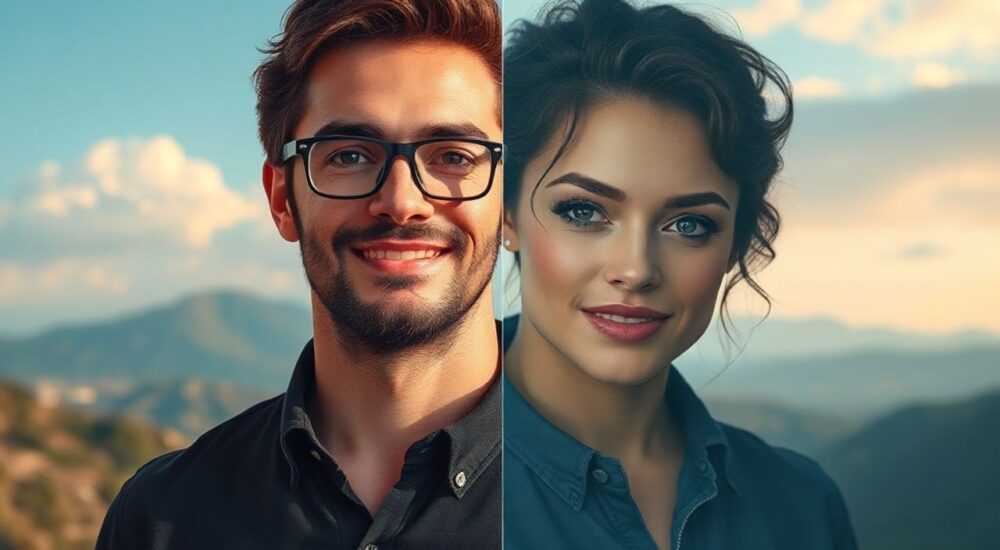
Объединение двух фотографий в Adobe Photoshop — одна из базовых, но чрезвычайно востребованных задач для дизайнеров, фотографов и контент-мейкеров. Эта техника применяется при создании коллажей, ретуши портретов, композиции пейзажей и даже в рекламной полиграфии. Современные версии Photoshop предлагают множество инструментов: от простого наложения слоёв до продвинутой работы с масками, выравниванием цвета и автоматическими функциями типа «Автообъединение». Владение этими методами позволяет добиваться естественного перехода между изображениями, сохраняя реалистичность общей композиции.
Чтобы объединить две фотографии в Photoshop, перенесите их на один холст как отдельные слои, используйте маску для плавного скрытия границ и корректируйте освещение и цветовой баланс. Главное — работать с высоким качеством исходников и использовать режимы наложения.
Содержание статьи:
- Как выбрать подходящий способ объединения
- Пошаговая инструкция: ручное объединение вручную
- Шаг 1: Подготовка файлов
- Шаг 2: Перенос изображения на общий холст
- Шаг 3: Выравнивание и трансформация
- Шаг 4: Добавление слоевой маски
- Шаг 5: Работа с маской
- Использование Auto-Blend Layers: автоматическое слияние
- Подготовка к автоматическому объединению
- Запуск Auto-Blend
- Особенности режимов
- Техники маскирования и плавных переходов
- Градиентная маска
- Использование каналов для точной маскировки
- Полутона и мягкие края
- Коррекция цвета и освещения после объединения
- Использование корректирующих слоёв
- Сравнение по гистограмме
- Инструменты для согласования
- Распространённые ошибки и как их избежать
- Экспертное мнение
- Антон Шилов, арт-директор студии «Visual Flow», 15 лет в индустрии
- Вопросы и ответы
- Заключение
Как выбрать подходящий способ объединения
Выбор метода объединения двух фото зависит от конечной цели, типа изображений и требуемого уровня детализации. Если вы работаете с панорамой, где два кадра частично перекрываются, лучшим решением станет автоматическое объединение. Для творческих проектов, например, когда нужно поместить человека с одной фотографии на фон другой, предпочтительнее ручная маскировка и точная подгонка.
Основные сценарии использования:
- Создание панорам — когда два или более снимков одного объекта делаются с небольшим смещением для захвата большего угла обзора.
- Композитная фотосъёмка — например, объединение портрета с другим фоном для создания фантастической сцены.
- Ретушь и восстановление — замена повреждённого участка одной фотографии фрагментом из другой.
- Дизайн макетов — вёрстка баннеров, открыток, постеров, где требуется сочетать несколько визуальных элементов.
Факторы, влияющие на выбор метода:
- Перекрытие кадров: если есть хотя бы 15–30% общего пространства, можно использовать Auto-Blend.
- Освещение и цвет: различия в цветовой температуре и яркости усложняют процесс, требуют дополнительной коррекции.
- Глубина резкости: несоответствие может сделать объединение заметным.
- Разрешение и пропорции: желательно, чтобы изображения были в одном разрешении и формате (например, оба в 300 ppi).
Полезно знать: Перед началом работы дублируйте оригинальные файлы. Это защитит вас от потери исходников при ошибках.
Пошаговая инструкция: ручное объединение вручную
Этот метод даёт максимальный контроль над результатом и подходит для любых типов изображений, особенно когда нет перекрытия.
Шаг 1: Подготовка файлов
- Откройте оба изображения в Photoshop.
- Убедитесь, что они имеют схожее разрешение и ориентацию (альбомная/портретная).
- Если нужно, измените размер одного из них через Изображение → Размер изображения.
Шаг 2: Перенос изображения на общий холст
- Активируйте инструмент Перемещение (V).
- Щёлкните на одном изображении и, удерживая кнопку мыши, перетащите его на второй документ.
- Photoshop автоматически создаст новый слой.
Шаг 3: Выравнивание и трансформация
- Нажмите Ctrl+T (или Cmd+T на Mac), чтобы активировать свободную трансформацию.
- Измените размер, поверните или переместите слой так, чтобы он гармонично вписался в общий контекст.
- Для сохранения пропорций удерживайте Shift при масштабировании.
- Подтвердите изменения клавишей Enter.
Шаг 4: Добавление слоевой маски
- Выделите верхний слой в панели слоёв.
- Нажмите на значок «Добавить маску» внизу панели (прямоугольник с белым кругом внутри).
- Маска появится справа от миниатюры слоя.
Шаг 5: Работа с маской
- Выберите инструмент Кисть (B).
- Установите чёрный цвет переднего плана (X, чтобы переключиться).
- Рисуйте по маске, чтобы скрывать части изображения. Белый цвет восстанавливает, чёрный — скрывает.
- Используйте мягкую кисть с низкой непрозрачностью (20–40%) для плавных переходов.
«Работайте с масками, а не с ластиком. Это не только позволяет откатывать изменения, но и делает процесс нелинейным и гибким.» — Марина Левченко, цифровой художник, 12 лет опыта в Photoshop
Использование Auto-Blend Layers: автоматическое слияние
Photoshop предлагает мощный инструмент — Auto-Blend Layers, который анализирует перекрытие и создаёт идеальные переходы между изображениями.
Подготовка к автоматическому объединению
- Откройте оба изображения.
- Перетащите одно на другое, как описано выше.
- Убедитесь, что оба слоя выделены (удерживайте Ctrl и кликайте по слоям).
Запуск Auto-Blend
- Перейдите в меню Редактирование → Автоналожение слоёв.
- В появившемся окне выберите опцию Панорама или Сфокусированная область.
- Поставьте галочку «Выровнять слои», если они ещё не совмещены.
- Нажмите OK.
Photoshop выполнит следующие действия:
- Автоматически выровняет слои по общим точкам.
- Создаст маски на каждом слое, чтобы скрыть несовпадающие области.
- Применит плавные переходы в зонах наложения.
Особенности режимов
Режим |
Когда использовать |
Особенности |
|---|---|---|
Панорама |
Создание горизонтальных/вертикальных панорам |
Использует проекцию, исправляет искажения, расширяет холст |
Сфокусированная область |
Когда нужно объединить кадры с разной глубиной резкости |
Оставляет только резкие участки каждого изображения |
Полезно знать: Auto-Blend работает лучше всего при наличии достаточного перекрытия (минимум 20%) и статичной сцене. Избегайте движения объектов между кадрами.
Техники маскирования и плавных переходов
Качество маски определяет, насколько естественно выглядит объединение. Простое затирание границ кистью — лишь начало.
Градиентная маска
- Примените маску к верхнему слою.
- Выберите инструмент Градиент (G).
- На панели параметров выберите чёрно-белый линейный градиент.
- Проведите по маске — это создаст плавное исчезновение изображения.
Использование каналов для точной маскировки
- Перейдите на вкладку Каналы в панели слоёв.
- Найдите канал с наибольшим контрастом (часто синий или красный).
- Дублируйте его (Ctrl+J).
- Примените уровни (Ctrl+L), чтобы сделать светлые участки белыми, тёмные — чёрными.
- Загрузите выделение (Ctrl+клик по миниатюре канала), вернитесь к слоям и примените маску.
Полутона и мягкие края
- Используйте кисти с низкой жёсткостью (0–30%) для волос, дыма, теней.
- Примените фильтр Размытие по Гауссу к маске, если переход слишком резкий.
- Настройте непрозрачность кисти от 10% до 70% в зависимости от нужной степени прозрачности.
«Не бойтесь работать многослойно. Иногда один объект требует 3–4 масок: для контура, для теней, для бликов и для текстуры.» — Алексей Котов, ретушёр рекламных кампаний
Коррекция цвета и освещения после объединения
Даже при идеальной маскировке разница в цвете может «выдать» монтаж. Необходима цветовая согласованность.
Использование корректирующих слоёв
- Добавьте корректирующий слой Цветовой баланс или Кривые.
- Ограничьте его действие с помощью маски, чтобы он влиял только на один из объединённых объектов.
- Настройте тон, насыщенность и экспозицию до визуального соответствия.
Сравнение по гистограмме
- Откройте панель Гистограмма (Окно → Гистограмма).
- Проверьте распределение тонов на обоих участках изображения.
- Сравните пики светов, теней и средних тонов — они должны быть сбалансированы.
Инструменты для согласования
- Match Color (Сопоставление цветов): Изображение → Коррекция → Сопоставление цветов. Позволяет взять цветовую палитру одного слоя и применить к другому.
- Selective Color: точечная настройка конкретных цветов (например, сделать кожу теплее).
- Hue/Saturation: коррекция отдельных цветовых диапазонов.
Полезно знать: Используйте режим наложения корректирующих слоёв (например, «Мягкий свет») для более естественного эффекта, особенно при работе со светом.
Распространённые ошибки и как их избежать
Даже опытные пользователи допускают типичные просчёты, которые снижают качество объединения.
- Резкие границы маски. Часто возникает при использовании жёсткой кисти. Решение — мягкое размытие маски или использование градиента.
- Несоответствие направления света. Тень должна падать в одну сторону. Если на одном фото источник света слева, а на другом — справа, композиция будет выглядеть неестественно.
- Разный уровень шума и резкости. Фон может быть размыт, а объект — чрезмерно резкий. Унифицируйте качество с помощью фильтров Шум или Резкость.
- Игнорирование перспективы. Объекты должны соответствовать углу съёмки. Например, человек не может стоять на горизонтальной поверхности, если фон показывает наклон.
- Перегруженность деталями. Чрезмерная ретушь может сделать изображение «пластмассовым». Оставьте немного текстуры для реализма.
«Лучший тест на успешное объединение — отойти от экрана на пару метров. Если границы и различия становятся незаметны — вы на правильном пути.» — Елена Богданова, преподаватель графических технологий
Экспертное мнение
Антон Шилов, арт-директор студии «Visual Flow», 15 лет в индустрии
- «Сегодня многие пытаются всё делать через AI-инструменты, но базовые навыки ручной маскировки и понимание света остаются ключевыми. Нейросети могут ошибаться в логике теней и текстур.»
- «Я рекомендую начинать с Auto-Blend для панорам, но всегда проверять результат вручную. Алгоритм не видит контекста — только пиксели.»
- «Один из моих любимых приёмов — использовать двойную маску: одну для формы, вторую — для прозрачности краёв. Это создаёт эффект «встроенности» объекта в сцену.»
Вопросы и ответы
Можно ли объединить фото разного разрешения?
Да, но рекомендуется привести их к одному уровню. Если одно изображение сильно крупнее, уменьшите его до размера второго, чтобы избежать потери качества при масштабировании.
Почему Auto-Blend не работает?
Возможные причины: недостаточное перекрытие кадров, движущиеся объекты, слишком низкое качество изображения. Также убедитесь, что слои не объединены (не в группе и не сведены).
Как сделать невидимым шов между двумя половинками фото?
Используйте инструмент Штамп образца (S) или Клонирование с мягким краем. Альтернатива — фильтр Осветление/затемнение для выравнивания тонов.
Нужно ли объединять слои в конце?
Не обязательно. Сохраняйте PSD-файл со слоями для будущей правки. Финальную версию экспортируйте как JPEG или PNG без слоёв.
Какие плагины упрощают объединение фото?
Популярные решения: Photomerge Toolkit, Topaz Studio (для AI-смешивания), Alien Skin Exposure (для согласования стиля). Однако встроенных возможностей Photoshop достаточно для 90% задач.
Заключение
Объединение двух фотографий в Photoshop — это не просто техническая операция, а полноценный творческий процесс, сочетающий внимание к деталям, понимание света и цвета, а также владение цифровыми инструментами. Успешный результат достигается не мгновенно, а через последовательное выполнение шагов: от подготовки изображений до финальной цветокоррекции.
Главное — практиковаться, анализировать свои ошибки и учиться на примерах профессионалов. Чем больше вы работаете с масками, тем точнее чувствуете, где должен быть переход, какой уровень прозрачности подойдёт, и как сливать цвета без потери реализма.
- Используйте Auto-Blend для панорам и схожих по содержанию кадров.
- Работайте с масками, а не с ластиком — это обеспечивает гибкость.
- Всегда проверяйте соответствие света, перспективы и цветовой температуры.
- Сохраняйте исходный файл со слоями для дальнейших правок.
- Применяйте корректирующие слои для точного согласования тонов.
⚠️ Дисклеймер — нажмите, чтобы развернуть
Материалы, опубликованные в разделе «Блог» на сайте RU DESIGN SHOP (rudesignshop.ru), носят исключительно информационный и ознакомительный характер и не являются руководством к действию, финансовой рекомендацией, медицинской услугой, ветеринарным назначением либо рекламой товаров и услуг, включая азартные игры. Публикации не содержат призывов к участию в азартных играх и не направлены на продвижение соответствующих операторов.
Безопасность применения товаров и веществ: при использовании строительных материалов, бытовой химии, пестицидов и агрохимикатов необходимо строго следовать инструкциям производителя и действующему законодательству Российской Федерации, включая Федеральный закон РФ от 19.07.1997 № 109-ФЗ «О безопасном обращении с пестицидами и агрохимикатами».
Упоминание товарных знаков, брендов и организаций носит исключительно информационный характер и не означает наличие партнёрских отношений или одобрения со стороны правообладателей.
Материалы, содержащие сведения о медицинских, ветеринарных или косметических средствах, представлены в справочных целях и не являются медицинской консультацией или назначением. Перед применением рекомендуется обратиться к врачу, ветеринарному специалисту или иному сертифицированному профессионалу.
Возрастные ограничения: материалы, содержащие сведения о продукции категории 18+, включая алкоголь или азартные игры, предназначены исключительно для совершеннолетней аудитории и публикуются в информационных целях.
Правовая ответственность: решения, принятые на основе опубликованной информации, пользователь принимает самостоятельно и на свой риск; редакция и авторы несут ответственность в пределах, установленных законодательством Российской Федерации.
Редакция не допускает публикаций, содержащих пропаганду экстремизма, терроризма, наркотических средств или суицида; подобные материалы подлежат немедленному удалению.
Упоминание организаций с ограниченным статусом: компания Meta Platforms Inc. (социальные сети Facebook и Instagram) признана экстремистской организацией решением суда РФ, её деятельность запрещена на территории Российской Федерации; любые упоминания приводятся исключительно в информационных целях.
Авторские права и источники: информация собирается из открытых источников; её актуальность указывается на дату публикации и может изменяться.
Изображения и иллюстрации используются на условиях, разрешённых правообладателями. При возникновении претензий редакция готова оперативно рассмотреть обращение и внести необходимые изменения.
Персональные данные и cookies: сайт использует cookies и обрабатывает персональные данные пользователей в соответствии с Федеральным законом № 152-ФЗ «О персональных данных» и Политикой конфиденциальности RU DESIGN SHOP.
Мнения авторов могут не совпадать с позицией государственных органов или коммерческих организаций, упомянутых в материалах.
РЕКОМЕНДУЕМ
Товары от российских производителей




