Скидка 5% на первый заказ — RDS5




Как из 3д полилинии сделать 2д полилинию в автокаде
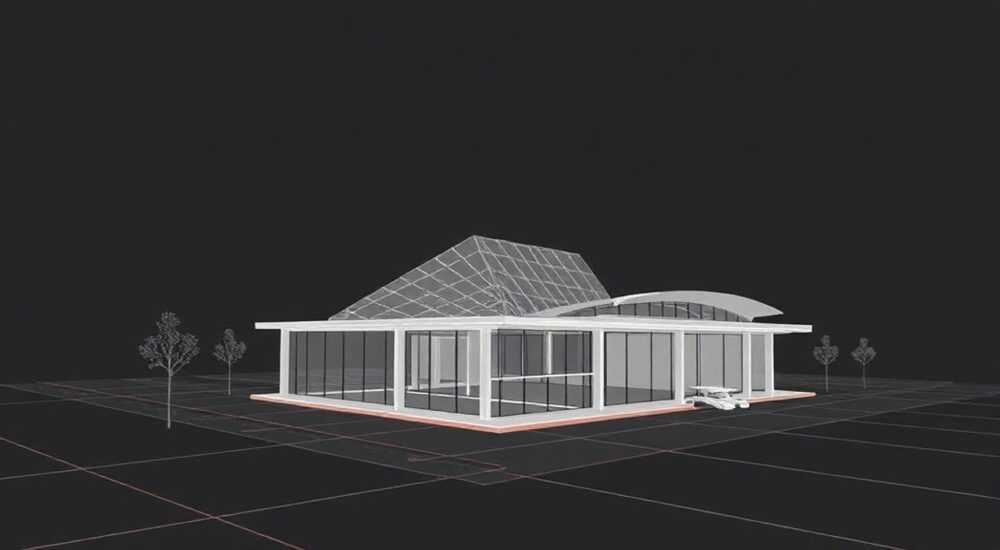
Чтобы преобразовать 3D-полилинию в 2D-полилинию в AutoCAD, используйте команду FLATTEN или CHANGE с установкой Z-координаты в 0. Для точного результата предварительно убедитесь, что все вершины находятся в одной плоскости, и отключите режимы 3D-визуализации. Это обеспечит корректное отображение и совместимость с 2D-чертежами.
Содержание статьи:
- Зачем преобразовывать 3D-полилинию в 2D?
- Метод 1: Использование команды FLATTEN
- Метод 2: Команда CHANGE с установкой Z=0
- Метод 3: Обратное преобразование через EXTRUDE и разрезание
- Частые ошибки и как их избежать
- Ошибка 1: Не проверяется высота всех вершин
- Ошибка 2: Применение FLATTEN к объектам с разными слоями
- Ошибка 3: Использование FLATTEN в 3D-видовом пространстве
- Ошибка 4: Неправильная настройка UCS
- Экспертное мнение
- Вопросы и ответы
- Заключение
Зачем преобразовывать 3D-полилинию в 2D?
В профессиональном черчении часто возникает необходимость перейти от объёмных моделей к плоским чертежам. 3D-полилинии, созданные для визуализации или пространственного проектирования, не всегда совместимы с 2D-системами: они не отображаются корректно в планах, не поддерживаются в некоторых шаблонах печати, а также могут вызывать сбои при экспорте в PDF, DWG для архитектурных бюро или при работе с CAM-системами. Представьте, что вы подготовили трассу трубопровода в трёхмерном пространстве, а теперь вам нужно передать её в виде плана этажа — без высотных данных. Именно здесь и требуется преобразование.
Причина не только в технической совместимости. 2D-полилинии легче редактировать, быстрее обрабатываются системой, занимают меньше памяти и идеально подходят для традиционных чертежей в масштабе 1:100, 1:500 или 1:2000. Многие стандарты ГОСТ и СНиП предписывают именно 2D-представление для рабочей документации. Поэтому умение преобразовывать 3D-объекты в 2D — не просто навык, а обязательное требование к инженеру или архитектору.
Полезно знать: Команда FLATTEN доступна только при установленном пакете Express Tools. Если её нет — используйте альтернативные методы.
Метод 1: Использование команды FLATTEN
Это самый быстрый и надёжный способ преобразования. Команда FLATTEN автоматически проецирует все выбранные объекты на плоскость XY, сбрасывая Z-координаты, сохраняя при этом форму, сегменты и свойства полилинии.
Для применения выполните следующие шаги:
- Откройте чертёж с 3D-полилинией.
- Убедитесь, что установлены Express Tools: введите в командной строке
EXPRESSTOOLSи проверьте статус. Если не установлены — установите через меню «Панель управления» → «Программы и компоненты» → «Изменить» → «Добавить/удалить компоненты» в установщике AutoCAD. - В командной строке введите
FLATTENи нажмите Enter. - Выберите 3D-полилинию, которую нужно преобразовать. Можно использовать оконный или перекрёстный захват для нескольких объектов.
- Нажмите Enter для подтверждения выбора.
- В появившемся окне настройки (если оно открылось) укажите: «Сохранить исходные объекты» — если хотите оставить оригинальную 3D-линию, или «Удалить исходные объекты» — если нужно заменить их 2D-версией.
После выполнения команда создаст новую 2D-полилинию, точно повторяющую контур исходной, но без высоты. Все свойства (цвет, слой, тип линии) сохраняются.
Полезно знать: FLATTEN работает только с полилиниями, линиями, дугами и эллипсами. Для сложных тел или поверхностей используйте предварительное сечение (SECTION).
Метод 2: Команда CHANGE с установкой Z=0
Если Express Tools недоступны, можно использовать стандартную команду CHANGE — она есть в любой версии AutoCAD, начиная с 2010.
Алгоритм прост:
- Выделите 3D-полилинию, щёлкнув по ней.
- В командной строке введите
CHANGEи нажмите Enter. - В запросе «Выберите объекты» нажмите Enter — объект уже выбран.
- В запросе «Изменить свойства» введите
P(для Properties) и нажмите Enter. - В открывшемся окне свойств найдите параметр Start Z и End Z. Установите оба значения в
0. - Найдите параметр Elevation и также установите его в
0. - Нажмите OK.
Этот метод эффективен, но требует внимания: если полилиния состоит из нескольких сегментов с разными Z-координатами, вы можете потерять точность. Для точного преобразования рекомендуется предварительно разбить полилинию на отдельные сегменты и применить команду к каждому из них.
«При использовании CHANGE всегда проверяйте, что все вершины имеют Z=0. Иногда AutoCAD сохраняет скрытые высотные значения даже после изменения — используйте команду LIST для проверки.» — Алексей Воронин, инженер-проектировщик, 15 лет опыта в BIM
Метод 3: Обратное преобразование через EXTRUDE и разрезание
Этот метод подходит для сложных случаев, когда полилиния была создана как проекция 3D-тела или при работе с поверхностями. Он требует больше действий, но даёт полный контроль.
Пошагово:
- Выделите 3D-полилинию.
- Используйте команду
EXTRUDE, чтобы создать тонкую поверхность (например, толщиной 0,1 мм) по её контуру. - Создайте плоскость в нужной высоте (например, Z=0) с помощью команды
PLANEилиRECTANG+REGION. - Примените команду
INTERSECTмежду созданной поверхностью и плоскостью. Это сгенерирует 2D-контур в плоскости XY. - Удалите вспомогательные объекты (поверхность и плоскость).
- Преобразуйте полученный контур в полилинию с помощью
PEDIT→J(Join).
Этот способ требует больше времени, но позволяет обрабатывать даже искажённые или незамкнутые 3D-линии. Особенно полезен при работе с геодезическими данными или точками с разной высотой, которые нужно «спроецировать» на уровень земли.
Частые ошибки и как их избежать
Даже опытные пользователи допускают типичные ошибки, которые приводят к потере данных или искажению формы.
Ошибка 1: Не проверяется высота всех вершин
После преобразования полилиния может выглядеть плоской, но в реальности некоторые точки остаются с Z≠0. Это приводит к сбоям при экспорте или печати.
→ Решение: После преобразования введите команду LIST, выделите полилинию и проверьте значения Start Z и End Z. Все они должны быть равны 0.
Ошибка 2: Применение FLATTEN к объектам с разными слоями
Если исходная полилиния состоит из сегментов на разных слоях, FLATTEN может объединить их в один слой, нарушая структуру чертежа.
→ Решение: Перед преобразованием разделяйте объекты по слоям или используйте команду CHPROP для выравнивания слоёв.
Ошибка 3: Использование FLATTEN в 3D-видовом пространстве
Если вы находитесь в режиме 3D Orbit или Perspective, результат может быть неожиданным — проекция произойдёт не на плоскость XY, а на текущую ориентацию камеры.
→ Решение: Перед запуском FLATTEN переключитесь в вид Top (VIEW → Top).
Ошибка 4: Неправильная настройка UCS
Если пользовательский координатный систем (UCS) повернут, FLATTEN будет проецировать объект на плоскость текущего UCS, а не на глобальную XY.
→ Решение: Перед преобразованием введите UCS → W (World), чтобы вернуться к глобальной системе координат.
Ошибка |
Причина |
Как исправить |
|---|---|---|
Полилиния не преобразовалась |
Объект не является полилинией, а является линией или сплайном |
Преобразуйте в полилинию через PEDIT → J (Join) |
Искажённая форма |
Разные Z-координаты вершин |
Используйте LIST для проверки и выравнивания |
Команда FLATTEN не найдена |
Express Tools не установлены |
Установите через меню «Программы и компоненты» |
Полилиния исчезла |
Включён режим «Скрыть исходные объекты» |
Повторите операцию, выбрав «Сохранить» |
Экспертное мнение
«Я работал над проектом метро в Екатеринбурге, где 3D-трассы трубопроводов нужно было встраивать в 2D-планы этажей. Мы пробовали FLATTEN — работало, но теряли связи со слоями. Тогда мы написали простой LISP-скрипт, который автоматически сбрасывал Z-координаты и восстанавливал слои. Это сэкономило нам 12 часов в неделю. Не бойтесь автоматизировать рутину.» — Марина Соколова, старший инженер-проектировщик, ООО «Инжиниринг Системы»
Многие проектировщики недооценивают важность стандартизации форматов. В крупных компаниях, где чертежи передаются между отделами, наличие 2D-версий — не опция, а условие приёма документации. Даже если вы работаете в BIM-среде, конечный продукт для строителей — это 2D-чертёж. Поэтому преобразование 3D в 2D — это не техническая задача, а часть рабочего процесса.
Вопросы и ответы
Можно ли преобразовать 3D-полилинию в 2D без потери точности?
Да, если все точки лежат в одной плоскости или вы используете команду FLATTEN с предварительной проверкой Z-координат. Для криволинейных участков рекомендуется увеличить плотность вершин через PEDIT → S (Spline) → Fit.
Почему после FLATTEN полилиния стала несплошной?
Это происходит, если исходная полилиния содержала разрывы или незамкнутые сегменты. Используйте PEDIT → J → All → Yes, чтобы объединить все части в одну полилинию.
Как проверить, что объект стал действительно 2D?
Введя команду LIST и выделив объект, вы увидите поля Start Z и End Z — оба должны быть равны 0. Также проверьте в окне свойств параметр «Elevation» — он должен быть установлен в 0.
Поддерживает ли AutoCAD 2026 команду FLATTEN?
Да, FLATTEN доступна в AutoCAD 2026, но только при установленных Express Tools. В новых версиях Autodesk рекомендует использовать команду
PROJECTIONS в режиме «2D View» — она более точна для сложных геометрий.Можно ли преобразовать несколько полилиний сразу?
Да, FLATTEN и CHANGE поддерживают массовое выделение. Выделяйте объекты окном, и команда применится ко всем одновременно. Проверяйте результаты — иногда сложные пересечения требуют ручной коррекции.
Заключение
Преобразование 3D-полилинии в 2D — это не просто технический приём, а важный этап подготовки чертежей к производству, строительству и архивированию. Независимо от того, используете ли вы FLATTEN, CHANGE или более сложные методы, ключевой принцип один: проверяйте Z-координаты, убедитесь, что объекты находятся в одной плоскости, и сохраняйте исходные данные до завершения операции.
Практика показывает, что те, кто систематически преобразует 3D-модели в 2D-чертежи перед передачей заказчику, реже сталкиваются с претензиями, доработками и задержками. Это снижает риски, повышает качество документации и ускоряет согласования.
Преобразование 3D в 2D — это не потеря информации, а её адаптация под требования реального мира. Умение делать это быстро и точно — признак профессионала.
- Используйте FLATTEN при наличии Express Tools — это самый быстрый и точный метод.
- Всегда проверяйте Z-координаты через команду LIST после преобразования.
- Отключайте 3D-вид и возвращайтесь к UCS World перед операцией.
- Для сложных случаев используйте комбинацию EXTRUDE + INTERSECT.
- Автоматизируйте повторяющиеся действия через LISP-скрипты или шаблоны.
⚠️ Дисклеймер — нажмите, чтобы развернуть
Материалы, опубликованные в разделе «Блог» на сайте RU DESIGN SHOP (rudesignshop.ru), носят исключительно информационный и ознакомительный характер и не являются руководством к действию, финансовой рекомендацией, медицинской услугой, ветеринарным назначением либо рекламой товаров и услуг, включая азартные игры. Публикации не содержат призывов к участию в азартных играх и не направлены на продвижение соответствующих операторов.
Безопасность применения товаров и веществ: при использовании строительных материалов, бытовой химии, пестицидов и агрохимикатов необходимо строго следовать инструкциям производителя и действующему законодательству Российской Федерации, включая Федеральный закон РФ от 19.07.1997 № 109-ФЗ «О безопасном обращении с пестицидами и агрохимикатами».
Упоминание товарных знаков, брендов и организаций носит исключительно информационный характер и не означает наличие партнёрских отношений или одобрения со стороны правообладателей.
Материалы, содержащие сведения о медицинских, ветеринарных или косметических средствах, представлены в справочных целях и не являются медицинской консультацией или назначением. Перед применением рекомендуется обратиться к врачу, ветеринарному специалисту или иному сертифицированному профессионалу.
Возрастные ограничения: материалы, содержащие сведения о продукции категории 18+, включая алкоголь или азартные игры, предназначены исключительно для совершеннолетней аудитории и публикуются в информационных целях.
Правовая ответственность: решения, принятые на основе опубликованной информации, пользователь принимает самостоятельно и на свой риск; редакция и авторы несут ответственность в пределах, установленных законодательством Российской Федерации.
Редакция не допускает публикаций, содержащих пропаганду экстремизма, терроризма, наркотических средств или суицида; подобные материалы подлежат немедленному удалению.
Упоминание организаций с ограниченным статусом: компания Meta Platforms Inc. (социальные сети Facebook и Instagram) признана экстремистской организацией решением суда РФ, её деятельность запрещена на территории Российской Федерации; любые упоминания приводятся исключительно в информационных целях.
Авторские права и источники: информация собирается из открытых источников; её актуальность указывается на дату публикации и может изменяться.
Изображения и иллюстрации используются на условиях, разрешённых правообладателями. При возникновении претензий редакция готова оперативно рассмотреть обращение и внести необходимые изменения.
Персональные данные и cookies: сайт использует cookies и обрабатывает персональные данные пользователей в соответствии с Федеральным законом № 152-ФЗ «О персональных данных» и Политикой конфиденциальности RU DESIGN SHOP.
Мнения авторов могут не совпадать с позицией государственных органов или коммерческих организаций, упомянутых в материалах.
Читайте также

РЕКОМЕНДУЕМ
Товары от российских производителей
-3%
Встраиваемый светильник QUASAR 55 SN031
Первоначальная цена составляла 2950 руб..2860 руб.Текущая цена: 2860 руб..