Скидка 5% на первый заказ — RDS5




Как в автокаде создать лист а3 с рамкой и штампом
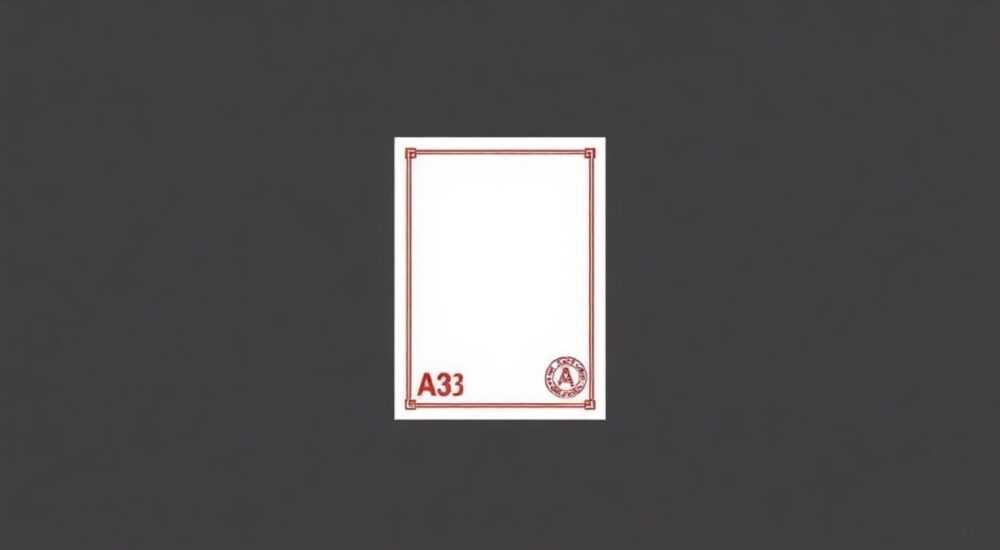
В автокаде создание листа А3 с рамкой и штампом — базовая, но критически важная задача для инженеров, чертёжников и дизайнеров, работающих с технической документацией. Несмотря на кажущуюся простоту, многие пользователи сталкиваются с ошибками: неправильные масштабы, смещение штампа, отсутствие привязки к границам листа или некорректная печать. Правильно настроенный лист А3 с рамкой и штампом не только соответствует ГОСТ 2.301–68 и ГОСТ 2.104–68, но и экономит часы на доработке чертежей перед сдачей заказчику. Ключ к успеху — использование шаблонов, точная настройка области печати и привязка элементов к системе координат листа.
Чтобы создать лист А3 с рамкой и штампом в AutoCAD, используйте шаблон .dwt с преднастроенными границами, настройте область печати под формат A3 (297×420 мм), добавьте рамку и штамп как блоки с атрибутами, привяжите их к границам листа через параметрические привязки и сохраните как шаблон для повторного использования.
Содержание статьи:
Зачем нужен правильный лист А3 с рамкой и штампом
Лист А3 — стандартный формат для технической документации в машиностроении, строительстве, электронике и других отраслях. ГОСТ 2.301–68 устанавливает точные размеры: 297×420 мм, с полями, которые обеспечивают удобство хранения, скрепления и печати. Штамп, согласно ГОСТ 2.104–68, содержит обязательные реквизиты: наименование организации, номер чертежа, дату, ответственного исполнителя, обозначение документа и степень секретности. Без соблюдения этих требований чертёж не принимается к рассмотрению в проектных организациях, на производстве или в госзакупках.
Представьте, что вы отправили чертёж заказчику, а он возвращает его с замечанием: «Штамп не соответствует формату, рамка смещена, не хватает подписи». Это не просто неудобство — это потеря времени, репутации и, возможно, контракта. Правильно оформленный лист А3 — это не просто эстетика, а профессиональный стандарт, который снижает риски и ускоряет согласование.
Полезно знать: В крупных компаниях и проектных институтах шаблоны листов А3 с рамкой и штампом стандартизированы и хранятся в корпоративной библиотеке. Использование сторонних шаблонов без проверки может привести к отклонению документа.
Подготовка шаблона чертежа для А3
Первый шаг — создание или выбор правильного шаблона. Не начинайте с пустого чертежа. В AutoCAD есть встроенные шаблоны, но они часто не соответствуют российским стандартам. Лучше использовать шаблон с расширением .dwt, созданный по ГОСТ.
Откройте AutoCAD, перейдите в меню «Файл» → «Создать», выберите «Выбрать шаблон». В списке найдите файл acadiso.dwt — это международный шаблон с миллиметровой системой. Если у вас есть корпоративный шаблон (например, GOST_A3.dwt), используйте его. Если нет — создайте новый.
Для этого:
1. Запустите команду `NEW`.
2. Выберите «Использовать шаблон» → acadiso.dwt.
3. Сохраните как шаблон: «Файл» → «Сохранить как» → тип файла «Шаблон чертежа (*.dwt)».
4. Назовите файл, например, `GOST_A3.dwt`.
Теперь каждый новый чертёж будет начинаться с правильной системы координат и единиц измерения. Это фундамент для всех последующих действий.
«Если вы работаете в команде — храните шаблон в общей папке с правами только на чтение. Это предотвращает случайные изменения стандартов.» — Алексей Кузнецов, старший инженер-конструктор, 12 лет в машиностроении
Как создать рамку листа А3
Рамка — это прямоугольник, отступающий от краёв листа на установленные ГОСТом величины. Для А3 стандартные поля:
— слева — 20 мм (для переплёта),
— справа, сверху и снизу — 5 мм.
Чтобы нарисовать рамку:
1. Перейдите в пространство листа (вкладка «Лист»).
2. Убедитесь, что активна система координат МСК (мировая).
3. Нарисуйте прямоугольник:
— начальная точка: (0,0)
— противоположная точка: (420,297) — это внешние границы листа.
4. Нарисуйте внутренний прямоугольник:
— начальная точка: (20,5)
— противоположная точка: (415,292)
Это и будет ваша рамка. Выделите оба прямоугольника, нажмите `B` (команда BLOCK), задайте имя «GOST_A3_Border», выберите базовую точку (0,0) и сохраните как блок.
Полезно знать: Не рисуйте рамку в пространстве модели — она должна быть только в пространстве листа. Иначе при масштабировании она будет искажаться или дублироваться.
Чтобы рамка появлялась автоматически при создании нового листа, вставьте её в макет через панель «Печать» → «Управление макетами». Затем сохраните шаблон. Теперь каждый новый лист А3 будет содержать рамку.
Как добавить штамп с атрибутами
Штамп — это не просто текст, а структурированный блок с атрибутами. Атрибуты позволяют легко менять поля (например, номер чертежа или дату) без ручного редактирования каждого текста.
Создайте штамп в правом нижнем углу листа. Стандартный штамп А3 занимает 185×55 мм и располагается вплотную к правому и нижнему краю рамки.
1. Нарисуйте прямоугольник 185×55 мм, начиная с точки (235,5) — это обеспечит отступ от края листа.
2. Разделите его на строки:
— 1-я строка: «Наименование изделия» — 15 мм высота,
— 2–5 строки: «Обозначение», «Масштаб», «Лист», «Всего листов» — 10 мм,
— 6–8 строки: «Подпись», «ФИО», «Дата» — 10 мм.
3. Используйте команду `ATTDEF` (определение атрибута).
— Для поля «Обозначение»:
— Тег: `DOC_NUM`
— Значение по умолчанию: `Чертеж №`
— Высота текста: 3.5
— Позиция: в центре строки
4. Повторите для всех полей: `SCALE`, `PAGE`, `TOTAL_PAGES`, `SIGNATURE`, `NAME`, `DATE`.
5. Выделите все линии и текст с атрибутами → `B` → создайте блок `GOST_A3_Stamp`, базовая точка — нижний левый угол штампа (235,5).
Теперь, когда вы вставляете этот блок в макет, AutoCAD запросит значения для каждого атрибута — и вы сможете быстро заполнить данные.
«Атрибуты — это ваша автоматизация. Заполните их один раз в шаблоне, и при каждом новом чертеже вы получите готовый штамп с предустановленными полями.» — Ирина Петрова, главный технолог, ООО «ТехноСтандарт»
Настройка области печати и масштаба
Неправильная настройка области печати — одна из главных причин, почему штамп «уезжает» или рамка обрезается.
1. Перейдите на вкладку «Лист».
2. Откройте диалог «Печать» (Ctrl+P).
3. В разделе «Печатное устройство» выберите нужный принтер.
4. В «Область печати» выберите «Границы».
5. В «Масштаб» установите «1:1» — это критично!
6. В «Поля» убедитесь, что все поля равны 0 — AutoCAD сам учтёт настройки принтера.
7. Нажмите «Предварительный просмотр» — убедитесь, что рамка и штамп полностью видны, без обрезания.
Если вы используете принтер с нестандартными полями (например, HP LaserJet), создайте собственный профиль печати:
— Перейдите в «Управление печатающими устройствами» → «Добавить принтер».
— Выберите «Печать в файл» → настройте «Печатную область» как «Границы листа» → сохраните как профиль `A3_GOST`.
Полезно знать: Никогда не используйте масштаб 1:1.5 или 1:2 — это нарушает масштабность чертежа. Все размеры должны быть реальными, а масштаб указывается только в штампе.
Таблица: стандартные настройки печати для А3
Параметр |
Значение |
Комментарий |
|---|---|---|
Формат листа |
A3 (297×420 мм) |
Обязательно в миллиметрах |
Масштаб печати |
1:1 |
Только так сохраняется точность |
Область печати |
Границы |
Автоматически охватывает рамку |
Поля |
0 мм |
Настройка полей — в настройках принтера |
Ориентация |
Альбомная |
Для А3 это стандарт |
Частые ошибки и как их избежать
Даже опытные пользователи допускают одни и те же ошибки. Вот самые распространённые:
- Рамка нарисована в пространстве модели — при печати она не масштабируется и смещается. Решение: всегда рисуйте рамку и штамп в пространстве листа.
- Штамп не привязан к углу листа — при изменении масштаба макета штамп «плывёт». Решение: используйте параметрические привязки или блок с фиксированной базовой точкой в (235,5).
- Атрибуты не заполнены — пользователь забывает ввести данные, и чертёж остаётся с дефолтными значениями. Решение: создайте шаблон с предустановленными значениями (например, «Чертеж № 001») и используйте команду `ATTSYNC` для синхронизации.
- Масштаб чертежа в макете ≠ масштаб в штампе — например, чертёж увеличен в 1:2, а в штампе стоит 1:1. Решение: всегда проверяйте соответствие масштаба в штампе и в окне просмотра листа.
- Не используется шаблон — каждый раз создаётся новый лист «с нуля». Решение: создайте один шаблон GOST_A3.dwt и используйте его как основу для всех проектов.
«Я проверяю каждый чертёж на соответствие шаблону до отправки. Даже один неправильный штамп может отменить весь проект.» — Дмитрий Сидоров, главный инженер, «СтройПроект»
Экспертное мнение: профессиональные лайфхаки
Эксперт: Елена Морозова, старший инженер-конструктор, 18 лет в проектировании промышленного оборудования.
«Я использую три ключевых приёма, которые экономят мне 2–3 часа в неделю.
Первый — создание динамического блока штампа. Я добавляю в него не только атрибуты, но и параметры масштабирования. Если чертёж меняется с 1:1 на 1:2, штамп автоматически обновляет поле «Масштаб» через выражение. Это работает только в AutoCAD 2020+, но оно того стоит.
Второй — вынесение штампа в отдельный файл .dwg, который я вставляю как внешнюю ссылку (XREF). Это позволяет обновлять штамп в одном месте — и все чертежи автоматически получают новую версию.
Третий — автоматизация через LISP-скрипт. Я написал простой скрипт, который при открытии нового чертежа проверяет: есть ли рамка? Есть ли штамп? Заполнены ли атрибуты? Если нет — выводит предупреждение. Это спасло меня от десятков ошибок.
Совет: никогда не храните шаблоны на рабочем столе. Используйте папку в корне диска, например: `C:AutoCAD_TemplatesGOST`. Добавьте её в настройки AutoCAD через «Параметры» → «Файлы» → «Файлы шаблонов чертежей»
Вопросы и ответы
Можно ли использовать шаблон А4 для А3, просто изменив размеры?
Нет. А4 и А3 имеют разные соотношения сторон (1:√2), но разные поля и расположение штампа. Штамп на А4 располагается внизу, на А3 — в правом нижнем углу. Использование адаптированного шаблона А4 нарушает ГОСТ и приведёт к отказу в приёме документа.
Почему штамп исчезает при печати?
Чаще всего — потому что он нарисован в пространстве модели, а не в макете. Также возможна ошибка в масштабе макета: если окно просмотра масштабировано на 1:5, а штамп привязан к координатам листа, он может оказаться за пределами области печати. Решение: всегда проверяйте, что штамп находится в пространстве листа и не выходит за границы рамки.
Как быстро заполнить штамп для 50 чертежей?
Используйте команду `BATTMAN` (управление атрибутами). Выберите блок штампа → «Изменить атрибуты» → «Массовое изменение» → введите новые значения (например, «Обозначение: Чертеж № 001–050»). АвтоCAD применит изменения ко всем экземплярам в чертеже.
Можно ли сделать штамп с логотипом компании?
Да. Добавьте растровое изображение (.png, .jpg) в штамп как вставку (INSERT) или вставьте его как блок. Убедитесь, что изображение имеет разрешение не менее 300 dpi, иначе при печати оно будет размытым. Лучше — векторный логотип в формате .dxf.
Почему в некоторых компаниях штамп делают на 10 мм выше?
Это не стандарт, а внутренняя практика. Иногда это делается для компенсации смещения при скреплении документов. Однако для официальной сдачи документации — строго по ГОСТ. Всегда уточняйте требования заказчика.
Заключение
Создание листа А3 с рамкой и штампом в AutoCAD — это не просто техническая операция, а процесс стандартизации, который влияет на профессиональный имидж и эффективность работы. Правильно настроенный шаблон экономит часы, снижает количество ошибок и гарантирует соответствие нормативным требованиям. Главное — использовать шаблон .dwt, размещать рамку и штамп только в пространстве листа, привязывать их к координатам и всегда проверять масштаб печати.
Не стоит экономить на подготовке шаблона. Однажды сделанный, он станет основой для сотен чертежей. Используйте атрибуты, динамические блоки и внешние ссылки — это уровень профессионалов.
Создание листа А3 — это не про рисование линий, а про создание системы, которая работает автоматически. Чем тщательнее вы подготовите шаблон, тем меньше ошибок будет в вашей документации.
- Всегда используйте шаблон .dwt с преднастроенными параметрами А3.
- Рамка и штамп должны быть в пространстве листа, а не модели.
- Штамп обязательно должен содержать атрибуты для автоматического заполнения.
- Масштаб печати — только 1:1, масштаб чертежа указывается в штампе.
- Храните шаблоны в централизованной папке и подключайте их в настройках AutoCAD.
⚠️ Дисклеймер — нажмите, чтобы развернуть
Материалы, опубликованные в разделе «Блог» на сайте RU DESIGN SHOP (rudesignshop.ru), носят исключительно информационный и ознакомительный характер и не являются руководством к действию, финансовой рекомендацией, медицинской услугой, ветеринарным назначением либо рекламой товаров и услуг, включая азартные игры. Публикации не содержат призывов к участию в азартных играх и не направлены на продвижение соответствующих операторов.
Безопасность применения товаров и веществ: при использовании строительных материалов, бытовой химии, пестицидов и агрохимикатов необходимо строго следовать инструкциям производителя и действующему законодательству Российской Федерации, включая Федеральный закон РФ от 19.07.1997 № 109-ФЗ «О безопасном обращении с пестицидами и агрохимикатами».
Упоминание товарных знаков, брендов и организаций носит исключительно информационный характер и не означает наличие партнёрских отношений или одобрения со стороны правообладателей.
Материалы, содержащие сведения о медицинских, ветеринарных или косметических средствах, представлены в справочных целях и не являются медицинской консультацией или назначением. Перед применением рекомендуется обратиться к врачу, ветеринарному специалисту или иному сертифицированному профессионалу.
Возрастные ограничения: материалы, содержащие сведения о продукции категории 18+, включая алкоголь или азартные игры, предназначены исключительно для совершеннолетней аудитории и публикуются в информационных целях.
Правовая ответственность: решения, принятые на основе опубликованной информации, пользователь принимает самостоятельно и на свой риск; редакция и авторы несут ответственность в пределах, установленных законодательством Российской Федерации.
Редакция не допускает публикаций, содержащих пропаганду экстремизма, терроризма, наркотических средств или суицида; подобные материалы подлежат немедленному удалению.
Упоминание организаций с ограниченным статусом: компания Meta Platforms Inc. (социальные сети Facebook и Instagram) признана экстремистской организацией решением суда РФ, её деятельность запрещена на территории Российской Федерации; любые упоминания приводятся исключительно в информационных целях.
Авторские права и источники: информация собирается из открытых источников; её актуальность указывается на дату публикации и может изменяться.
Изображения и иллюстрации используются на условиях, разрешённых правообладателями. При возникновении претензий редакция готова оперативно рассмотреть обращение и внести необходимые изменения.
Персональные данные и cookies: сайт использует cookies и обрабатывает персональные данные пользователей в соответствии с Федеральным законом № 152-ФЗ «О персональных данных» и Политикой конфиденциальности RU DESIGN SHOP.
Мнения авторов могут не совпадать с позицией государственных органов или коммерческих организаций, упомянутых в материалах.
Читайте также

РЕКОМЕНДУЕМ
Товары от российских производителей
Торшер Eq GLODE
36135 руб.
-16%
Настенный светильник SqWall GLODE
Диапазон цен: 25350 руб. – 41600 руб.
Бра комета серый ARCHPOLE
20957 руб.