Скидка 5% на первый заказ — RDS5




Как из архикада перенести в твинмоушен
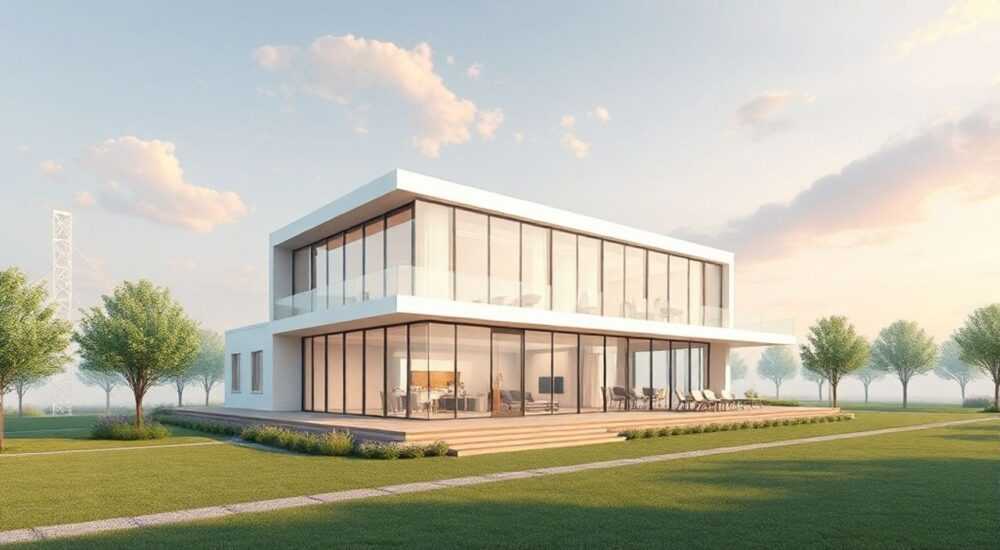
Перенос проектов из ArchiCAD в Twinmotion — важный этап для архитекторов и визуализаторов, стремящихся к высококачественной, интерактивной презентации своих решений. Благодаря прямой интеграции между двумя программами через технологию BIM & V-Ray, этот процесс стал значительно проще и надежнее по сравнению с ручными методами экспорта. Главное — правильно настроить соединение, соблюдать порядок действий и учитывать особенности материалов, освещения и геометрии.
Для переноса модели из ArchiCAD в Twinmotion используйте встроенную функцию «Open in Twinmotion» через плагин BIM&V-Ray. Убедитесь, что обе программы установлены, активированы и совместимы по версиям. Это обеспечит мгновенный, точный и материалосберегающий импорт без потерь.
Содержание статьи:
- Требования к программному обеспечению и системе
- Настройка подключения между ArchiCAD и Twinmotion
- Проверка связи между программами
- Пошаговый алгоритм: как открыть модель из ArchiCAD в Twinmotion
- Что происходит при экспорте?
- Работа с материалами, светом и текстурами после импорта
- Настройка материалов вручную
- Освещение: естественное и искусственное
- Типичные ошибки и как их избежать
- Ошибка: «Failed to launch Twinmotion»
- Ошибка: материалы не загружаются или отображаются серыми
- Ошибка: модель не отображается или частично исчезает
- Профессиональные советы по оптимизации и стилизации
- Совет по производительности
- Экспертное мнение
- Вопросы и ответы
- Заключение
Требования к программному обеспечению и системе
Для успешного переноса проекта из ArchiCAD в Twinmotion необходимо выполнить ряд технических условий. Прежде всего, убедитесь, что у вас установлены совместимые версии программ. На 2026 год рекомендуются ArchiCAD 27 (или новее) и Twinmotion 2025 (или 2026), поскольку именно эти версии поддерживают актуальный протокол взаимодействия через плагин BIM&V-Ray.
Кроме того, обе программы должны быть корректно лицензированы и активированы. Плагин BIM&V-Ray поставляется бесплатно с ArchiCAD, но его нужно установить отдельно или проверить наличие в составе пакета. Он работает как мост между BIM-моделью и движком реального времени, позволяя передавать не только геометрию, но и материалы, освещение, слои и даже некоторые параметры камеры.
Операционная система должна быть Windows 10 или 11 (64-бит). Mac-пользователи могут столкнуться с ограничениями: прямая отправка в Twinmotion доступна только на Windows. Если вы работаете на macOS, рассмотрите использование Boot Camp или виртуальной машины с Windows.
Полезно знать: Перед началом работы закройте все ненужные приложения. Twinmotion — ресурсоемкая программа, особенно при загрузке крупных моделей. Наличие минимум 32 ГБ ОЗУ и видеокарты уровня NVIDIA RTX 3070 или выше значительно ускорит процесс.
Настройка подключения между ArchiCAD и Twinmotion
Первый шаг — установка и настройка плагина BIM&V-Ray. Если он ещё не установлен, зайдите на официальный сайт Graphisoft и скачайте последнюю версию BIM&V-Ray для вашей версии ArchiCAD. Установщик автоматически распознает ArchiCAD и интегрирует плагин в интерфейс.
После установки откройте ArchiCAD и проверьте наличие нового пункта в меню: Tools → BIM&V-Ray → Open in Twinmotion. Если его нет, перезапустите ArchiCAD или переустановите плагин. Также убедитесь, что Twinmotion установлен в стандартной директории (обычно C:Program FilesTwinmotion).
Проверка связи между программами
Чтобы убедиться, что связь настроена, выполните тестовый запуск:
- Откройте любой простой проект в ArchiCAD (например, тестовый дом с одной комнатой).
- Перейдите в меню Tools → BIM&V-Ray → Open in Twinmotion.
- Если Twinmotion запускается автоматически и модель появляется — соединение работает.
Если возникает ошибка «Twinmotion not found», проверьте путь установки Twinmotion. Иногда плагин не распознаёт нестандартные пути. В этом случае переустановите Twinmotion в папку по умолчанию.
«Всегда запускайте ArchiCAD и Twinmotion от имени администратора при первых попытках синхронизации. Это исключает проблемы с правами доступа к файлам и сетевым портам.» — Алексей Морозов, BIM-координатор, АрхСтудия 360
Пошаговый алгоритм: как открыть модель из ArchiCAD в Twinmotion
Теперь, когда всё готово, можно приступить к переносу реальной модели. Ниже — детальный алгоритм, который гарантированно работает при соблюдении всех условий.
- Подготовьте модель в ArchiCAD: удалите скрытые слои, упростите сложные объекты (особенно библиотечные с множеством полигонов), проверьте корректность материалов. Используйте команду View → On-Screen View Options → Hidden Lines, чтобы увидеть, что будет экспортировано.
- Выберите нужный вид: переключитесь на 3D-вид, который хотите передать. Это может быть обычный 3D-каркас, камера или предустановленный вид. BIM&V-Ray передаст текущую камеру в Twinmotion.
- Запустите экспорт: выберите Tools → BIM&V-Ray → Open in Twinmotion. ArchiCAD начнёт подготовку данных: конвертацию геометрии, материалов и освещения.
- Дождитесь запуска Twinmotion: при первом подключении может потребоваться до нескольких минут, особенно для больших проектов. Twinmotion автоматически создаст новый проект и загрузит модель.
- Проверьте результат: осмотрите сцену. Убедитесь, что все элементы на месте, материалы корректны, а освещение соответствует ожиданиям.
Что происходит при экспорте?
BIM&V-Ray преобразует BIM-данные в формат, понятный Twinmotion. При этом:
- Геометрия сохраняется с высокой точностью, включая сложные формы и NURBS-поверхности.
- Материалы конвертируются в близкие аналоги Twinmotion. Например, бетон в ArchiCAD станет «Concrete – Rough» в Twinmotion.
- Источники света (встроенные и искусственные) передаются с типом и интенсивностью.
- Уровни (Storeys) становятся группами объектов, что удобно для управления.
Полезно знать: Если вы используете пользовательские материалы на основе изображений, убедитесь, что текстуры находятся в доступной папке и не имеют пробелов или кириллицы в путях. Иначе они могут не загрузиться.
Работа с материалами, светом и текстурами после импорта
Хотя BIM&V-Ray делает большую работу по сопоставлению материалов, идеального соответствия добиться сложно. ArchiCAD и Twinmotion используют разные системы шейдеров: первый — более технический (подходит для расчётов), второй — визуально ориентированный (подходит для рендера).
Настройка материалов вручную
После импорта откройте библиотеку материалов Twinmotion. Вы увидите, что большинство поверхностей уже назначены. Однако для достижения фотореализма потребуется ручная корректировка:
- Найдите объекты с «неидеальными» текстурами: слишком глянцевые стены, неверная шероховатость полов.
- Используйте поиск по ключевым словам: «wood», «brick», «metal».
- Примените материалы из категории «Scanned Materials» — они основаны на реальных образцах и обеспечивают максимальную достоверность.
Для окон и стёкол обратите внимание на параметры прозрачности, толщины и отражения. В ArchiCAD стекло может быть просто цветным слоем, а в Twinmotion его нужно сделать трёхмерным с эффектом refraction.
Освещение: естественное и искусственное
Естественное освещение в Twinmotion настраивается через глобальные параметры: время суток, дата, облачность. Это удобнее, чем в ArchiCAD, где нужно вручную добавлять источники.
- Используйте вкладку Environment для быстрой настройки солнца.
- Добавьте HDRI-фон для более мягкого и равномерного освещения.
- Проверьте тени: если они слишком резкие, увеличьте размер солнца в настройках или добавьте заполняющий свет.
Искусственные источники (лампы, светильники) передаются корректно, но иногда теряют направленность. Проверьте каждый источник в режиме «Lights» и при необходимости замените на встроенные объекты Twinmotion (например, «Spot Light» или «Linear Light»).
Параметр |
ArchiCAD |
Twinmotion |
Рекомендация |
|---|---|---|---|
Материалы |
На основе свойств поверхности |
Фотореалистичные шейдеры |
Переназначить вручную для качества |
Освещение |
Точечные и линейные источники |
Глобальное + локальные источники |
Настроить солнце и добавить HDRI |
Геометрия |
Точный BIM-модуль |
Оптимизированная полигональная сетка |
Проверить сложные формы |
Типичные ошибки и как их избежать
Несмотря на простоту процесса, пользователи часто сталкиваются с проблемами. Ниже — самые распространённые и способы их решения.
Ошибка: «Failed to launch Twinmotion»
- Причина: некорректный путь установки Twinmotion или конфликт версий.
- Решение: переустановите Twinmotion в папку по умолчанию. Убедитесь, что версии ArchiCAD и Twinmotion совместимы.
Ошибка: материалы не загружаются или отображаются серыми
- Причина: отсутствие текстур на диске или недопустимые символы в путях.
- Решение: переместите проект в папку типа C:Projects, используйте только латиницу в названиях.
Ошибка: модель не отображается или частично исчезает
- Причина: слишком сложная геометрия или масштаб вне диапазона.
- Решение: упростите объекты, проверьте масштаб (должен быть в метрах). Используйте команду Detect Origin Shift в ArchiCAD.
Полезно знать: Если модель находится далеко от начала координат (например, X=1000000), Twinmotion может некорректно её отобразить. Переместите проект ближе к (0,0) в ArchiCAD перед экспортом.
Профессиональные советы по оптимизации и стилизации
После успешного импорта можно приступить к улучшению сцены. Вот несколько продвинутых приёмов, которые используют профессионалы.
- Используйте ассеты из библиотеки Twinmotion: добавьте людей, растения, мебель, автомобили. Это мгновенно оживляет сцену и даёт масштаб.
- Настройте постобработку: включите глубину резкости, bloom, цветокоррекцию. Это создаёт кинематографический эффект.
- Создайте анимацию камеры: Twinmotion позволяет легко делать ходовые и летающие камеры. Экспортируйте видео напрямую в MP4 или используйте для презентаций в VR.
- Экспортируйте в Unreal Engine при необходимости: если нужна ещё более высокая детализация, Twinmotion поддерживает экспорт в UE5 через Datasmith.
Совет по производительности
Для больших проектов (например, жилые комплексы) рекомендуется использовать режим «Proxy Objects». Он заменяет сложные модели на упрощённые версии во время навигации, что повышает FPS.
«Не стремитесь к идеальному рендеру с первого раза. Сначала настройте базовое освещение и материалы, затем добавляйте детали. Так вы сэкономите время и избежите перегрузки системы.» — Дарья Ковалёва, ведущий визуализатор, Studio Lumina
Экспертное мнение
Прямая интеграция ArchiCAD и Twinmotion стала настоящим прорывом для архитектурной визуализации. Раньше требовался многоступенчатый процесс: экспорт в IFC или FBX, ручная корректировка в стороннем редакторе, повторная настройка материалов. Сейчас всё это занимает считанные минуты.
Главное преимущество — сохранение BIM-логики. Уровни, типы стен, оконные проёмы — всё остаётся структурированным. Это позволяет не только визуализировать, но и проводить презентации с возможностью «заглянуть внутрь» модели.
Однако важно помнить: Twinmotion — это не замена ArchiCAD, а его визуальное дополнение. Он не поддерживает редактирование BIM-параметров, изменения конструкций или расчёты нагрузок. Его задача — показать проект живым, эмоциональным и доступным для клиента.
Вопросы и ответы
Можно ли обновлять модель в Twinmotion при изменениях в ArchiCAD?
Да, но не автоматически. Вам нужно снова использовать «Open in Twinmotion». При этом Twinmotion предложит заменить существующую сцену или создать новую. Рекомендуется сохранять резервные копии настроек материалов и камер.
Поддерживаются ли пользовательские объекты (GDL)?
Да, но с оговорками. Простые GDL-объекты импортируются корректно. Сложные, с анимацией или скриптами — могут потерять функциональность. Лучше заменить их на стандартные или импортировать как 3D-модели.
Как быть с текстурами в 4K и выше?
Twinmotion отлично работает с высокими разрешениями. Однако учтите, что это увеличивает использование видеопамяти. Для презентаций в VR или на мобильных устройствах рекомендуется использовать текстуры 2K.
Можно ли использовать один и тот же проект в разных версиях Twinmotion?
Нет. Проекты несовместимы между версиями. Сохраняйте резервные копии и всегда обновляйте обе программы одновременно.
Поддерживается ли русский язык в материалах и названиях?
Да, но только в интерфейсе. В путях к файлам и названиях текстур используйте латиницу, чтобы избежать сбоев.
Заключение
Перенос проекта из ArchiCAD в Twinmotion — это не просто техническая операция, а стратегический шаг к более эффективной коммуникации с заказчиками. Современные инструменты позволяют за считанные минуты превратить сухую BIM-модель в живую, интерактивную сцену, готовую к презентации, VR-туром или анимации.
Главное — следовать проверенному алгоритму: подготовить модель, настроить соединение, выполнить экспорт и доработать визуальные параметры. Не бойтесь экспериментировать с освещением, материалами и анимацией — Twinmotion создан для творчества.
- Используйте плагин BIM&V-Ray для прямого и быстрого подключения.
- Поддерживайте совместимость версий ArchiCAD и Twinmotion.
- Всегда проверяйте пути к текстурам и положение модели относительно начала координат.
- Ручная настройка материалов и освещения — ключ к фотореализму.
- Сохраняйте резервные копии и обновляйте проекты осознанно.
⚠️ Дисклеймер — нажмите, чтобы развернуть
Материалы, опубликованные в разделе «Блог» на сайте RU DESIGN SHOP (rudesignshop.ru), носят исключительно информационный и ознакомительный характер и не являются руководством к действию, финансовой рекомендацией, медицинской услугой, ветеринарным назначением либо рекламой товаров и услуг, включая азартные игры. Публикации не содержат призывов к участию в азартных играх и не направлены на продвижение соответствующих операторов.
Безопасность применения товаров и веществ: при использовании строительных материалов, бытовой химии, пестицидов и агрохимикатов необходимо строго следовать инструкциям производителя и действующему законодательству Российской Федерации, включая Федеральный закон РФ от 19.07.1997 № 109-ФЗ «О безопасном обращении с пестицидами и агрохимикатами».
Упоминание товарных знаков, брендов и организаций носит исключительно информационный характер и не означает наличие партнёрских отношений или одобрения со стороны правообладателей.
Материалы, содержащие сведения о медицинских, ветеринарных или косметических средствах, представлены в справочных целях и не являются медицинской консультацией или назначением. Перед применением рекомендуется обратиться к врачу, ветеринарному специалисту или иному сертифицированному профессионалу.
Возрастные ограничения: материалы, содержащие сведения о продукции категории 18+, включая алкоголь или азартные игры, предназначены исключительно для совершеннолетней аудитории и публикуются в информационных целях.
Правовая ответственность: решения, принятые на основе опубликованной информации, пользователь принимает самостоятельно и на свой риск; редакция и авторы несут ответственность в пределах, установленных законодательством Российской Федерации.
Редакция не допускает публикаций, содержащих пропаганду экстремизма, терроризма, наркотических средств или суицида; подобные материалы подлежат немедленному удалению.
Упоминание организаций с ограниченным статусом: компания Meta Platforms Inc. (социальные сети Facebook и Instagram) признана экстремистской организацией решением суда РФ, её деятельность запрещена на территории Российской Федерации; любые упоминания приводятся исключительно в информационных целях.
Авторские права и источники: информация собирается из открытых источников; её актуальность указывается на дату публикации и может изменяться.
Изображения и иллюстрации используются на условиях, разрешённых правообладателями. При возникновении претензий редакция готова оперативно рассмотреть обращение и внести необходимые изменения.
Персональные данные и cookies: сайт использует cookies и обрабатывает персональные данные пользователей в соответствии с Федеральным законом № 152-ФЗ «О персональных данных» и Политикой конфиденциальности RU DESIGN SHOP.
Мнения авторов могут не совпадать с позицией государственных органов или коммерческих организаций, упомянутых в материалах.
РЕКОМЕНДУЕМ
Товары от российских производителей


Подвесной светильник «Лампа Марракеша» MedinaLamps
Диапазон цен: 50000 руб. – 145000 руб.

