Скидка 5% на первый заказ — RDS5




Как в фотошопе сделать линейку в сантиметрах
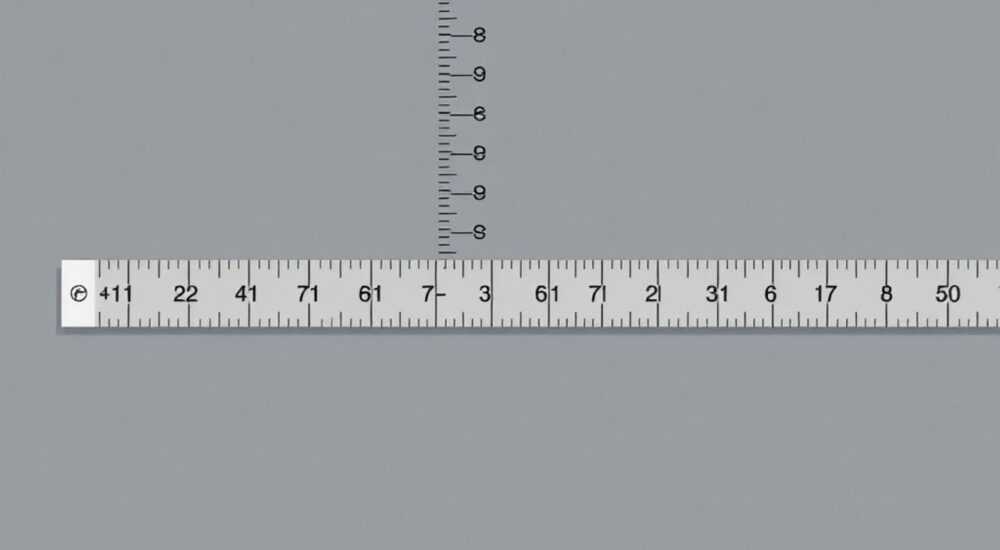
В Photoshop можно настроить линейку в сантиметрах, изменив единицы измерения в параметрах программы. Это позволяет точно работать с размерами при создании макетов для печати или дизайна упаковки.
Чтобы линейка в Photoshop отображала сантиметры, перейдите в настройки единиц измерения через «Редактирование» → «Настройки» → «Единицы измерения и линейки». Выберите «сантиметры» как основную единицу — и линейка автоматически изменится. Убедитесь, что документ создан с правильным разрешением (например, 300 пикселей/дюйм) для точного соответствия реальным размерам.
Photoshop — мощный инструмент не только для художественной обработки изображений, но и для точного проектирования графических элементов, требующих соответствия физическим размерам. Часто дизайнеры сталкиваются с задачей подготовки макетов, где важна точность до миллиметра: это может быть упаковка, этикетки, вывески или печатная продукция. В таких случаях стандартные пиксели становятся неудобными, а необходимость использовать сантиметры как единицу измерения становится критичной. К счастью, Adobe Photoshop предоставляет гибкие настройки, позволяющие быстро переключиться с пикселей на метрическую систему.
Многие пользователи ошибочно полагают, что линейка в сантиметрах зависит от формата документа или требует сложных манипуляций с масштабом. На самом деле всё гораздо проще: достаточно изменить глобальные или локальные настройки единиц измерения. Однако важно понимать, что корректное отображение сантиметров напрямую связано с разрешением изображения и физическими параметрами холста. Без этого даже правильно настроенная линейка может ввести в заблуждение.
Содержание статьи:
- Как включить и настроить линейку в сантиметрах
- Пошаговая инструкция
- Настройка единиц измерения: пиксели, дюймы, сантиметры
- Создание документа с правильным разрешением для печати
- Проверка соответствия в реальной жизни
- Распространённые ошибки и как их избежать
- Практические примеры использования линейки в см
- Советы по эффективной работе
- Экспертное мнение
- Вопросы и ответы
- Заключение
Как включить и настроить линейку в сантиметрах
Первый шаг — убедиться, что линейка вообще отображается на экране. По умолчанию она может быть скрыта. Чтобы включить её, нажмите Ctrl+R (или Cmd+R на Mac). Линейки появятся сверху и слева от рабочего пространства.
Если линейка отображается в пикселях, дюймах или других единицах, её можно быстро переключить. Просто кликните правой кнопкой мыши по любой из линеек (верхней или боковой) и выберите в контекстном меню нужную единицу — например, «Сантиметры». Это самый быстрый способ временно изменить отображение.
Для постоянной настройки перейдите в раздел параметров программы. Откройте меню «Редактирование» (на Windows) или «Photoshop» (на Mac), затем выберите пункт «Настройки» → «Единицы измерения и линейки». В выпадающем списке «Единицы измерения» установите «Сантиметры» как основную единицу для «Линеек», «Шкал», «Шрифтов» и других параметров.
Полезно знать: изменения в настройках применяются ко всем новым документам. Текущий документ может продолжать использовать старые единицы, если его параметры были заданы ранее.
После сохранения настроек все новые файлы будут автоматически использовать сантиметры. Это удобно для проектов, связанных с печатью, где требуется точное соответствие макета реальному размеру.
Пошаговая инструкция
- Нажмите Ctrl+R, чтобы включить линейку.
- Кликните правой кнопкой мыши по верхней или левой линейке.
- Выберите «Сантиметры» в контекстном меню.
- Для постоянной настройки: откройте «Редактирование» → «Настройки» → «Единицы измерения и линейка».
- Измените значение «Линейки» на «см».
- Нажмите «ОК», чтобы применить изменения.
Теперь линейка будет отображать деления в сантиметрах, а направляющие, создаваемые перетаскиванием с линейки, также будут привязаны к этой шкале.
Настройка единиц измерения: пиксели, дюймы, сантиметры
Photoshop поддерживает несколько типов единиц измерения: пиксели, дюймы, миллиметры, сантиметры, пункты, пики и проценты. Выбор зависит от типа проекта. Для веб-дизайна чаще всего используются пиксели, а для полиграфии — сантиметры или миллиметры.
Единицы измерения влияют не только на линейку, но и на параметры холста, размеры шрифтов, толщину контуров и другие элементы. Поэтому важно задать их корректно ещё на этапе создания документа.
Единица измерения |
Обозначение |
Когда использовать |
|---|---|---|
Пиксели |
px |
Веб-дизайн, экранная графика, социальные сети |
Сантиметры |
см |
Печать, упаковка, вывески, макеты |
Миллиметры |
мм |
Точные чертежи, техническая документация |
Дюймы |
in |
Импорт документов из США, международные стандарты |
«Настройка единиц — это не просто вопрос удобства. Ошибка в выборе единицы может привести к серьёзным неточностям при печати. Например, макет в 10 см может оказаться 10 дюймами — почти в 2,5 раза больше.» — Анна Петрова, графический дизайнер, 12 лет опыта
При работе с клиентами из разных стран уточняйте, в каких единицах им нужны макеты. Даже если вы работаете в сантиметрах, будьте готовы экспортировать файл в дюймах по запросу.
Создание документа с правильным разрешением для печати
Простое изменение единиц измерения — только половина успеха. Чтобы линейка в сантиметрах действительно соответствовала реальному размеру, необходимо правильно создать документ. При открытии нового файла в Photoshop укажите точные физические размеры и разрешение.
Откройте «Файл» → «Создать» и введите ширину и высоту в сантиметрах. Например, для визитки установите 9 см × 5 см. В поле «Разрешение» задайте 300 пикселей/дюйм — это стандарт для качественной печати. Цветовой режим — CMYK для полиграфии, RGB — для экранов.
Если документ уже создан в пикселях, его можно конвертировать. Перейдите в «Изображение» → «Размер изображения». Здесь можно изменить единицы и указать нужные размеры в сантиметрах. Убедитесь, что включена опция «Перерасчёт пикселей» и выбран подходящий алгоритм интерполяции.
Полезно знать: при изменении физических размеров без перерасчёта пикселей качество изображения может ухудшиться. Если уменьшаете размер — лишние пиксели удалятся, если увеличиваете — добавятся искусственные.
Для проверки точности используйте функцию масштабирования. Установите масштаб 100% (Ctrl+1), чтобы увидеть реальное соотношение. На некоторых мониторах изображение может выглядеть крупнее или мельче, но данные в линейке останутся точными.
Проверка соответствия в реальной жизни
- Распечатайте тестовый лист с линейкой и измерьте его линейкой.
- Используйте встроенный инструмент «Линейка» (Shift+R) для измерения расстояний внутри документа.
- Сравните размеры в Photoshop с требованиями типографии.
Распространённые ошибки и как их избежать
Одна из самых частых ошибок — работа в пикселях при создании печатного макета. Пользователь видит «1000 px», но не понимает, сколько это в сантиметрах. Это приводит к несоответствию размеров при выводе на печать.
Другая ошибка — игнорирование разрешения. Даже при правильных сантиметрах низкое разрешение (например, 72 ppi) сделает изображение зернистым. Для печати всегда используйте 300 ppi.
Также часто забывают, что единицы измерения могут отличаться для разных инструментов. Например, размер кисти может отображаться в пикселях, даже если линейка в сантиметрах. Это нормально — большинство инструментов рисования ориентированы на пиксели.
«Я всегда создаю шаблон для типовых проектов: визитки, буклеты, упаковка. В шаблоне уже выставлены сантиметры, 300 ppi, CMYK и поля под обрез. Это экономит часы работы и исключает ошибки.» — Дмитрий Смирнов, арт-директор студии PrintPro
Не используйте масштаб выше 100%, чтобы оценить реальный размер. На 200% объект кажется вдвое крупнее, хотя в жизни он остаётся тем же.
Практические примеры использования линейки в см
Представьте, что вы создаёте этикетку для банки диаметром 8 см. Начните с создания документа 8×8 см, разрешение 300 ppi. Включите линейку, переключите в сантиметры. Теперь вы можете точно разместить текст, логотип и границы, ориентируясь на деления.
Другой случай — дизайн вывески 2×1 метра. Создайте документ 200×100 см. Работать с такими размерами удобнее в сантиметрах, особенно при добавлении направляющих для элементов.
Для многостраничных проектов, например, буклетов, используйте направляющие, привязанные к линейке. Перетащите их с линейки, чтобы задать поля, зоны безопасности и расположение блоков.
Советы по эффективной работе
- Включите привязку к направляющим (Ctrl+;), чтобы элементы автоматически выравнивались.
- Используйте сетку (Ctrl+’) для дополнительной точности.
- Сохраняйте шаблоны с нужными единицами и разрешением.
- Добавляйте направляющие двойным щелчком по линейке и вводите точное значение в см.
Экспертное мнение
«Сегодня многие дизайнеры начинают в Figma или Canva, где всё в пикселях. Но при переходе к печати они сталкиваются с проблемой масштаба. Photoshop решает это, но нужно переучиваться. Главное — сразу думать в сантиметрах, если проект печатный.» — Елена Козлова, преподаватель курсов цифрового дизайна, 15 лет в индустрии
Профессионалы рекомендуют использовать профили цвета и проверять макеты на мягкой калибровке. Даже идеальная линейка не спасёт, если цветопередача будет некорректной.
Вопросы и ответы
Можно ли одновременно видеть сантиметры и пиксели?
Напрямую — нет. Но в палитре «Информация» (F8) можно настроить отображение двух единиц: например, X/Y в сантиметрах, а W/H — в пикселях.
Почему после смены единиц размер холста не изменился?
Физический размер остаётся прежним. Изменились только единицы отображения. 1000 пикселей при 300 ppi — это около 8,47 см. Photoshop автоматически пересчитывает значения.
Как сделать направляющую точно на 5 см?
Двойной щелчок по линейке → введите значение «5 см» → OK. Направляющая появится на нужном месте.
Подходит ли это для плоттерной печати?
Да. Для крупноформатной печати используйте те же принципы: сантиметры, разрешение 100–150 ppi (зависит от дистанции просмотра).
Будет ли линейка в см на всех компьютерах?
Да, если документ открыт в Photoshop. Настройки единиц хранятся в файле, но могут отображаться по-разному, если пользователь изменил свои глобальные настройки.
Заключение
Настройка линейки в сантиметрах в Photoshop — простая, но критически важная операция для дизайнеров, работающих с печатью. Она обеспечивает точность, предотвращает ошибки при передаче макетов в типографию и ускоряет процесс верстки.
Главное — не просто переключить единицы, а понимать, как они связаны с разрешением, цветовым профилем и физическими параметрами документа. Используйте шаблоны, проверяйте макеты на соответствие реальным размерам и всегда уточняйте требования заказчика.
- Линейку в сантиметрах включают через контекстное меню или настройки программы.
- Для точной печати создавайте документ с разрешением 300 ppi и правильными размерами.
- Используйте направляющие и привязку для точного позиционирования элементов.
- Храните шаблоны с нужными единицами, чтобы не настраивать каждый раз заново.
- Проверяйте макеты на соответствие реальным размерам перед отправкой в печать.
⚠️ Дисклеймер — нажмите, чтобы развернуть
Материалы, опубликованные в разделе «Блог» на сайте RU DESIGN SHOP (rudesignshop.ru), носят исключительно информационный и ознакомительный характер и не являются руководством к действию, финансовой рекомендацией, медицинской услугой, ветеринарным назначением либо рекламой товаров и услуг, включая азартные игры. Публикации не содержат призывов к участию в азартных играх и не направлены на продвижение соответствующих операторов.
Безопасность применения товаров и веществ: при использовании строительных материалов, бытовой химии, пестицидов и агрохимикатов необходимо строго следовать инструкциям производителя и действующему законодательству Российской Федерации, включая Федеральный закон РФ от 19.07.1997 № 109-ФЗ «О безопасном обращении с пестицидами и агрохимикатами».
Упоминание товарных знаков, брендов и организаций носит исключительно информационный характер и не означает наличие партнёрских отношений или одобрения со стороны правообладателей.
Материалы, содержащие сведения о медицинских, ветеринарных или косметических средствах, представлены в справочных целях и не являются медицинской консультацией или назначением. Перед применением рекомендуется обратиться к врачу, ветеринарному специалисту или иному сертифицированному профессионалу.
Возрастные ограничения: материалы, содержащие сведения о продукции категории 18+, включая алкоголь или азартные игры, предназначены исключительно для совершеннолетней аудитории и публикуются в информационных целях.
Правовая ответственность: решения, принятые на основе опубликованной информации, пользователь принимает самостоятельно и на свой риск; редакция и авторы несут ответственность в пределах, установленных законодательством Российской Федерации.
Редакция не допускает публикаций, содержащих пропаганду экстремизма, терроризма, наркотических средств или суицида; подобные материалы подлежат немедленному удалению.
Упоминание организаций с ограниченным статусом: компания Meta Platforms Inc. (социальные сети Facebook и Instagram) признана экстремистской организацией решением суда РФ, её деятельность запрещена на территории Российской Федерации; любые упоминания приводятся исключительно в информационных целях.
Авторские права и источники: информация собирается из открытых источников; её актуальность указывается на дату публикации и может изменяться.
Изображения и иллюстрации используются на условиях, разрешённых правообладателями. При возникновении претензий редакция готова оперативно рассмотреть обращение и внести необходимые изменения.
Персональные данные и cookies: сайт использует cookies и обрабатывает персональные данные пользователей в соответствии с Федеральным законом № 152-ФЗ «О персональных данных» и Политикой конфиденциальности RU DESIGN SHOP.
Мнения авторов могут не совпадать с позицией государственных органов или коммерческих организаций, упомянутых в материалах.
РЕКОМЕНДУЕМ
Товары от российских производителей



Люстра Dorry GLODE
Диапазон цен: 30400 руб. – 45550 руб.
