Скидка 5% на первый заказ — RDS5




Как из автокада перенести таблицу в ворд
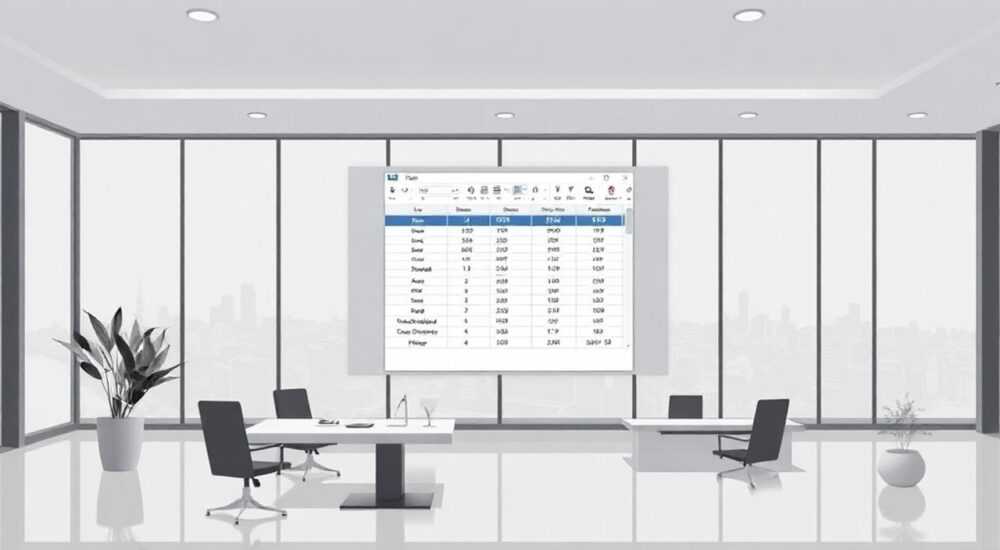
Перенос таблиц из AutoCAD в Word — одна из наиболее востребованных операций при подготовке технической документации и отчетности. Инженеры и проектировщики часто сталкиваются с необходимостью экспорта табличных данных, созданных в среде автоматизированного проектирования, в текстовый редактор для дальнейшего использования в проектной документации. Однако этот процесс может быть сопряжен с рядом сложностей: потеря форматирования, искажение данных или нарушение структуры таблицы. В этой статье мы подробно разберем различные методы переноса таблиц, их особенности и нюансы применения, чтобы вы могли выбрать оптимальный способ для своих задач.
Основные способы переноса таблиц из AutoCAD в Word
Существует несколько проверенных методов экспорта табличных данных, каждый из которых имеет свои преимущества и ограничения. Рассмотрим три основных подхода:
- Прямое копирование через буфер обмена
- Экспорт через промежуточные форматы
- Использование специализированных инструментов
Важно понимать, что выбор метода зависит от нескольких факторов: версии программного обеспечения, сложности таблицы, требований к точности передачи данных и наличия дополнительного программного обеспечения.
Метод прямого копирования: пошаговая инструкция
Прямое копирование является самым простым и быстрым способом переноса таблицы из AutoCAD в Word. Этот метод особенно эффективен для небольших и несложных таблиц.
Пошаговая инструкция:
- Откройте чертеж в AutoCAD и найдите нужную таблицу
- Выберите таблицу, используя команду SELECT
- Нажмите Ctrl+C или выберите «Копировать» в контекстном меню
- Перейдите в Word и вставьте содержимое через Ctrl+V
Однако этот метод имеет существенные ограничения. При копировании могут возникнуть проблемы с сохранением исходного форматирования, особенно если таблица содержит сложные элементы оформления или объединенные ячейки. Кроме того, при работе с большими объемами данных возможна частичная потеря информации.
Экспорт через промежуточные форматы
Более надежным способом является использование промежуточных форматов файлов. Наиболее популярными являются CSV и XLS(X). Рассмотрим процесс экспорта через эти форматы более детально.
CSV-формат:
- Позволяет сохранить структуру таблицы
- Поддерживает только текстовые данные
- Не сохраняет форматирование
- Подходит для последующей обработки в Excel или Word
Excel-формат:
- Сохраняет базовое форматирование
- Поддерживает числовые форматы
- Позволяет работать с формулами
- Обеспечивает лучшую совместимость с Word
Для экспорта через Excel:
- Выделите таблицу в AutoCAD
- Выберите «Экспорт» → «Таблица в Excel»
- Сохраните файл в формате XLSX
- Откройте файл в Excel и скорректируйте форматирование
- Скопируйте таблицу в Word
Сравнительная таблица методов экспорта
Метод |
Скорость |
Сохранение форматирования |
Поддержка сложных таблиц |
Удобство использования |
|---|---|---|---|---|
Прямое копирование |
Высокая |
Низкая |
Ограниченная |
Простое |
Через CSV |
Средняя |
Нет |
Хорошая |
Среднее |
Через Excel |
Средняя |
Высокая |
Отличная |
Сложное |
Специальные инструменты |
Низкая |
Высокая |
Отличная |
Сложное |
Работа со специализированными инструментами
Для профессиональной работы с большими объемами данных рекомендуется использовать специализированные инструменты и плагины. Среди них стоит отметить:
- AutoCAD Data Extraction Wizard
- TableBuilder for AutoCAD
- CAD to Word Converter Pro
Эти инструменты позволяют:
- Автоматизировать процесс экспорта
- Обрабатывать большие массивы данных
- Сохранять сложное форматирование
- Гибко настраивать параметры экспорта
Особенно актуально использование таких инструментов при регулярной работе с таблицами, содержащими технические характеристики, спецификации или расчетные данные.
Экспертное мнение: советы практика
Александр Петров, ведущий инженер-проектировщик с 15-летним опытом работы в области строительного проектирования и CAD-систем, делится своим опытом:
«В своей практике я столкнулся с множеством ситуаций переноса данных между AutoCAD и Word. Основная проблема заключается в том, что многие специалисты пытаются найти универсальное решение для всех случаев. Я рекомендую всегда учитывать конкретные условия задачи. Например, для простых таблиц достаточно прямого копирования, но при работе с техническими спецификациями лучше использовать экспорт через Excel или специализированные инструменты.
Особенно хочу отметить важность предварительной подготовки таблицы в AutoCAD. Часто проблемы возникают из-за неправильного форматирования исходных данных. Убедитесь, что все ячейки имеют правильные размеры, шрифты и форматы данных перед экспортом.»
Частые ошибки и их решения
При переносе таблиц пользователи часто сталкиваются с типичными проблемами:
- Искажение форматирования: Используйте стиль Normal в Word после вставки
- Потеря данных: Проверяйте полноту экспортированных данных
- Нарушение структуры: Перед экспортом упростите структуру таблицы в AutoCAD
- Проблемы с кодировкой: Используйте Unicode-кодировку при экспорте
Вопросы и ответы
Как сохранить форматирование при копировании?
Для сохранения форматирования используйте специальную вставку (Paste Special) в Word и выберите вариант «Текст в формате RTF». Также можно предварительно настроить стили в Word.
Что делать при потере данных?
Проверьте исходную таблицу на наличие скрытых символов или невидимых элементов. Иногда проблема решается путем экспорта через промежуточный формат Excel.
Как перенести очень большую таблицу?
Для больших таблиц рекомендуется использовать экспорт через CSV или XLSX с последующим разделением на части в Excel. Это позволит избежать потери данных и обеспечит корректное отображение в Word.
Новые технологии в области экспорта данных
Современные разработки в области CAD-систем направлены на упрощение процесса экспорта данных. Новые версии AutoCAD предлагают расширенные возможности интеграции с офисными приложениями:
- Встроенная поддержка облачных сервисов
- Улучшенные механизмы экспорта
- API для создания пользовательских инструментов экспорта
- Интеграция с Microsoft Office 365
Особенно перспективным направлением является использование технологий искусственного интеллекта для автоматического преобразования форматов и сохранения сложного форматирования.
Заключение
Перенос таблиц из AutoCAD в Word требует внимательного подхода и учета специфики каждой конкретной задачи. Мы рассмотрели основные методы экспорта, их преимущества и ограничения, а также разобрали практические примеры и рекомендации. Выбор оптимального способа зависит от характеристик таблицы, требований к форматированию и объема данных. Важно помнить о необходимости предварительной подготовки таблицы в AutoCAD и последующей корректировки в Word для достижения наилучшего результата.
RU DESIGN SHOP — это интернет магазин товаров для дома и ремонта от российских производителей, rudesignshop.ru предлагает большой выбор по доступной цене и является надежным партнером при покупке с быстрой доставкой по всем городам России. RU DESIGN SHOP помогает подобрать товар по вашему проекту, а также есть система лояльности, акции и скидки. RU DESIGN SHOP реализует товары произведенные в России. RU DESIGN SHOP приглашает к сотрудничеству дизайнеров интерьера, архитекторов, строителей и мастеров.
⚠️ Дисклеймер — нажмите, чтобы развернуть
Материалы, опубликованные в разделе «Блог» на сайте RU DESIGN SHOP (rudesignshop.ru), носят исключительно информационный и ознакомительный характер и не являются руководством к действию, финансовой рекомендацией, медицинской услугой, ветеринарным назначением либо рекламой товаров и услуг, включая азартные игры. Публикации не содержат призывов к участию в азартных играх и не направлены на продвижение соответствующих операторов.
Безопасность применения товаров и веществ: при использовании строительных материалов, бытовой химии, пестицидов и агрохимикатов необходимо строго следовать инструкциям производителя и действующему законодательству Российской Федерации, включая Федеральный закон РФ от 19.07.1997 № 109-ФЗ «О безопасном обращении с пестицидами и агрохимикатами».
Упоминание товарных знаков, брендов и организаций носит исключительно информационный характер и не означает наличие партнёрских отношений или одобрения со стороны правообладателей.
Материалы, содержащие сведения о медицинских, ветеринарных или косметических средствах, представлены в справочных целях и не являются медицинской консультацией или назначением. Перед применением рекомендуется обратиться к врачу, ветеринарному специалисту или иному сертифицированному профессионалу.
Возрастные ограничения: материалы, содержащие сведения о продукции категории 18+, включая алкоголь или азартные игры, предназначены исключительно для совершеннолетней аудитории и публикуются в информационных целях.
Правовая ответственность: решения, принятые на основе опубликованной информации, пользователь принимает самостоятельно и на свой риск; редакция и авторы несут ответственность в пределах, установленных законодательством Российской Федерации.
Редакция не допускает публикаций, содержащих пропаганду экстремизма, терроризма, наркотических средств или суицида; подобные материалы подлежат немедленному удалению.
Упоминание организаций с ограниченным статусом: компания Meta Platforms Inc. (социальные сети Facebook и Instagram) признана экстремистской организацией решением суда РФ, её деятельность запрещена на территории Российской Федерации; любые упоминания приводятся исключительно в информационных целях.
Авторские права и источники: информация собирается из открытых источников; её актуальность указывается на дату публикации и может изменяться.
Изображения и иллюстрации используются на условиях, разрешённых правообладателями. При возникновении претензий редакция готова оперативно рассмотреть обращение и внести необходимые изменения.
Персональные данные и cookies: сайт использует cookies и обрабатывает персональные данные пользователей в соответствии с Федеральным законом № 152-ФЗ «О персональных данных» и Политикой конфиденциальности RU DESIGN SHOP.
Мнения авторов могут не совпадать с позицией государственных органов или коммерческих организаций, упомянутых в материалах.
РЕКОМЕНДУЕМ
Товары от российских производителей



-3%
Встраиваемый светильник ELEKTRA SN009
Первоначальная цена составляла 3650 руб..3540 руб.Текущая цена: 3540 руб..
