Скидка 5% на первый заказ — RDS5




Как включить видовой куб автокад
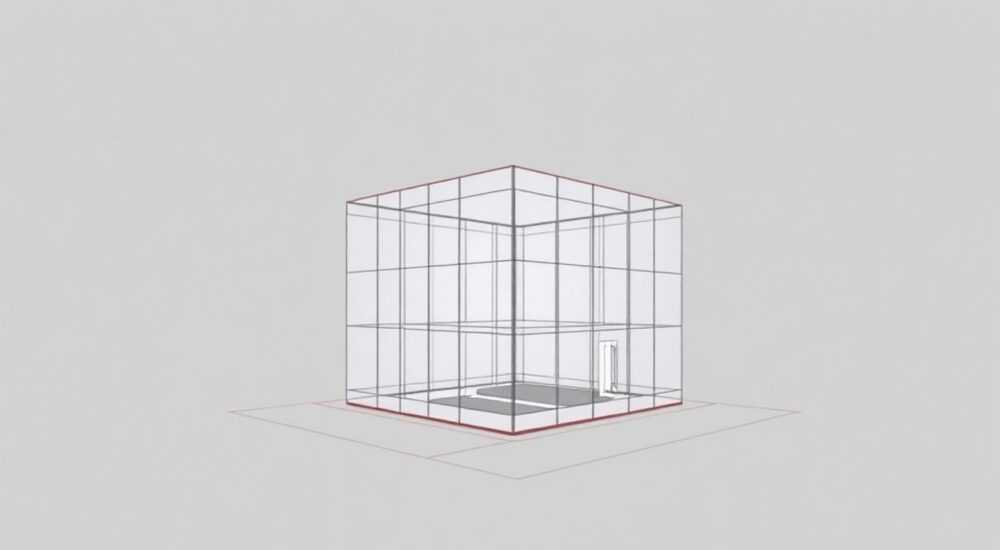
В AutoCAD видовой куб — это интерактивный инструмент, который позволяет быстро переключаться между стандартными и пользовательскими видами модели в пространстве листа или модели. Он особенно полезен при работе с 3D-объектами, так как помогает ориентироваться в пространстве, поворачивать модель и выбирать нужную проекцию одним щелчком мыши. Включение видового куба выполняется через настройки интерфейса, и его отображение можно настроить под конкретные задачи.
Чтобы включить видовой куб в AutoCAD, перейдите на вкладку «Вид» → панель «Видовые экраны» → включите опцию «Видовой куб». Если куб не отображается, проверьте настройки переменной NAVVCUBEDISPLAY и убедитесь, что вы работаете в режиме 3D.
Содержание статьи:
- Что такое видовой куб в AutoCAD
- Как включить видовой куб: пошаговая инструкция
- Настройка внешнего вида и поведения видового куба
- Типичные проблемы и как их решить
- Проблема 1: Видовой куб не отображается
- Проблема 2: Куб появляется только в одном виде
- Проблема 3: Куб не реагирует на щелчки
- Проблема 4: Куб смещён или обрезан
- Экспертное мнение
- Вопросы и ответы
- Заключение
Что такое видовой куб в AutoCAD
Видовой куб (NavCube) — это графический интерфейсный элемент, появившийся в AutoCAD начиная с версии 2010. Он представляет собой трёхмерный куб, закреплённый в углу графического окна, и служит для быстрой навигации по 3D-модели. Каждая грань куба соответствует одной из стандартных проекций: спереди, сзади, сверху, снизу, слева или справа. Углы и рёбра позволяют переходить к изометрическим видам, таким как СЕВ (северо-восток-верх) или ЮЗН (юго-запад-низ).
Работа с видовым кубом интуитивно понятна: клик по грани мгновенно переключает вид на соответствующую ортогональную проекцию. Перетаскивание мышью позволяет плавно вращать модель, а двойной щелчок по центральной части возвращает к предыдущему виду. Это значительно ускоряет процесс моделирования и проверки объектов с разных ракурсов.
Куб адаптируется под текущую систему координат. Например, если вы изменили пользовательскую систему координат (UCS), то положение граней куба также изменится, чтобы соответствовать новым осям. Это делает инструмент универсальным как для стандартного проектирования, так и для специализированных задач, например, в строительстве или машиностроении.
Полезно знать: Видовой куб автоматически скрывается в 2D-режиме. Чтобы он отображался, необходимо находиться в 3D-рабочем пространстве и использовать визуальный стиль, поддерживающий трёхмерное отображение.
Как включить видовой куб: пошаговая инструкция
Активация видового куба может выполняться несколькими способами — через ленту, командную строку или диспетчер настроек. Ниже приведены наиболее надёжные методы, которые работают во всех современных версиях AutoCAD (2020–2026).
- Через вкладку «Вид»: Перейдите на вкладку «Вид» в главной ленте. Найдите группу «Видовые экраны». В правой части этой панели расположена кнопка «Видовой куб». Щёлкните по ней, чтобы включить отображение.
- Через контекстное меню: Щёлкните правой кнопкой мыши по любому пустому месту на панели инструментов. Выберите «Видовые экраны» → «Видовой куб». Если рядом стоит галочка, значит, функция уже активирована.
- Через командную строку: Введите команду
NAVVCUBE, затем нажмите Enter. Программа предложит варианты: ON (вкл), OFF (выкл), SETLOCATION (положение). ВведитеON, чтобы включить куб. - Через переменную среды: Введите
NAVVCUBEDISPLAYв командной строке. Присвойте значение3, чтобы куб отображался всегда, даже при переключении между пространствами модели и листа.
Если после выполнения этих шагов куб не появился, проверьте, включён ли 3D-режим. Для этого убедитесь, что в правом нижнем углу интерфейса выбран визуальный стиль, отличный от «2D-классический» — например, «Затушёванный», «Концептуальный» или «Реалистичный».
«Всегда проверяйте, в каком пространстве вы работаете. Видовой куб не отображается в пространстве листа, если не включена опция его показа в настройках листа.» — Технический специалист по САПР, ведущий инженер проектного отдела
Настройка внешнего вида и поведения видового куба
AutoCAD предоставляет широкие возможности для настройки видового куба под индивидуальные предпочтения. Изменить можно размер, положение, уровень прозрачности и даже поведение при щелчке.
Для доступа к настройкам:
- Щёлкните правой кнопкой мыши по самому кубу.
- Выберите пункт «Параметры видового куба».
Откроется диалоговое окно, где можно настроить следующие параметры:
Параметр |
Описание |
Рекомендованное значение |
|---|---|---|
Размер |
Изменяет масштаб куба (от 25% до 150%) |
75–100% |
Прозрачность |
Регулирует степень прозрачности фона куба |
50% |
Положение |
Определяет угол размещения (верхний правый, нижний левый и др.) |
Верхний правый |
Отображать метки |
Показывать названия сторон («Верх», «Спереди» и т.д.) |
Да |
Автоматическое скрытие |
Куб исчезает при неактивности курсора |
Нет (для постоянного доступа) |
Также можно настроить реакцию куба на действия пользователя. Например, при щелчке по ребру можно задать переход к ближайшей изометрии, а при двойном клике — возврат к предыдущему виду. Эти настройки хранятся в переменной NAVVCUBEMODE, которую можно изменить через командную строку.
Полезно знать: Если вы работаете с большими сборками, рекомендуется уменьшить размер куба, чтобы он не загораживал чертёж. Также можно временно скрыть его, нажав клавишу F6.
Типичные проблемы и как их решить
Несмотря на простоту использования, у пользователей часто возникают трудности с отображением и работой видового куба. Ниже — самые распространённые ошибки и пути их устранения.
Проблема 1: Видовой куб не отображается
- Убедитесь, что вы находитесь в пространстве модели и используете 3D-визуальный стиль.
- Проверьте значение переменной
NAVVCUBEDISPLAY. Должно быть 3 (всегда включён). - Перезапустите AutoCAD — иногда помогает при сбоях интерфейса.
Проблема 2: Куб появляется только в одном виде
- Это происходит, если включён режим «2D-классический». Переключитесь на «Затушёванный» или аналогичный.
- Проверьте настройки листа: в пространстве листа куб по умолчанию отключён. Используйте команду
PAGESETUP, чтобы включить его.
Проблема 3: Куб не реагирует на щелчки
- Обновите видеодрайвер — старые драйверы могут вызывать конфликты с OpenGL.
- Выполните команду
REGENдля перерисовки экрана. - Попробуйте отключить аппаратное ускорение:
OPTIONS→ «Система» → «Графическая система» → «Отключить ускорение».
Проблема 4: Куб смещён или обрезан
- Измените положение через «Параметры видового куба».
- Убедитесь, что масштаб интерфейса Windows не превышает 125%, иначе возможны визуальные артефакты.
«Если куб пропал после обновления AutoCAD, проверьте наличие обновлений платформы. Иногда Autodesk выпускает hotfix’ы для восстановления интерфейсных элементов.» — Консультант по внедрению САПР, эксперт по AutoCAD Civil 3D
Экспертное мнение
Видовой куб — не просто украшение интерфейса, а полноценный инструмент навигации, который экономит время и снижает нагрузку при частой смене ракурсов. Его эффективность особенно заметна при работе с архитектурными моделями, объёмными деталями и сложными сборками.
Рекомендуется использовать куб в сочетании с другими средствами: командой 3DFORBIT, панорамированием колесом мыши и сохранением пользовательских видов. Это создаёт гибкую систему управления камерой.
Не стоит игнорировать настройки прозрачности и размера — они влияют на читаемость чертежа. Оптимально, когда куб заметен, но не доминирует на экране. Также полезно назначить горячую клавишу (например, Ctrl+Shift+C) для быстрого включения/выключения.
Для коллективной работы важно, чтобы все участники проекта использовали одинаковые настройки отображения. Это обеспечивает единообразие при передаче файлов и совместном редактировании.
Вопросы и ответы
Можно ли отключить видовой куб только в пространстве листа?
Да. Используйте команду
NAVVCUBEDISPLAY и установите значение 2. В этом случае куб будет отображаться только в пространстве модели.Почему после поворота модели куб остаётся неподвижным?
Куб всегда ориентирован по мировой системе координат (WCS), если не используется привязка к UCS. Чтобы он следовал за пользовательской системой, включите опцию «Привязать к UCS» в настройках.
Поддерживает ли NavCube многомониторные конфигурации?
Да, но отображается только на основном экране. На втором мониторе куб не появляется, даже при разворачивании окна AutoCAD.
Можно ли изменить форму куба? Например, на сферу или компас?
Нет, в AutoCAD форма жёстко задана. Однако в некоторых приложениях на базе AutoCAD Platform (например, Revit) используются альтернативные навигационные элементы.
Работает ли видовой куб на слабых компьютерах?
Да, но при низкой производительности графики возможны лаги. Рекомендуется отключить прозрачность и использовать минимальный размер.
Заключение
Видовой куб — важный элемент интерфейса AutoCAD, который значительно упрощает работу с 3D-моделями. Его включение требует всего нескольких действий, а настройка позволяет адаптировать инструмент под конкретные условия проектирования. Понимание принципов его работы помогает избежать типичных ошибок и повысить производительность.
Интеграция NavCube в ежедневный рабочий процесс позволяет сократить время на навигацию, улучшить визуальный контроль и сделать взаимодействие с моделью более естественным. Главное — не игнорировать его возможности и своевременно настраивать под свои задачи.
- Видовой куб включается через вкладку «Вид» или команду NAVVCUBE.
- Он отображается только в 3D-режиме и при активном визуальном стиле.
- Настройка размера, положения и поведения повышает удобство использования.
- Типичные проблемы связаны с режимом отображения, драйверами и настройками системы.
- Регулярное использование куба повышает эффективность 3D-моделирования.
⚠️ Дисклеймер — нажмите, чтобы развернуть
Материалы, опубликованные в разделе «Блог» на сайте RU DESIGN SHOP (rudesignshop.ru), носят исключительно информационный и ознакомительный характер и не являются руководством к действию, финансовой рекомендацией, медицинской услугой, ветеринарным назначением либо рекламой товаров и услуг, включая азартные игры. Публикации не содержат призывов к участию в азартных играх и не направлены на продвижение соответствующих операторов.
Безопасность применения товаров и веществ: при использовании строительных материалов, бытовой химии, пестицидов и агрохимикатов необходимо строго следовать инструкциям производителя и действующему законодательству Российской Федерации, включая Федеральный закон РФ от 19.07.1997 № 109-ФЗ «О безопасном обращении с пестицидами и агрохимикатами».
Упоминание товарных знаков, брендов и организаций носит исключительно информационный характер и не означает наличие партнёрских отношений или одобрения со стороны правообладателей.
Материалы, содержащие сведения о медицинских, ветеринарных или косметических средствах, представлены в справочных целях и не являются медицинской консультацией или назначением. Перед применением рекомендуется обратиться к врачу, ветеринарному специалисту или иному сертифицированному профессионалу.
Возрастные ограничения: материалы, содержащие сведения о продукции категории 18+, включая алкоголь или азартные игры, предназначены исключительно для совершеннолетней аудитории и публикуются в информационных целях.
Правовая ответственность: решения, принятые на основе опубликованной информации, пользователь принимает самостоятельно и на свой риск; редакция и авторы несут ответственность в пределах, установленных законодательством Российской Федерации.
Редакция не допускает публикаций, содержащих пропаганду экстремизма, терроризма, наркотических средств или суицида; подобные материалы подлежат немедленному удалению.
Упоминание организаций с ограниченным статусом: компания Meta Platforms Inc. (социальные сети Facebook и Instagram) признана экстремистской организацией решением суда РФ, её деятельность запрещена на территории Российской Федерации; любые упоминания приводятся исключительно в информационных целях.
Авторские права и источники: информация собирается из открытых источников; её актуальность указывается на дату публикации и может изменяться.
Изображения и иллюстрации используются на условиях, разрешённых правообладателями. При возникновении претензий редакция готова оперативно рассмотреть обращение и внести необходимые изменения.
Персональные данные и cookies: сайт использует cookies и обрабатывает персональные данные пользователей в соответствии с Федеральным законом № 152-ФЗ «О персональных данных» и Политикой конфиденциальности RU DESIGN SHOP.
Мнения авторов могут не совпадать с позицией государственных органов или коммерческих организаций, упомянутых в материалах.
РЕКОМЕНДУЕМ
Товары от российских производителей

Настенный светильник Orionix One GLODE
Диапазон цен: 31200 руб. – 33700 руб.


