Скидка 5% на первый заказ — RDS5




Как из автокада вставить чертеж в ворд
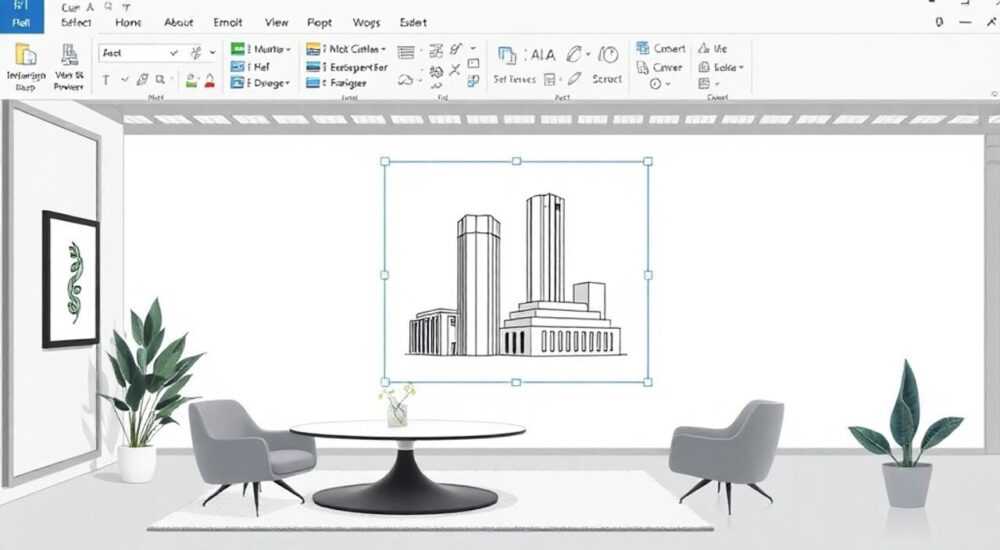
Чертежи из AutoCAD часто необходимо включать в отчёты, техническую документацию или презентации, создаваемые в Microsoft Word. Это стандартная задача для инженеров, проектировщиков и студентов технических специальностей. Однако процесс переноса может вызывать трудности: потеря качества, смещение масштаба, проблемы с редактированием. Ключевое — выбрать правильный метод передачи данных, исходя из типа чертежа, требований к точности и дальнейших действий с документом.
Чтобы вставить чертёж из AutoCAD в Word, используйте копирование через буфер обмена (Ctrl+C/Ctrl+V) для быстрого импорта или экспорт в PDF с последующим вставлением как объекта — для сохранения качества и масштаба. Выбор зависит от необходимости редактирования и требований к оформлению.
Содержание статьи:
- Основные методы вставки чертежа из AutoCAD в Word
- Когда использовать каждый метод?
- Копирование и вставка через буфер обмена
- Пошаговая инструкция
- Экспорт в PDF и вставка в Word
- Вставка как OLE-объекта: DWG и DXF
- Когда OLE — лучший выбор?
- Качество, форматы и настройки экспорта
- Рекомендуемые настройки для разных задач
- Типичные ошибки и как их избежать
- Чек-лист перед вставкой
- Экспертное мнение
- Вопросы и ответы
- Заключение
Основные методы вставки чертежа из AutoCAD в Word
Существует несколько способов переноса чертежа из AutoCAD в Word, каждый из которых имеет свои преимущества и ограничения. Выбор метода зависит от целей: нужна ли вам возможность редактирования чертежа прямо в Word, требуется ли высокое качество печати или важно сохранить масштаб и слои. На практике чаще всего используют три основных подхода: копирование через буфер обмена, экспорт в PDF и вставка как OLE-объекта.
Первый метод — самый быстрый, но не всегда обеспечивает стабильное качество. Второй — идеален для финальной документации, особенно при работе с печатью или PDF-отчётами. Третий — подходит, если вы хотите, чтобы чертёж оставался связанным с AutoCAD и был доступен для редактирования двойным щелчком мыши. Важно понимать, что ни один метод не является универсальным, и выбор должен опираться на конкретную ситуацию.
При подготовке документации для заказчика или защиты курсового проекта особенно критично соблюдать единый стиль, корректные размеры и читаемость линий. Использование неподходящего формата может привести к размытию, потере тонких деталей или увеличению объёма файла.
Полезно знать: Перед вставкой в Word рекомендуется проверить чертёж в режиме предварительного просмотра печати в AutoCAD — так вы увидите, как он будет выглядеть при выводе на бумагу.
Когда использовать каждый метод?
- Буфер обмена: когда нужно быстро вставить фрагмент чертежа в пояснительную записку или отчёт, не требующий высокой точности.
- PDF-экспорт: для официальных документов, презентаций, отчётов, где важны качество и масштаб.
- OLE-объект: если вы планируете возвращаться к редактированию чертежа из Word или работаете в команде, где документ будет изменяться.
Копирование и вставка через буфер обмена
Самый простой способ — выделить нужную часть чертежа в AutoCAD, скопировать её (Ctrl+C) и вставить в Word (Ctrl+V). Этот метод работает мгновенно и не требует дополнительных шагов. Однако его эффективность сильно зависит от настроек AutoCAD и версии операционной системы.
Процесс начинается с активации вкладки «Вид» в AutoCAD и выбора области через команду «Окно» или «Многоугольник». Убедитесь, что включены все необходимые слои, а невидимые элементы скрыты. Затем используйте команду COPYCLIP — она копирует именно видимую часть чертежа с учётом текущих настроек масштаба и ориентации. Простое выделение и Ctrl+C может привести к копированию лишних объектов.
После вставки в Word изображение ведёт себя как графический объект: его можно перемещать, изменять размер, обтекать текстом. Но есть нюанс — качество зависит от разрешения буфера обмена. По умолчанию AutoCAD использует формат WMF (Windows Metafile), который поддерживает вектор, но может терять сложные штриховки или градиенты.
«Используйте команду COPYBASE, если важно сохранить привязку к базовой точке. Это позволяет точно позиционировать чертёж при вставке в другие документы.» — Алексей М., ведущий инженер-проектировщик
Пошаговая инструкция
- Откройте чертёж в AutoCAD.
- Перейдите в вид, соответствующий тому, что нужно вставить.
- Введите в командной строке COPYCLIP и выберите область.
- Переключитесь в Word и нажмите Ctrl+V.
- При необходимости измените размер изображения, удерживая Shift для сохранения пропорций.
Экспорт в PDF и вставка в Word
Этот метод считается наиболее надёжным для подготовки качественных документов. Он позволяет сохранить все особенности чертежа: масштаб, толщину линий, шрифты и цвета. Процесс включает два этапа: экспорт из AutoCAD в PDF и вставка PDF-файла в Word как объекта или изображения.
Для экспорта перейдите в меню «Печать» → «Печать…» и выберите принтер «DWG to PDF.pc3». Установите нужные параметры: формат бумаги, ориентацию, масштаб (лучше использовать «Масштаб 1:1» для точности). Сохраните файл. В результате получится векторный PDF, который можно вставить в Word без потери качества.
В Word откройте вкладку «Вставка» → «Объект» → «Создать из файла» и укажите путь к PDF. Такой объект можно редактировать двойным щелчком (если установлен AutoCAD), а при печати документа качество останется идеальным. Альтернатива — вставить PDF как изображение: «Вставка» → «Изображение» → «Из файла», но тогда теряется векторность.
Метод |
Качество |
Редактирование |
Размер файла |
|---|---|---|---|
Буфер обмена (WMF) |
Среднее |
Нет |
Небольшой |
PDF как объект |
Высокое |
Да (через AutoCAD) |
Умеренный |
PDF как изображение |
Зависит от DPI |
Нет |
Высокий при большом разрешении |
Полезно знать: При экспорте в PDF в AutoCAD можно использовать шаблоны печати (CTB/STB), чтобы стандартизировать цвета и толщину линий для всех чертежей вашей компании.
Вставка как OLE-объекта: DWG и DXF
OLE (Object Linking and Embedding) — технология, позволяющая встраивать объект из одной программы в другую с возможностью редактирования. Вставка чертежа как OLE-объекта даёт максимальную гибкость: вы можете дважды щёлкнуть по нему в Word — и он откроется в AutoCAD для правки.
Чтобы вставить DWG-файл как объект:
- В Word перейдите на вкладку «Вставка».
- Выберите «Объект» → «Создать из файла».
- Укажите путь к вашему DWG-файлу.
- Опционально установите флажок «Связь», если хотите, чтобы изменения в исходном файле отражались в документе.
Если используется связь (link), то при обновлении чертежа в AutoCAD достаточно обновить ссылки в Word (правой кнопкой по объекту → «Обновить ссылку»). Это особенно полезно при работе с динамическими проектами, где чертежи часто меняются.
Однако у этого метода есть недостатки. Во-первых, файл Word становится зависимым от наличия AutoCAD на компьютере. Во-вторых, при открытии на другой машине без AutoCAD объект может не отображаться или открываться некорректно. В-третьих, размер файла Word значительно увеличивается.
Когда OLE — лучший выбор?
- Вы работаете в закрытой команде, где все используют AutoCAD.
- Чертёж будет многократно редактироваться.
- Необходимо сохранить полную точность и метаданные.
«Если вы используете OLE со связью, обязательно храните исходные DWG-файлы в одном каталоге с документом Word или используйте облачное хранилище с синхронизацией.» — Инна С., технический редактор проектной документации
Качество, форматы и настройки экспорта
Качество вставленного чертежа напрямую зависит от формата и настроек экспорта. Даже при использовании одного и того же метода результат может сильно отличаться. Например, при копировании через буфер обмена AutoCAD позволяет задать тип данных: WMF, EMF, BMP, PNG. Каждый формат имеет свои особенности.
WMF и EMF — векторные форматы, поддерживают масштабирование без потерь. EMF (Enhanced Metafile) предпочтительнее, так как поддерживает больше графических эффектов. BMP и PNG — растровые, качество зависит от разрешения. Для чёткой печати рекомендуется минимум 300 DPI.
В AutoCAD настройка формата буфера обмена выполняется через переменную системной среды WMFBKGND и команду SETCLIPBOARD. Также можно использовать диалоговое окно «Параметры» → вкладка «Снимок экрана» → «Копировать в буфер».
Полезно знать: Чтобы повысить качество растрового изображения при копировании, временно увеличьте масштаб вида в AutoCAD перед копированием — это повысит детализацию при том же DPI.
Рекомендуемые настройки для разных задач
- Для печати и отчётов: PDF с масштабом 1:1 и принтером DWG To PDF.pc3.
- Для презентаций: экспорт в PNG с разрешением 150–300 DPI.
- Для внутреннего использования: OLE-объект с привязкой к файлу.
- Для быстрой вставки: COPYCLIP + вставка в Word как EMF.
Типичные ошибки и как их избежать
При переносе чертежей из AutoCAD в Word пользователи часто сталкиваются с рядом проблем. Понимание их причин помогает избежать разочарований и сэкономить время.
Одна из самых частых ошибок — потеря качества при вставке. Причина: использование растрового формата с низким разрешением. Решение — использовать векторные форматы (EMF, PDF) или повышать DPI при экспорте.
Другая проблема — неправильный масштаб. Чертёж вставляется слишком большим или маленьким. Это происходит, если не задан фиксированный масштаб при экспорте. Решение — всегда использовать масштаб 1:1 при печати в PDF или настройке области копирования.
Третья ошибка — отсутствие возможности редактирования. Пользователь ожидает, что сможет изменить чертёж в Word, но не может. Причина — вставка как изображения, а не как OLE-объекта. Решение — использовать «Вставить объект» вместо «Вставить изображение».
Чек-лист перед вставкой
- Проверьте, все ли слои видимы и правильно оформлены.
- Убедитесь, что масштаб и ориентация соответствуют требованиям.
- Выберите подходящий метод вставки в зависимости от цели.
- Протестируйте вставку на образце документа перед финальным оформлением.
- Сохраните резервную копию исходного чертежа.
Полезно знать: Если чертёж вставляется с белым фоном, а должен быть прозрачным, попробуйте изменить фон в AutoCAD на чёрный перед копированием — это влияет на восприятие при экспорте в некоторые форматы.
Экспертное мнение
При выборе метода переноса чертежа в Word следует руководствоваться принципом: «простота против функциональности». Для разовых задач подойдёт копирование через буфер. Для документации — экспорт в PDF. Для совместной работы — OLE.
Важно также учитывать жизненный цикл документа. Если он будет многократно редактироваться, лучше использовать связанные объекты. Если отправляется клиенту — только PDF или изображение высокого качества.
Современные версии AutoCAD и Word хорошо интегрированы, но стабильность зависит от настроек системы, версий программ и используемых драйверов. Регулярное обновление ПО снижает риск ошибок при обмене данными.
При массовом включении чертежей в документы стоит рассмотреть автоматизацию через LISP-скрипты в AutoCAD или макросы в Word. Это особенно актуально для типовых отчётов, где вставляется более 10–15 чертежей.
Вопросы и ответы
Можно ли вставить чертёж из AutoCAD в Word без установки AutoCAD?
Да, если вы используете экспорт в PDF или изображение (PNG, JPG). В этом случае AutoCAD не нужен. Однако для редактирования OLE-объектов программа обязательна.
Почему чертёж вставляется с обрезанными краями?
Это происходит, если область копирования задана некорректно. Используйте команду VIEWBASE или WBLOCK, чтобы создать отдельный блок с нужной областью, и копируйте его.
Как сделать фон чертежа прозрачным при вставке?
AutoCAD не поддерживает прозрачность напрямую. Обходное решение — экспортировать в PNG с прозрачным фоном через сторонние конвертеры или использовать режим «Монитор» с чёрным фоном перед копированием.
Что делать, если файл Word стал слишком большим после вставки?
Это характерно для вставки OLE-объектов или растровых изображений высокого разрешения. Решение — заменить объекты на ссылки или использовать PDF-вставку с меньшим DPI.
Можно ли автоматизировать вставку нескольких чертежей?
Да, с помощью макросов VBA в Word или скриптов в AutoCAD. Например, можно создать LISP-скрипт, который последовательно экспортирует листы в PDF, а затем макрос в Word вставляет их как объекты.
Заключение
Перенос чертежей из AutoCAD в Word — рутинная, но критически важная задача в технической документации. От выбранного метода зависит качество, удобство редактирования и профессиональный вид итогового документа. Ни один способ не является абсолютно лучшим: всё зависит от контекста — от цели документа до условий его использования.
Ключевой подход — планировать формат вставки заранее. Для презентаций и отчётов используйте PDF. Для внутренней коммуникации — OLE. Для быстрых заметок — копирование через буфер. Главное — проверять результат на разных устройствах и учитывать требования к масштабу и читаемости.
- Приоритет — сохранение качества и масштаба чертежа.
- PDF — оптимальный формат для финальной документации.
- OLE подходит для командной работы с возможностью редактирования.
- Избегайте растровых форматов с низким DPI.
- Тестируйте вставку перед финальным оформлением документа.
⚠️ Дисклеймер — нажмите, чтобы развернуть
Материалы, опубликованные в разделе «Блог» на сайте RU DESIGN SHOP (rudesignshop.ru), носят исключительно информационный и ознакомительный характер и не являются руководством к действию, финансовой рекомендацией, медицинской услугой, ветеринарным назначением либо рекламой товаров и услуг, включая азартные игры. Публикации не содержат призывов к участию в азартных играх и не направлены на продвижение соответствующих операторов.
Безопасность применения товаров и веществ: при использовании строительных материалов, бытовой химии, пестицидов и агрохимикатов необходимо строго следовать инструкциям производителя и действующему законодательству Российской Федерации, включая Федеральный закон РФ от 19.07.1997 № 109-ФЗ «О безопасном обращении с пестицидами и агрохимикатами».
Упоминание товарных знаков, брендов и организаций носит исключительно информационный характер и не означает наличие партнёрских отношений или одобрения со стороны правообладателей.
Материалы, содержащие сведения о медицинских, ветеринарных или косметических средствах, представлены в справочных целях и не являются медицинской консультацией или назначением. Перед применением рекомендуется обратиться к врачу, ветеринарному специалисту или иному сертифицированному профессионалу.
Возрастные ограничения: материалы, содержащие сведения о продукции категории 18+, включая алкоголь или азартные игры, предназначены исключительно для совершеннолетней аудитории и публикуются в информационных целях.
Правовая ответственность: решения, принятые на основе опубликованной информации, пользователь принимает самостоятельно и на свой риск; редакция и авторы несут ответственность в пределах, установленных законодательством Российской Федерации.
Редакция не допускает публикаций, содержащих пропаганду экстремизма, терроризма, наркотических средств или суицида; подобные материалы подлежат немедленному удалению.
Упоминание организаций с ограниченным статусом: компания Meta Platforms Inc. (социальные сети Facebook и Instagram) признана экстремистской организацией решением суда РФ, её деятельность запрещена на территории Российской Федерации; любые упоминания приводятся исключительно в информационных целях.
Авторские права и источники: информация собирается из открытых источников; её актуальность указывается на дату публикации и может изменяться.
Изображения и иллюстрации используются на условиях, разрешённых правообладателями. При возникновении претензий редакция готова оперативно рассмотреть обращение и внести необходимые изменения.
Персональные данные и cookies: сайт использует cookies и обрабатывает персональные данные пользователей в соответствии с Федеральным законом № 152-ФЗ «О персональных данных» и Политикой конфиденциальности RU DESIGN SHOP.
Мнения авторов могут не совпадать с позицией государственных органов или коммерческих организаций, упомянутых в материалах.
РЕКОМЕНДУЕМ
Товары от российских производителей




