Скидка 5% на первый заказ — RDS5




Как в автокаде сделать чертеж из 3д модели
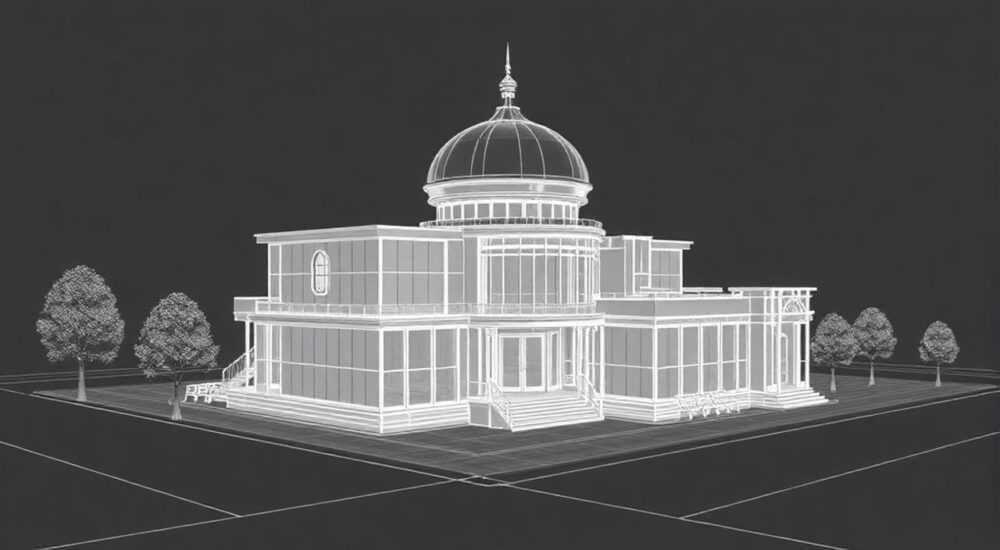
Преобразование 3D-модели в чертеж — ключевая задача при подготовке проектной документации в AutoCAD. Эта операция позволяет получить стандартные виды (спереди, сверху, слева и др.), разрезы и сечения, необходимые для производства, согласования и строительства. Современные версии AutoCAD предоставляют мощный инструментарий для автоматической генерации 2D-проекций из трёхмерных объектов, что значительно ускоряет процесс оформления чертежей.
Чтобы создать чертеж из 3D-модели в AutoCAD, используйте команду «Виды из объектов» (VIEWBASE). Она автоматически формирует базовые проекции, разрезы и сечения. Главное — правильно настроить стиль вида, масштаб и слои.
Содержание статьи:
- Обзор команды «Виды из объектов» (VIEWBASE)
- Пошаговое создание чертежа из 3D-модели
- Настройка положения и ориентации
- Типы видов: проекционные, разрезы, сечения
- Проекционные виды
- Разрезы
- Сечения
- Настройка стилей видов и слоёв
- Редактирование стиля вида
- Управление слоями
- Распространённые ошибки и как их избежать
- Ошибка 1: Виды не обновляются при изменении модели
- Ошибка 2: Неправильное отображение скрытых линий
- Ошибка 3: Виды перекрывают друг друга
- Ошибка 4: Отсутствуют разрезы или сечения в списке видов
- Экспертное мнение
- Вопросы и ответы
- Заключение
Обзор команды «Виды из объектов» (VIEWBASE)
Команда VIEWBASE — основной инструмент AutoCAD для преобразования 3D-моделей в 2D-чертежи. Она доступна начиная с версии AutoCAD 2018 и активно развивается. С её помощью можно быстро создавать проекционные виды, разрезы и сечения, которые обновляются при изменении исходной модели.
Работа с VIEWBASE начинается в пространстве листа (Layout). Это важно: все виды создаются именно там, а не в модели. Программа автоматически проецирует выбранный 3D-объект на плоскость, учитывая выбранную ориентацию (например, спереди, сверху, справа).
Виды, созданные через VIEWBASE, являются ассоциативными. Это означает, что при редактировании исходной модели чертёж автоматически обновляется. Такой подход повышает точность и снижает риск ошибок при внесении изменений.
Полезно знать: Перед использованием VIEWBASE убедитесь, что 3D-модель завершена, корректно расположена в пространстве модели и не содержит ошибок геометрии.
Пошаговое создание чертежа из 3D-модели
Процесс создания чертежа требует чёткой последовательности действий. Ниже приведён пошаговый алгоритм, который подходит для большинства типовых задач.
- Перейдите в пространство листа (Layout), щёлкнув по одной из вкладок «Лист1», «Лист2» и т.д.
- Удалите или отключите существующие видовые экраны, если они есть.
- На вкладке «Вид» в группе «Создание» нажмите кнопку «Виды из объектов».
- Выберите 3D-модель в пространстве модели. Можно использовать рамку или щёлкать по объекту.
- Укажите положение главного вида (например, вид спереди) на листе.
- Автоматически появятся маркеры для дополнительных видов: сверху, слева, справа, сзади, снизу. Расположите их по правилам проекционной связи.
- Нажмите Enter, чтобы завершить создание видов.
После этого вы получите набор аннотативных видов, каждый из которых представляет собой отдельный объект. Эти виды можно перемещать, масштабировать, но нельзя редактировать напрямую — для изменения геометрии нужно возвращаться к исходной модели.
Настройка положения и ориентации
При размещении главного вида AutoCAD предлагает выбрать ориентацию: по умолчанию используется «Изометрия», но можно задать «Спереди», «Сверху» и другие стандартные направления. Также доступна опция «Определить пользователем», если требуется нестандартный ракурс.
«Всегда начинайте с главного вида, соответствующего фронтальному разрезу или виду спереди. Это обеспечивает соответствие ГОСТ 2.305–68 и упрощает чтение чертежа.» — Алексей Миронов, инженер-конструктор, 14 лет опыта
Типы видов: проекционные, разрезы, сечения
AutoCAD позволяет создавать не только внешние виды, но и разрезы, а также сечения. Это критически важно для передачи внутренней структуры детали.
Проекционные виды
Стандартные виды (спереди, сверху, слева) создаются автоматически при использовании VIEWBASE. Они отображают внешнюю форму объекта без учёта внутренних полостей.
Разрезы
Для создания разреза после запуска VIEWBASE выберите тип вида «Разрез». Укажите линию разреза на основном виде — программа предложит разместить разрез по направлению проецирования.
Разрезы бывают:
- фронтальные (разрез по вертикальной плоскости спереди)
- горизонтальные (по горизонтальной плоскости сверху)
- профильные (сбоку)
Сечения
Сечение показывает только то, что находится в секущей плоскости. В AutoCAD сечения создаются аналогично разрезам, но без отображения частей за плоскостью.
Полезно знать: Разрезы и сечения также являются ассоциативными. При изменении модели или положения секущей плоскости изображение обновляется автоматически.
Тип вида |
Отображает |
Ассоциативность |
Где используется |
|---|---|---|---|
Проекционный вид |
Внешнюю поверхность |
Да |
Основной чертёж детали |
Разрез |
Внутренние полости + внешняя форма |
Да |
Сложные корпусные детали |
Сечение |
Только сечение плоскостью |
Да |
Показ формы поперечного сечения |
Настройка стилей видов и слоёв
Качество чертежа во многом зависит от правильно настроенных стилей. AutoCAD использует систему «Стилей видов» (View Styles), которая определяет, как отображаются линии, штриховка, скрытые грани и текстуры.
Редактирование стиля вида
Чтобы изменить стиль:
- Щёлкните правой кнопкой мыши по виду на листе.
- Выберите «Свойства вида».
- В открывшемся окне перейдите на вкладку «Стиль вида».
- Настройте параметры отображения: видимые линии, скрытые линии, штриховка, осевые и т.д.
Например, можно задать:
- видимые рёбра — сплошная толстая линия (0.5 мм)
- скрытые рёбра — штриховая тонкая (0.25 мм)
- осевые — штрихпунктирная красного цвета
- выносные и размерные — серого цвета
Управление слоями
AutoCAD автоматически создаёт слои для разных элементов вида:
- V-Visible — видимые линии
- V-Hidden — скрытые линии
- V-Center — осевые линии
- V-Dim — размеры
- Команда VIEWBASE — основной инструмент для создания 2D-видов из 3D-моделей.
- Все виды ассоциативны и обновляются при изменении модели.
- Настройка стилей и слоёв критически важна для соответствия стандартам.
- Разрезы и сечения создаются отдельными командами, но интегрированы в тот же workflow.
- Регулярно проверяйте чертёж на наличие артефактов — это помогает выявить ошибки в модели.
Вы можете переименовывать слои, менять их цвет, тип линии и включать/отключать отображение. Это особенно полезно при подготовке чертежей по корпоративным стандартам.
«Не игнорируйте настройку стилей. Единый стиль оформления повышает читаемость чертежей и соответствует требованиям ISO 128 и ГОСТ 2.303–68.» — Татьяна Ковалёва, начальник отдела стандартизации, машиностроительное предприятие
Распространённые ошибки и как их избежать
Несмотря на автоматизацию, пользователи часто сталкиваются с проблемами при создании чертежей из 3D-моделей.
Ошибка 1: Виды не обновляются при изменении модели
Причина — отключена ассоциативность. Решение: проверьте свойства вида, убедитесь, что опция «Ассоциативный» включена. Если вид был создан как статический, его нужно пересоздать.
Ошибка 2: Неправильное отображение скрытых линий
Может возникнуть из-за некорректной геометрии модели (например, зазоры между гранями). Проверьте модель с помощью команды «Проверить» (CHECK). Устраните дефекты, такие как самопересечения или незамкнутые грани.
Ошибка 3: Виды перекрывают друг друга
Располагайте виды с учётом проекционной связи и оставляйте достаточно места для размеров. Используйте сетку и шаг привязки для точного позиционирования.
Ошибка 4: Отсутствуют разрезы или сечения в списке видов
Убедитесь, что вы используете команду VIEWSECTION или VIEWDETAIL, а не просто VIEWBASE. Также проверьте, что выбрана корректная плоскость сечения.
Полезно знать: Всегда делайте резервную копию чертежа перед массовыми изменениями стилей или пересозданием видов.
Экспертное мнение
«Сегодня переход от 3D к 2D — это не просто формальность, а важный этап контроля качества модели. Я всегда рекомендую инженерам просматривать автоматически сгенерированный чертёж: если на виде появились лишние линии или «артефакты», значит, в модели есть геометрические ошибки. Это отличный способ поймать баг до отправки в производство.» — Дмитрий Петров, BIM-менеджер, 18 лет в проектировании
По словам эксперта, использование ассоциативных видов экономит до 40% времени на оформление чертежей по сравнению с ручным черчением. Кроме того, это снижает количество ошибок при внесении изменений.
Вопросы и ответы
Можно ли сделать чертёж из нескольких 3D-деталей?
Да. Команда VIEWBASE поддерживает сборки. Выберите все объекты, и AutoCAD создаст единый компоновочный чертёж. Важно, чтобы детали были правильно состыкованы в пространстве модели.
Как изменить масштаб вида?
Щёлкните правой кнопкой по виду → «Свойства вида» → «Масштаб». Доступны стандартные масштабы (1:1, 2:1, 1:2 и др.) или можно задать пользовательский.
Почему не отображаются осевые линии?
Возможно, в стиле вида отключено отображение центровых линий. Перейдите в «Свойства вида» → «Стиль вида» → вкладка «Центры» и включите отображение.
Можно ли экспортировать чертёж в PDF с сохранением слоёв?
Да. При экспорте в DWF или PDF через менеджер печати слои сохраняются. Это позволяет открывать файл в AutoCAD или других CAD-системах с возможностью включения/отключения слоёв.
Поддерживает ли AutoCAD создание изометрических разрезов?
Да. При создании разреза выберите тип «Изометрический» или задайте произвольную плоскость сечения. Такой разрез наглядно покажет внутреннюю структуру сложной детали.
Заключение
Создание чертежа из 3D-модели в AutoCAD — это быстрый, точный и надёжный процесс, если использовать современные инструменты, такие как VIEWBASE, VIEWSECTION и стили видов. Автоматизация позволяет избежать рутинной работы и минимизировать человеческий фактор.
Главное — соблюдать последовательность: подготовить модель, перейти в лист, настроить стиль и корректно разместить виды. Ассоциативность обеспечивает синхронность между 3D и 2D, что особенно важно при итеративной разработке.
Используя описанные методы, вы сможете за считанные минуты получать профессиональные чертежи, соответствующие стандартам и готовые к передаче в производство или на согласование.
⚠️ Дисклеймер — нажмите, чтобы развернуть
Материалы, опубликованные в разделе «Блог» на сайте RU DESIGN SHOP (rudesignshop.ru), носят исключительно информационный и ознакомительный характер и не являются руководством к действию, финансовой рекомендацией, медицинской услугой, ветеринарным назначением либо рекламой товаров и услуг, включая азартные игры. Публикации не содержат призывов к участию в азартных играх и не направлены на продвижение соответствующих операторов.
Безопасность применения товаров и веществ: при использовании строительных материалов, бытовой химии, пестицидов и агрохимикатов необходимо строго следовать инструкциям производителя и действующему законодательству Российской Федерации, включая Федеральный закон РФ от 19.07.1997 № 109-ФЗ «О безопасном обращении с пестицидами и агрохимикатами».
Упоминание товарных знаков, брендов и организаций носит исключительно информационный характер и не означает наличие партнёрских отношений или одобрения со стороны правообладателей.
Материалы, содержащие сведения о медицинских, ветеринарных или косметических средствах, представлены в справочных целях и не являются медицинской консультацией или назначением. Перед применением рекомендуется обратиться к врачу, ветеринарному специалисту или иному сертифицированному профессионалу.
Возрастные ограничения: материалы, содержащие сведения о продукции категории 18+, включая алкоголь или азартные игры, предназначены исключительно для совершеннолетней аудитории и публикуются в информационных целях.
Правовая ответственность: решения, принятые на основе опубликованной информации, пользователь принимает самостоятельно и на свой риск; редакция и авторы несут ответственность в пределах, установленных законодательством Российской Федерации.
Редакция не допускает публикаций, содержащих пропаганду экстремизма, терроризма, наркотических средств или суицида; подобные материалы подлежат немедленному удалению.
Упоминание организаций с ограниченным статусом: компания Meta Platforms Inc. (социальные сети Facebook и Instagram) признана экстремистской организацией решением суда РФ, её деятельность запрещена на территории Российской Федерации; любые упоминания приводятся исключительно в информационных целях.
Авторские права и источники: информация собирается из открытых источников; её актуальность указывается на дату публикации и может изменяться.
Изображения и иллюстрации используются на условиях, разрешённых правообладателями. При возникновении претензий редакция готова оперативно рассмотреть обращение и внести необходимые изменения.
Персональные данные и cookies: сайт использует cookies и обрабатывает персональные данные пользователей в соответствии с Федеральным законом № 152-ФЗ «О персональных данных» и Политикой конфиденциальности RU DESIGN SHOP.
Мнения авторов могут не совпадать с позицией государственных органов или коммерческих организаций, упомянутых в материалах.
РЕКОМЕНДУЕМ
Товары от российских производителей

Люстра Stello Tetra GLODE
Диапазон цен: 42900 руб. – 45400 руб.


