Скидка 5% на первый заказ — RDS5




Как из автокада вытащить таблицу в эксель
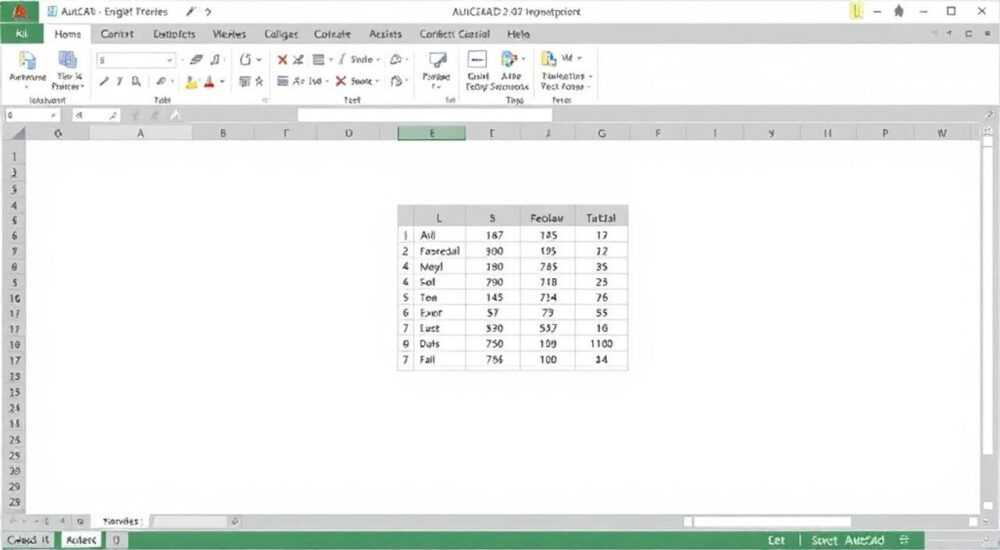
Выгрузить таблицу из AutoCAD в Excel можно несколькими способами: через экспорт данных с помощью команды «DATAEXTRACTION», копирование фрагмента чертежа со стилем «Таблица» или использование сторонних инструментов и скриптов. Наиболее надёжный и универсальный метод — DATAEXTRACTION, так как он позволяет структурированно извлечь атрибуты блоков, размеры, текст и другие объекты в формате CSV или XLSX.
Чтобы перенести таблицу из AutoCAD в Excel, используйте команду DATAEXTRACTION — она обеспечивает точную выгрузку данных в табличном виде. Альтернативно подойдёт ручное копирование при условии корректного форматирования.
Содержание статьи:
- Зачем выгружать таблицы из AutoCAD в Excel
- Метод 1: Экспорт через DATAEXTRACTION
- Пошаговая инструкция
- Метод 2: Копирование и вставка
- Как правильно копировать
- Ограничения метода
- Экспорт атрибутов блоков в Excel
- Подготовка блоков к экспорту
- Экспорт через DATAEXTRACTION
- Программы и плагины для автоматизации
- Популярные инструменты
- Сравнение решений
- Распространённые ошибки и как их избежать
- Чек-лист перед выгрузкой
- Экспертное мнение
- Интервью с Анной Петровой, BIM-координатором, 9 лет в проектировании
- Вопросы и ответы
- Заключение
Зачем выгружать таблицы из AutoCAD в Excel
Проектирование в AutoCAD часто включает большое количество структурированных данных: спецификации оборудования, ведомости материалов, параметры деталей, данные по арматуре или электропроводке. Эти сведения обычно размещаются на чертежах в виде таблиц, но работа с ними внутри среды AutoCAD ограничена. Для анализа, расчётов, согласования с заказчиками или передачи смежным отделам требуется более гибкий инструмент — например, Microsoft Excel.
Excel предоставляет возможности для фильтрации, сортировки, сводных таблиц, визуализации и автоматических вычислений. Поэтому переход от CAD-документа к табличному процессору — не просто удобство, а необходимость при подготовке смет, отчётов и технической документации.
Однако AutoCAD не сохраняет таблицы в стандартных форматах обмена данными (например, .xlsx) напрямую. Это требует применения специальных приёмов экспорта. Ошибочный подход может привести к потере форматирования, дублированию строк или искажению данных.
Полезно знать: Даже если таблица в AutoCAD выглядит идеально, её содержимое может быть разбросано по отдельным текстовым объектам, что затрудняет автоматическое извлечение.
Метод 1: Экспорт через DATAEXTRACTION
Команда DATAEXTRACTION — это встроенный инструмент AutoCAD, предназначенный для сбора и экспорта данных о чертеже. Он позволяет извлекать информацию из объектов: текст, блоки, размеры, таблицы, слои и т.д., а затем сохранять её в файле Excel (.xls, .xlsx) или CSV.
Пошаговая инструкция
- Откройте чертёж в AutoCAD, содержащий нужную таблицу.
- Введите в командной строке DATAEXTRACTION или найдите команду через вкладку «Инструменты» → «Информация» → «Извлечение данных».
- Нажмите «Создать новое извлечение» и укажите имя файла DWE (внутренний формат AutoCAD).
- На шаге «Выбор источника данных» выберите «Текущий чертёж».
- На экране выбора объектов отметьте только те категории, которые нужны (например, «Таблица» или «Текст»). Избегайте лишнего — это упростит последующую обработку.
- Перейдите к настройке свойств. Убедитесь, что включены столбцы: содержимое ячеек, номер строки, номер столбца, стиль текста.
- Укажите формат вывода: «Файл электронной таблицы (XLSX)» — рекомендуется для совместимости с современными версиями Excel.
- Выберите папку сохранения и завершите мастер. Откройте полученный файл.
Если таблица была создана с помощью встроенного инструмента «Таблица» (TABLE), данные будут выгружены структурированно, с сохранением строк и столбцов. В противном случае, если текст набран вручную, результат может потребовать дополнительной очистки.
«DATAEXTRACTION — единственный официальный способ получить структурированный массив данных из AutoCAD без программирования. Его стоит освоить каждому проектировщику.» — Алексей Миронов, ведущий BIM-инженер, 12 лет опыта в САПР
Метод 2: Копирование и вставка
Для простых случаев, когда таблица невелика и оформлена как единый объект, подойдёт прямое копирование. Этот способ быстрый, но менее надёжный, особенно при наличии сложного форматирования.
Как правильно копировать
- Выделите всю таблицу кликом по рамке (если это объект TABLE).
- Нажмите Ctrl+C или используйте команду «Копировать с базовой точкой» (BASECLIP).
- Откройте Excel, выберите ячейку и вставьте (Ctrl+V).
- AutoCAD автоматически преобразует таблицу в диапазон ячеек Excel с сохранением шрифтов, границ и выравнивания.
Если таблица состоит из отдельных текстовых полей, такой способ не сработает. В этом случае текст вставится в одну ячейку или разъедется по столбцам.
Ограничения метода
- Не работает с разрозненными текстовыми объектами.
- Потеря форматирования при вставке в старые версии Excel.
- Нельзя автоматизировать для множества чертежей.
- Риск искажения шрифтов и ширины колонок.
Полезно знать: Чтобы улучшить результат при вставке, в Excel используйте режим «Специальная вставка» → «Текст как изображение» или «HTML-таблица», в зависимости от задачи.
Экспорт атрибутов блоков в Excel
Один из самых частых сценариев — извлечение данных из заполненных блоков (например, обозначений оборудования, марок светильников, позиций спецификации). Такие данные хранятся как атрибуты и не видны в обычной таблице, но могут быть выгружены.
Подготовка блоков к экспорту
Перед экспортом убедитесь, что:
- Блоки содержат атрибуты с помеченными полями (TAG).
- Атрибуты не заморожены и доступны для чтения.
- Используются понятные имена тегов (например, «NAME», «POWER», «MANUFACTURER»).
Экспорт через DATAEXTRACTION
В мастере DATAEXTRACTION на этапе выбора объектов выберите «Блок» и активируйте галочку «Показать атрибуты». Программа предложит включить все поля атрибутов в итоговый файл. Результат — таблица в Excel, где каждая строка соответствует экземпляру блока, а столбцы — значениям атрибутов.
Имя блока |
Тег атрибута |
Значение |
Количество |
|---|---|---|---|
LAMP-LED |
POWER |
18W |
45 |
LAMP-LED |
VOLTAGE |
220V |
45 |
SWITCH-1P |
RATING |
16A |
12 |
Такой формат позволяет быстро построить ведомость материалов или провести анализ нагрузки.
«Если вы регулярно работаете с оборудованием, стандартизируйте атрибуты блоков. Это сэкономит десятки часов при выгрузке в Excel.» — Екатерина Лебедева, технолог проектного офиса, Autodesk Certified Professional
Программы и плагины для автоматизации
Для массовой обработки чертежей или интеграции с ERP/CRM системами встроенных средств AutoCAD недостаточно. На помощь приходят сторонние решения.
Популярные инструменты
- AutoXlsTable — плагин, позволяющий создавать и редактировать таблицы в AutoCAD с привязкой к Excel. Любое изменение в Excel отражается на чертеже и наоборот.
- SmartBlock — помогает извлекать атрибуты блоков в CSV/XLSX с фильтрацией по слоям и типам.
- Autodesk Vault — система управления данными, которая может автоматически выгружать спецификации при сохранении чертежа.
- Python + pyautocad / ezdxf — для продвинутых пользователей. Позволяет писать скрипты для парсинга DXF-файлов и выгрузки в Pandas DataFrame, а затем в Excel.
Сравнение решений
Инструмент |
Тип |
Стоимость |
Подходит для |
|---|---|---|---|
DATAEXTRACTION |
Встроенный |
Бесплатно |
Единичная выгрузка |
AutoXlsTable |
Плагин |
~15 000 руб./год |
Динамические таблицы |
Python + ezdxf |
Скрипт |
Бесплатно |
Автоматизация, BIM |
SmartBlock |
Надстройка |
~8 000 руб. |
Атрибуты блоков |
Выбор зависит от объёма работ и уровня технической подготовки. Для крупных проектов автоматизация окупается уже после 10–15 чертежей.
Полезно знать: Некоторые плагины требуют установки .NET Framework или Python. Перед загрузкой проверьте совместимость с вашей версией AutoCAD.
Распространённые ошибки и как их избежать
Даже опытные пользователи сталкиваются с проблемами при экспорте. Вот наиболее частые ошибки и пути их решения.
- Пустые ячейки в Excel. Причина — текст находится вне области таблицы или является аннотацией. Решение: использовать DATAEXTRACTION с явным выбором объектов.
- Дублирование строк. Происходит при наличии вложенных блоков или повторяющихся атрибутов. Фильтруйте данные в Excel с помощью «Удалить дубликаты».
- Неправильная кодировка (кракозябры). Особенно актуально для CSV. Сохраняйте файлы в UTF-8 или используйте XLSX вместо CSV.
- Сдвиг столбцов. Возникает, если в одной ячейке несколько абзацев. Проверяйте переносы строк в исходной таблице.
Чек-лист перед выгрузкой
- Проверьте, что таблица — это объект TABLE, а не набор текста.
- Убедитесь, что все данные видимы и не находятся на заблокированных слоях.
- Сохраните резервную копию чертежа перед началом экспорта.
- Протестируйте выгрузку на одном листе перед обработкой всего проекта.
«Перед массовой выгрузкой сделайте пробный экспорт одного листа. Это поможет выявить проблемы с форматом и структурой заранее.» — Дмитрий Костин, руководитель САПР-отдела, строительная компания «Грандпроект»
Экспертное мнение
Интервью с Анной Петровой, BIM-координатором, 9 лет в проектировании
— Какой метод вы считаете самым эффективным?
«Для повседневной работы — DATAEXTRACTION. Он стабилен и не требует дополнительных лицензий. Но для крупных проектов мы перешли на связку AutoCAD + Excel через Python. Это позволяет выгружать данные из сотен чертежей за час, а не за неделю.»
— Есть ли подводные камни?
«Да. Самая частая ошибка — нестандартное именование атрибутов. Например, “Мощность_лампы” вместо “POWER”. При автоматизации это ломает скрипт. Поэтому мы внедрили шаблон атрибутов для всех проектов.»
— Что посоветуете начинающим?
«Освойте DATAEXTRACTION на уровне “слепого” использования. Затем попробуйте AutoXlsTable для динамических таблиц. И помните: хорошо структурированный чертёж — половина успеха при экспорте.»
Вопросы и ответы
Можно ли выгрузить таблицу из нескольких листов сразу?
Да, если использовать скрипты или программы вроде AutoXlsTable. Встроенный DATAEXTRACTION работает с одним чертежом. Однако можно создать DWT-шаблон с макросом, который последовательно открывает файлы и экспортирует данные.
Почему после вставки в Excel текст съезжает в одну ячейку?
Это происходит, когда таблица в AutoCAD состоит из отдельных MTEXT-объектов. Чтобы избежать этого, объедините текст в блок или используйте команду TABLE. Альтернатива — применить DATAEXTRACTION.
Поддерживает ли AutoCAD выгрузку в Google Таблицы?
Напрямую — нет. Но вы можете экспортировать в XLSX, а затем загрузить файл в Google Диск и открыть как Google Таблицы. Все данные сохранятся.
Как быть, если таблица повёрнута или масштабирована?
DATAEXTRACTION игнорирует геометрические преобразования. Данные извлекаются корректно. При копировании возможны искажения — лучше использовать экспорт.
Можно ли автоматизировать выгрузку по расписанию?
Да, с помощью скриптов на AutoLISP, VBA или Python. Например, скрипт может сканировать папку с чертежами каждую ночь и выгружать таблицы в центральную базу Excel.
Заключение
Перенос таблиц из AutoCAD в Excel — важный этап подготовки проектной документации. Хотя AutoCAD не предлагает прямого импорта в XLSX, встроенная команда DATAEXTRACTION и сторонние инструменты позволяют решить задачу эффективно. Главное — правильно структурировать данные на этапе проектирования.
Для разовых задач подойдёт копирование или мастер выгрузки. При регулярной работе с большими объёмами стоит рассмотреть автоматизацию через плагины или скрипты. Это сократит время обработки и минимизирует ошибки.
Успешная выгрузка начинается ещё до первого клика — с правильного оформления чертежа. Чем выше порядок в AutoCAD, тем проще и быстрее будет переход к Excel.
- Используйте DATAEXTRACTION как основной метод выгрузки.
- Форматируйте данные в виде объекта TABLE, а не отдельных текстов.
- Стандартизируйте атрибуты блоков для удобства экспорта.
- Применяйте сторонние инструменты при массовой обработке.
- Всегда проверяйте результат на тестовом файле перед финальной выгрузкой.
⚠️ Дисклеймер — нажмите, чтобы развернуть
Материалы, опубликованные в разделе «Блог» на сайте RU DESIGN SHOP (rudesignshop.ru), носят исключительно информационный и ознакомительный характер и не являются руководством к действию, финансовой рекомендацией, медицинской услугой, ветеринарным назначением либо рекламой товаров и услуг, включая азартные игры. Публикации не содержат призывов к участию в азартных играх и не направлены на продвижение соответствующих операторов.
Безопасность применения товаров и веществ: при использовании строительных материалов, бытовой химии, пестицидов и агрохимикатов необходимо строго следовать инструкциям производителя и действующему законодательству Российской Федерации, включая Федеральный закон РФ от 19.07.1997 № 109-ФЗ «О безопасном обращении с пестицидами и агрохимикатами».
Упоминание товарных знаков, брендов и организаций носит исключительно информационный характер и не означает наличие партнёрских отношений или одобрения со стороны правообладателей.
Материалы, содержащие сведения о медицинских, ветеринарных или косметических средствах, представлены в справочных целях и не являются медицинской консультацией или назначением. Перед применением рекомендуется обратиться к врачу, ветеринарному специалисту или иному сертифицированному профессионалу.
Возрастные ограничения: материалы, содержащие сведения о продукции категории 18+, включая алкоголь или азартные игры, предназначены исключительно для совершеннолетней аудитории и публикуются в информационных целях.
Правовая ответственность: решения, принятые на основе опубликованной информации, пользователь принимает самостоятельно и на свой риск; редакция и авторы несут ответственность в пределах, установленных законодательством Российской Федерации.
Редакция не допускает публикаций, содержащих пропаганду экстремизма, терроризма, наркотических средств или суицида; подобные материалы подлежат немедленному удалению.
Упоминание организаций с ограниченным статусом: компания Meta Platforms Inc. (социальные сети Facebook и Instagram) признана экстремистской организацией решением суда РФ, её деятельность запрещена на территории Российской Федерации; любые упоминания приводятся исключительно в информационных целях.
Авторские права и источники: информация собирается из открытых источников; её актуальность указывается на дату публикации и может изменяться.
Изображения и иллюстрации используются на условиях, разрешённых правообладателями. При возникновении претензий редакция готова оперативно рассмотреть обращение и внести необходимые изменения.
Персональные данные и cookies: сайт использует cookies и обрабатывает персональные данные пользователей в соответствии с Федеральным законом № 152-ФЗ «О персональных данных» и Политикой конфиденциальности RU DESIGN SHOP.
Мнения авторов могут не совпадать с позицией государственных органов или коммерческих организаций, упомянутых в материалах.
РЕКОМЕНДУЕМ
Товары от российских производителей




