Скидка 5% на первый заказ — RDS5




Как сделать конус в автокаде
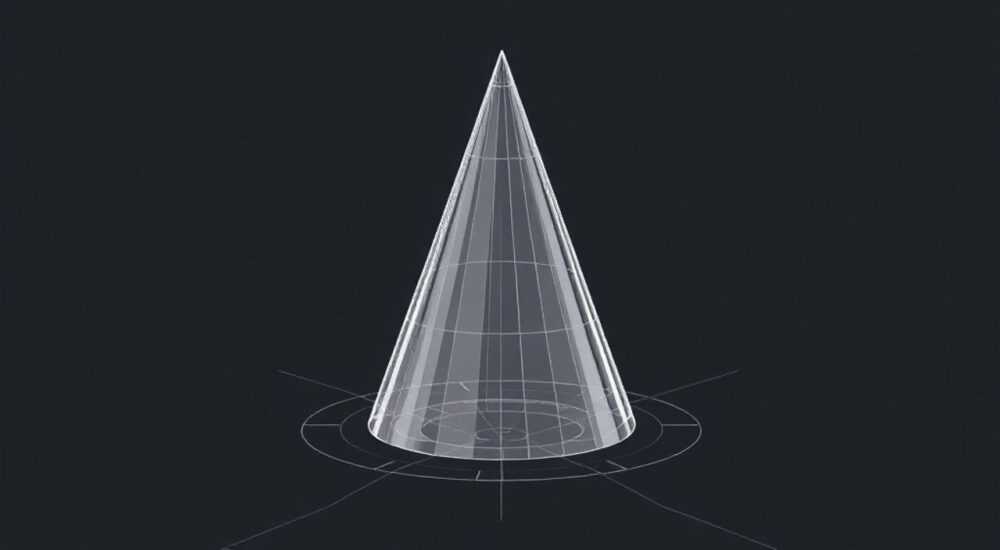
Конус — это одна из базовых 3D-примитивов, используемых в проектировании механических деталей, архитектурных элементов и инженерных конструкций. В AutoCAD создание конуса выполняется с помощью встроенных команд моделирования, которые позволяют точно задать геометрию тела по заданным параметрам: радиусам основания, высоте и положению в пространстве. Основной способ — использование команды CONE, доступной в режиме 3D-моделирования.
Чтобы сделать конус в AutoCAD, переключитесь в рабочее пространство «3D Моделирование» и используйте команду CONE. Укажите центр нижнего основания, радиус, затем высоту или верхний радиус для усечённого конуса.
Содержание статьи:
- Подготовка к работе: настройка среды
- Как сделать конус в AutoCAD: пошаговая инструкция
- Варианты построения конуса
- Создание усечённого конуса
- Пример: усечение конуса по горизонтальной плоскости
- Альтернативные методы построения конуса
- Метод вращения (REVOLVE)
- Использование REGION и EXTRUDE
- Редактирование и параметризация конуса
- Изменение параметров через Панель свойств
- Параметрическое моделирование
- Булевы операции
- Типичные ошибки и советы по точности
- Ошибка: Конус строится в неправильном направлении
- Ошибка: Невозможно применить SLICE или EXTRUDE
- Ошибка: Параметры не отображаются в панели свойств
- Экспертное мнение
- Вопросы и ответы
- Заключение
Подготовка к работе: настройка среды
Перед тем как сделать конус в AutoCAD, важно правильно настроить рабочее пространство. По умолчанию AutoCAD может быть запущен в режиме «Черчение и аннотации», который оптимизирован под 2D-проектирование. Для 3D-моделирования необходимо активировать соответствующую среду.
Перейдите на вкладку «Рабочие пространства» в правом верхнем углу интерфейса и выберите «3D Моделирование». Это изменит ленту инструментов, добавив панели «Моделирование», «Редактирование тел» и «Виды», необходимые для работы с объёмными объектами.
Убедитесь, что включены нужные привязки: ОРТО, ШАГ, ПРИВЯЗКА. Они помогут точно указывать точки при построении. Также рекомендуется включить динамический ввод (DYN), чтобы видеть координаты и размеры в реальном времени при перемещении курсора.
Полезно знать: Если команда CONE не отображается или не работает, проверьте, включено ли 3D-моделирование. Также можно вызвать команду через командную строку, набрав CONE и нажав Enter.
Как сделать конус в AutoCAD: пошаговая инструкция
Создание стандартного конуса в AutoCAD — простая задача, если следовать чёткому алгоритму. Команда CONE позволяет быстро построить тело вращения с круглым основанием и острой вершиной.
- Активируйте команду CONE. Это можно сделать тремя способами: выбрать на панели «Моделирование», найти в меню «Нарисовать» → «3D примитивы» или ввести в командной строке
CONE. - Укажите центр нижнего основания. Обычно это начало координат (0,0,0) или произвольная точка в пространстве. Используйте объектную привязку (например, КОНЦЕНТР) для точности.
- Введите радиус основания. Можно щёлкнуть мышью, чтобы задать значение графически, или ввести цифру в командной строке (например, 50).
- Укажите высоту конуса. После ввода высоты (например, 100) AutoCAD автоматически построит конус, направленный вдоль оси Z.
По завершении построения конус отобразится в текущем виде. Вы можете изменить точку зрения с помощью команды 3DОБХОД или переключиться на изометрический вид (например, ЮЗ изометрия).
Варианты построения конуса
Команда CONE поддерживает несколько методов создания:
- Основание и высота — классический способ, описанный выше.
- Три точки (3P) — позволяет задать окружность основания по трём точкам на плоскости.
- Две точки (2P) — основание определяется двумя точками диаметра, вершина — третьей точкой.
- Эллиптический конус (ELLIPSE) — создаёт конус с эллиптическим основанием. Активируется опцией ELLIPTICAL внутри команды CONE.
«Используйте метод 2P, когда нужно точно привязать диаметр конуса к существующим элементам чертежа. Это особенно полезно при моделировании переходников и фланцев.» — Алексей Миронов, инженер-конструктор, 12 лет опыта в CAD
Создание усечённого конуса
Усечённый конус (или коническая обечайка) часто встречается в технических деталях — например, в трубах переменного сечения, насадках и формах для литья. В AutoCAD его можно создать двумя способами: через параметры команды CONE или путём редактирования готового конуса.
Первый способ — использовать опцию Top radius (верхний радиус) при вызове команды CONE:
- Вызовите команду CONE.
- Укажите центр и радиус нижнего основания.
- Когда система запросит высоту, введите значение, но перед этим активируйте опцию
Top radius(внизу командной строки). - Введите радиус верхнего основания (например, 20). Если он равен 0 — получится обычный конус; если больше 0 — усечённый.
- Задайте высоту — и конус будет построен.
Второй способ — создать полный конус, а затем выполнить усечение с помощью команды SLICE (сечение). Этот метод даёт больше контроля над углом и положением среза.
Пример: усечение конуса по горизонтальной плоскости
- Постройте конус высотой 100 мм, радиусом основания 50 мм.
- Вызовите команду SLICE.
- Выберите конус и нажмите Enter.
- Укажите три точки, определяющие плоскость сечения. Для горизонтального среза на высоте 60 мм можно использовать опцию
Zaxisи задать точку на оси Z. - Выберите, какую часть оставить — верхнюю или нижнюю.
Полезно знать: При использовании SLICE вы можете задать любое направление сечения — не только параллельное основанию, но и под углом, что позволяет создавать сложные формы.
Альтернативные методы построения конуса
Хотя команда CONE — самый прямой способ, существуют и другие подходы, особенно полезные в контексте параметрического моделирования или при импорте данных.
Метод вращения (REVOLVE)
Один из мощных способов — создание конуса путём вращения треугольника вокруг оси. Этот метод особенно удобен, если конус является частью более сложной поверхности.
- Нарисуйте отрезок, соответствующий образующей конуса. Например, от точки (0,0,0) до (50,0,100).
- Запустите команду REVOLVE.
- Выберите отрезок и нажмите Enter.
- Укажите ось вращения — например, ось Z (можно выбрать объект или задать две точки).
- Задайте угол вращения — 360 градусов.
Этот способ позволяет легко модифицировать форму: достаточно изменить угол наклона отрезка или добавить фаски.
Использование REGION и EXTRUDE
Ещё один подход — преобразование круга в область (REGION), а затем выдавливание с коническим уклоном.
- Нарисуйте CIRCLE с нужным радиусом.
- Преобразуйте его в REGION командой
REGION. - Вызовите команду EXTRUDE.
- Выберите область и задайте высоту.
- Активируйте опцию Taper angle и введите угол конусности (например, 10 градусов).
Обратите внимание: угол в EXTRUDE — это угол между боковой гранью и осью выдавливания. Для конуса с остриём угол должен быть таким, чтобы верхний радиус стремился к нулю.
Метод |
Точность |
Гибкость |
Сложность |
|---|---|---|---|
CONES |
Высокая |
Средняя |
Низкая |
REVOLVE |
Высокая |
Высокая |
Средняя |
EXTRUDE с уклоном |
Средняя |
Высокая |
Средняя |
SLICE + конус |
Высокая |
Высокая |
Выше средней |
«REVOLVE — мой любимый метод при работе с асимметричными или составными телами вращения. Он даёт максимальный контроль и легко интегрируется в параметрические чертежи.» — Екатерина Соловьёва, BIM-менеджер, Autodesk Certified Professional
Редактирование и параметризация конуса
После создания конуса его можно редактировать с помощью различных инструментов. AutoCAD предоставляет функции изменения формы, масштабирования, скругления и булевых операций.
Изменение параметров через Панель свойств
Выделите конус и откройте панель «Свойства» (CTRL+1). Здесь вы найдёте такие параметры, как:
- Высота (Height)
- Радиус основания (Base Radius)
- Радиус вершины (Top Radius)
- Положение (X,Y,Z координаты центра)
Изменяя значения, вы можете быстро адаптировать конус под новые требования без перестроения.
Параметрическое моделирование
Для проектов, требующих гибкости, рекомендуется использовать параметрические ограничения. Хотя AutoCAD не является полноценным параметрическим CAD-решением вроде Inventor, базовые функции доступны.
Создайте конус через REVOLVE, а затем свяжите размеры отрезка с пользовательскими переменными (Parameters Manager). Теперь, меняя переменную, вы автоматически перестраиваете модель.
Булевы операции
Конус можно объединять, вычитать или пересекать с другими телами с помощью команд:
- UNION — объединение
- SUBTRACT — вычитание
- INTERSECT — пересечение
Например, чтобы создать отверстие в форме конуса в другой детали, используйте SUBTRACT: выберите основное тело, затем конус.
Полезно знать: Перед булевыми операциями убедитесь, что тела действительно пересекаются в пространстве. Иногда мелкие зазоры или неточности приводят к сбою операции.
Типичные ошибки и советы по точности
Даже опытные пользователи допускают ошибки при работе с 3D-объектами. Ниже — распространённые проблемы и способы их устранения.
Ошибка: Конус строится в неправильном направлении
AutoCAD по умолчанию строит конус вдоль положительного направления оси Z. Если вид изменён, это может вызвать путаницу. Решение — использовать абсолютные координаты или проверить текущую ПСК (пользовательскую систему координат).
Ошибка: Невозможно применить SLICE или EXTRUDE
Часто причина — неправильный тип объекта. Убедитесь, что вы работаете с 3D-телом, а не с поверхностью или линиями. Проверить можно через команду LIST.
Ошибка: Параметры не отображаются в панели свойств
Если после выделения конуса панель свойств показывает только базовые данные (слой, цвет), возможно, объект был создан как поверхность, а не твёрдое тело. Используйте команду CONVTOSOLID для преобразования (если применимо).
«Всегда работайте в изометрическом виде при построении 3D-объектов. Это помогает визуально контролировать форму и избегать ошибок ориентации.» — Дмитрий Костин, преподаватель CAD-технологий, ТюмГАСУ
Экспертное мнение
«Сегодня всё больше компаний переходят на параметрическое проектирование, но AutoCAD остаётся важным инструментом для быстрого прототипирования. Умение делать конус — это не просто навык, а основа понимания принципов 3D-моделирования. Я рекомендую студентам начинать именно с таких примитивов, чтобы потом уверенно работать с комплексными сборками.» — Ольга Петрова, кандидат технических наук, доцент кафедры инженерной графики
В реальных проектах конус редко существует сам по себе. Чаще он — часть переходника, сопла, крышки или формообразующего элемента. Поэтому важно не просто построить фигуру, а сделать её корректно с точки зрения технологии: предусмотреть уклоны, радиусы, возможность обработки.
Вопросы и ответы
Можно ли сделать конус с овальным основанием?
Да. Используйте опцию ELLIPTICAL в команде CONE. Задайте два радиуса — по осям X и Y. Это создаёт эллиптический конус, который применяется в вентиляционных системах и дизайне.
Как задать угол конусности вместо радиуса?
Напрямую в команде CONE угол нельзя указать, но вы можете рассчитать радиус через тригонометрию. Например, при высоте H и угле α, радиус R = H × tan(α). Или используйте метод EXTRUDE с Taper angle.
Почему конус выглядит ступенчатым?
Это связано с настройками визуализации. Увеличьте значение системной переменной ISOLINES или измените качество визуализации в параметрах вида. Также поможет переключение на режим «Теневой» или «Реалистичный».
Можно ли создать полый конус?
Да. Есть два способа: вычесть внутренний конус меньшего размера через SUBTRACT, или использовать команду THICKEN для преобразования конической поверхности в тонкостенное тело.
Поддерживает ли AutoCAD экспорт конуса в STL для 3D-печати?
Да. После построения конуса используйте команду EXPORT, выберите формат STL. Убедитесь, что тело замкнутое и не имеет разрывов. Для печати рекомендуется единица измерения — миллиметры.
Заключение
Создание конуса в AutoCAD — базовый, но важный навык, необходимый каждому проектировщику. Благодаря встроенным командам, таким как CONE, REVOLVE и EXTRUDE, процесс занимает считанные минуты. Главное — понимать различия между методами и выбирать оптимальный в зависимости от задачи.
Независимо от того, работаете ли вы над механической деталью, архитектурным элементом или 3D-печатью, правильное построение конуса обеспечивает точность и совместимость с последующими этапами проектирования.
- Используйте команду CONE для быстрого создания конуса по радиусу и высоте.
- Для усечённого конуса задайте Top radius отличный от нуля.
- Метод REVOLVE даёт больше контроля при сложном профиле.
- Редактируйте параметры через панель Свойств для гибкости.
- Избегайте ошибок, проверяя тип объекта и ориентацию ПСК.
⚠️ Дисклеймер — нажмите, чтобы развернуть
Материалы, опубликованные в разделе «Блог» на сайте RU DESIGN SHOP (rudesignshop.ru), носят исключительно информационный и ознакомительный характер и не являются руководством к действию, финансовой рекомендацией, медицинской услугой, ветеринарным назначением либо рекламой товаров и услуг, включая азартные игры. Публикации не содержат призывов к участию в азартных играх и не направлены на продвижение соответствующих операторов.
Безопасность применения товаров и веществ: при использовании строительных материалов, бытовой химии, пестицидов и агрохимикатов необходимо строго следовать инструкциям производителя и действующему законодательству Российской Федерации, включая Федеральный закон РФ от 19.07.1997 № 109-ФЗ «О безопасном обращении с пестицидами и агрохимикатами».
Упоминание товарных знаков, брендов и организаций носит исключительно информационный характер и не означает наличие партнёрских отношений или одобрения со стороны правообладателей.
Материалы, содержащие сведения о медицинских, ветеринарных или косметических средствах, представлены в справочных целях и не являются медицинской консультацией или назначением. Перед применением рекомендуется обратиться к врачу, ветеринарному специалисту или иному сертифицированному профессионалу.
Возрастные ограничения: материалы, содержащие сведения о продукции категории 18+, включая алкоголь или азартные игры, предназначены исключительно для совершеннолетней аудитории и публикуются в информационных целях.
Правовая ответственность: решения, принятые на основе опубликованной информации, пользователь принимает самостоятельно и на свой риск; редакция и авторы несут ответственность в пределах, установленных законодательством Российской Федерации.
Редакция не допускает публикаций, содержащих пропаганду экстремизма, терроризма, наркотических средств или суицида; подобные материалы подлежат немедленному удалению.
Упоминание организаций с ограниченным статусом: компания Meta Platforms Inc. (социальные сети Facebook и Instagram) признана экстремистской организацией решением суда РФ, её деятельность запрещена на территории Российской Федерации; любые упоминания приводятся исключительно в информационных целях.
Авторские права и источники: информация собирается из открытых источников; её актуальность указывается на дату публикации и может изменяться.
Изображения и иллюстрации используются на условиях, разрешённых правообладателями. При возникновении претензий редакция готова оперативно рассмотреть обращение и внести необходимые изменения.
Персональные данные и cookies: сайт использует cookies и обрабатывает персональные данные пользователей в соответствии с Федеральным законом № 152-ФЗ «О персональных данных» и Политикой конфиденциальности RU DESIGN SHOP.
Мнения авторов могут не совпадать с позицией государственных органов или коммерческих организаций, упомянутых в материалах.
РЕКОМЕНДУЕМ
Товары от российских производителей




