Скидка 5% на первый заказ — RDS5




Как из черно белой фотографии сделать цветную в фотошопе
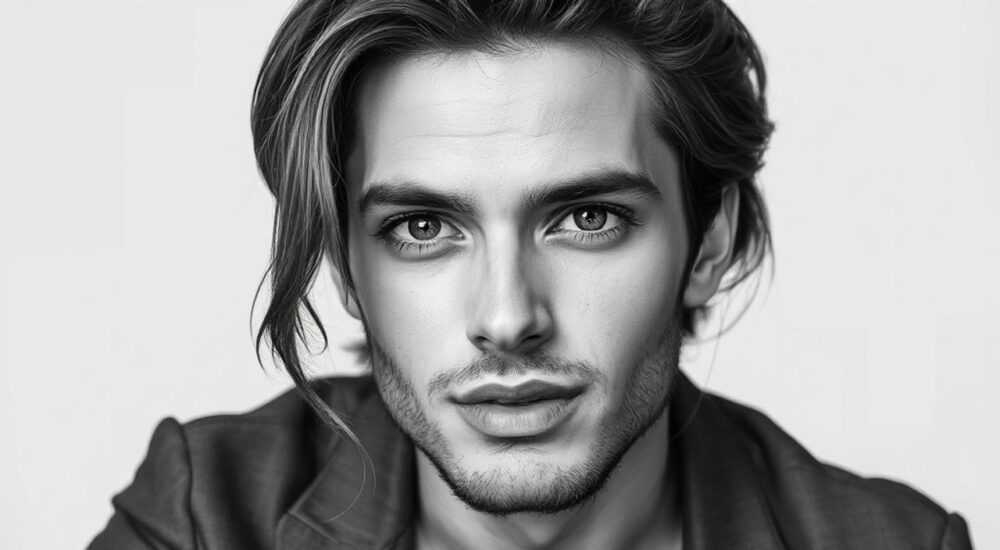
Восстановление цвета на черно-белых фотографиях — это один из самых востребованных процессов в цифровой обработке изображений. Многие архивные снимки, семейные реликвии и исторические документы сохранились только в монохромном виде, но современные технологии позволяют вернуть им жизнь, наполнив красками прошлого. Фоторедактор Adobe Photoshop предлагает как ручные, так и автоматизированные инструменты для качественной раскраски старых фото.
Чтобы превратить чёрно-белое фото в цветное, используйте комбинацию автоматического раскрашивания через Neural Filters в Photoshop и ручной коррекции с помощью кистей и слоёв. Главное — сохранять естественность оттенков и работать с дубликатами оригинала.
Содержание статьи:
- Основные методы раскраски
- Подготовка фотографии к обработке
- Автоматическая раскраска с помощью Neural Filters
- Преимущества и ограничения Colorize
- Ручная раскраска в Фотошопе
- Пошаговая инструкция ручной раскраски
- Совместное использование авто- и ручного методов
- Типичные ошибки и как их избежать
- Чек-лист перед финализацией
- Экспертное мнение
- Интервью с Дмитрием Лебедевым, специалистом по цифровой реставрации
- Вопросы и ответы
- Заключение
Основные методы раскраски
Превращение чёрно-белого изображения в цветное возможно несколькими способами: полностью автоматическим, полуавтоматическим и ручным. Выбор зависит от качества исходника, ваших целей и уровня владения Photoshop. Автоматический подход подходит новичкам и тем, кто хочет быстро получить результат. Ручной — для профессионалов, стремящихся к максимальной точности и реализму.
Каждый метод имеет свои преимущества и недостатки. Автоматика экономит время, но может давать неточные оттенки кожи, одежды или фона. Ручная раскраска требует времени и навыков, зато позволяет контролировать каждый пиксель. На практике чаще всего используется гибридный подход: сначала применяется автоматическое раскрашивание, затем — ручная доработка.
Для достижения реалистичного результата важно понимать, как свет и тень влияют на восприятие цвета. Даже если вы точно знаете, какой цвет был у предмета, его оттенок на фото будет зависеть от освещения, текстуры и контраста. Это особенно актуально при работе с кожей, волосами и тканями.
Полезно знать: Всегда работайте с копией оригинального файла. Используйте режим «Smart Objects», чтобы сохранить возможность возврата к исходному изображению.
Подготовка фотографии к обработке
Перед тем как начинать раскрашивать, необходимо провести предварительную подготовку. Качество конечного результата во многом зависит от состояния исходного изображения. Начните с увеличения разрешения, если фото сканировано с низким DPI. Используйте функцию «Увеличение с сохранением деталей» (Preserve Details 2.0) в меню Image → Image Size.
Затем удалите шум, царапины и пятна. Инструменты «Штамп» (Clone Stamp) и «Лечащая кисть» (Healing Brush) помогут очистить поверхность. Для крупных повреждений подойдёт Content-Aware Fill. Убедитесь, что контраст и яркость оптимальны — слишком тёмные или засвеченные участки затруднят распознавание цветов.
Создайте дубликат слоя (Ctrl+J), чтобы все изменения можно было отменить. Сохраните проект в формате .PSD, чтобы не потерять слои. Если вы планируете использовать Neural Filters, убедитесь, что ваша версия Photoshop поддерживает эту функцию (требуется CC 2019 и выше, подписка Adobe).
- Отсканируйте фото с разрешением не менее 300 DPI
- Исправьте перекос и обрежьте лишние края
- Улучшите чёткость с помощью Unsharp Mask или Smart Sharpen
- Выровняйте уровни (Levels) и кривые (Curves)
- Сохраните промежуточную версию перед раскраской
Автоматическая раскраска с помощью Neural Filters
Один из самых мощных инструментов Photoshop для раскраски — Neural Filters, основанный на технологиях искусственного интеллекта. Фильтр «Colorize» анализирует структуру лица, одежду, фон и автоматически подбирает реалистичные цвета. Он отлично работает с портретами, особенно если лицо хорошо видно.
Чтобы использовать Neural Filter:
- Перейдите в меню Filter → Neural Filters
- Дождитесь загрузки моделей (если впервые — потребуется интернет)
- Найдите фильтр «Colorize» и включите его
- Дождитесь обработки (занимает от 30 секунд до нескольких минут)
- Настройте ползунки: Intensity (насыщенность), Fade (прозрачность)
- Нажмите Apply
Фильтр даёт хороший стартовый результат, но редко бывает идеальным. Цвет глаз может оказаться неправильным, кожа — слишком жёлтой или серой, а одежда — неестественно окрашенной. Поэтому после автоматической обработки всегда нужна ручная коррекция.
«Neural Filters — отличный инструмент для быстрого прототипа. Я использую его как отправную точку, а затем тонко настраиваю цвета вручную. Это экономит до 70% времени по сравнению с полной ручной раскраской.» — Алексей Петров, цифровой реставратор, 12 лет опыта
Преимущества и ограничения Colorize
Преимущества |
Ограничения |
|---|---|
Быстрая обработка |
Не всегда точные цвета (особенно глаз и волос) |
Хорошее распознавание лиц |
Слабая работа с фоном и мелкими деталями |
Работает без глубоких знаний цвета |
Требует подписки Adobe и интернета |
Можно регулировать интенсивность |
Не подходит для групповых фото без дополнительной настройки |
Ручная раскраска в Фотошопе
Если вы хотите полного контроля над процессом, ручная раскраска — лучший выбор. Этот метод требует терпения, но позволяет добиться фотореалистичного результата. Основные этапы: создание слоёв для разных объектов, выбор правильных цветов, аккуратная проработка границ и смешивание оттенков.
Начните с создания нового слоя с настройкой «Цвет» (Color) в выпадающем меню режима наложения (Blending Mode). Такой слой изменяет только цвет пикселей, сохраняя оригинальные тени и блики. Это ключевой момент — он позволяет избежать «пластикового» вида.
Для раскрашивания используйте мягкую кисть с низкой непрозрачностью (10–30%). Наносите цвет постепенно, наслаивая оттенки. Например, для кожи: сначала светло-розовый, затем оранжевый на щеках, коричневатый в тенях. Используйте палитру реальных оттенков кожи — можно взять образцы из современных фотографий людей схожей внешности.
Пошаговая инструкция ручной раскраски
- Создайте новый слой и установите режим наложения «Цвет»
- Выберите базовый цвет для области (например, телесный для кожи)
- Кистью с низкой непрозрачностью аккуратно закрасьте участок
- Добавьте второй слой для деталей (например, румянец, веснушки)
- Используйте маску слоя, чтобы скрывать/показывать эффект
- Повторите для волос, глаз, одежды, фона
- Скорректируйте общую насыщенность через Hue/Saturation
Для волос важно учитывать направление роста и переходы между оттенками. Начните с тёмного корня, затем добавьте более светлые пряди. Глаза раскрашивайте с учётом бликов — в них должен быть отражён источник света. Одежду можно раскрашивать крупными блоками, но не забывайте о складках и тенях.
Полезно знать: Используйте Eyedropper Tool (I), чтобы брать цвета из других частей изображения или референсов. Это помогает подбирать гармоничные оттенки.
Совместное использование авто- и ручного методов
Наилучшие результаты достигаются при комбинированном подходе. Сначала примените Neural Filter Colorize, чтобы получить базовую цветовую схему. Затем создайте поверх него корректирующие слои в режиме «Цвет» или «Насыщенность» и вносите правки.
Например, если Neural Filter дал зелёные глаза, а вы знаете, что они были карие, создайте новый слой, выберите коричневый цвет и аккуратно закрасьте радужку. Аналогично — с одеждой: если автоматика показала синее платье, а на семейной истории говорят, что оно было красным, исправьте это вручную.
Такой подход сочетает скорость и точность. Вы получаете уже раскрашенное изображение, которое нужно лишь немного «подтянуть». Особенно эффективно это работает при массовой обработке архивных фото.
- Автоматика даёт 60–80% готовности
- Ручная коррекция занимает 20–40% времени
- Итог — естественный, достоверный цвет
- Подходит для портретов, документов, исторических снимков
«Я всегда начинаю с Neural Filters, даже если планирую ручную работу. Это как эскиз художника — он задаёт композицию, а потом вы её детализируете.» — Марина Соколова, реставратор старых фото, Adobe Certified Expert
Типичные ошибки и как их избежать
Даже опытные пользователи допускают ошибки при раскраске. Самые распространённые:
- Чрезмерная насыщенность — цвета становятся кричащими, неестественными. Решение: снижайте Opacity слоя или используйте корректирующий слой Hue/Saturation с пониженной насыщенностью.
- Игнорирование светотени — равномерное нанесение цвета без учёта объёма. Решение: работайте с низкой непрозрачностью, следите за градиентом теней.
- Неправильные оттенки кожи — слишком розовые, жёлтые или серые тона. Решение: используйте референсы, проверяйте цвет в разных частях лица.
- Резкие границы цвета — заметные линии между областями. Решение: используйте мягкую кисть, размывание (Gaussian Blur) на маске.
- Забытые детали — неокрашенные элементы (пуговицы, фон, аксессуары). Решение: проверяйте изображение в полноэкранном режиме, используйте список контрольных точек.
Чек-лист перед финализацией
- Проверены ли цвета глаз, волос и кожи на естественность?
- Учтены ли тени и блики при раскраске?
- Нет ли резких переходов между цветами?
- Окрашены ли все мелкие детали (очки, украшения, фон)?
- Сохранена ли текстура оригинала (не «размыто» ли изображение)?
- Сравнен ли результат с оригиналом (Alt + клик по глазу слоя)?
Экспертное мнение
Интервью с Дмитрием Лебедевым, специалистом по цифровой реставрации
— Какой совет вы дадите новичкам, которые впервые пробуют раскрашивать фото?
«Главное — не торопиться. Раскраска — это не просто наложение цвета, а реконструкция реальности. Начните с простых портретов, где лицо крупно. Используйте Neural Filters как помощника, но не как замену своему зрению. И всегда спрашивайте себя: «Выглядит ли это естественно?»»
— Как определить, какие цвета были на оригинале, если нет свидетельств?
«Ищите контекст. Возраст человека, эпоха, стиль одежды — всё это подсказывает возможные цвета. Например, в 1940-х мужчины часто носили серые или тёмно-синие костюмы. Женские платья — пастельные или цветочные. Также можно использовать AI-сервисы вроде DeOldify для гипотез, но проверяйте их вручную.»
— Есть ли разница в подходе к живым людям и историческим личностям?
«Да. При работе с родственниками можно уточнить цвет глаз или любимое платье у семьи. С историческими фигурами — больше исследований. Смотрите другие фото, документы, мемуары. Иногда цвет можно восстановить по цветным копиям или киноплёнке того же события.»
Полезно знать: Сохраняйте несколько версий обработки: одну — максимально приближённую к реальности, другую — художественную интерпретацию.
Вопросы и ответы
Можно ли раскрасить фото без Photoshop?
Да, существуют альтернативы: GIMP с плагинами, онлайн-сервисы (Colourise.sg, Palette.fm), мобильные приложения (MyHeritage, Remini). Однако Photoshop остаётся лидером по качеству и гибкости управления.
Как долго занимает раскраска одного фото?
Зависит от метода. Автоматическая обработка — 5–10 минут. Ручная — от 1 до 10 часов. Комбинированный подход — 30–60 минут для портрета средней сложности.
Можно ли доверять цвету, который даёт Neural Filter?
Частично. Он хорош для старта, но требует проверки. Особенно внимательны будьте с глазами, волосами и одеждой. Всегда сравнивайте с историческим контекстом.
Нужно ли повышать резкость после раскраски?
Да, иногда цветовая коррекция «смягчает» изображение. Примените лёгкое Unsharp Mask (Amount 20–30%, Radius 1 px) к объединённому слою, если нужно.
Как сохранить результат без потерь?
Экспортируйте в TIFF или PNG для архива. Для печати — 300 DPI, RGB или CMYK (в зависимости от типографии). Для веба — JPEG с качеством 80–90%.
Заключение
Превращение чёрно-белой фотографии в цветную — это не просто техническая задача, а акт возвращения истории к жизни. Современные возможности Photoshop, особенно Neural Filters, делают этот процесс доступным даже для новичков. Однако именно внимание к деталям, понимание света и цвета, а также уважение к оригиналу определяют качество результата.
Главное — помнить, что каждое фото рассказывает историю. Ваша задача — не просто добавить краски, а сделать так, чтобы эти краски звучали правдиво.
- Используйте Neural Filters для быстрого старта, но обязательно дорабатывайте цвета вручную
- Работайте на слоях с режимом наложения «Цвет» для естественного результата
- Учитывайте свет, тень и текстуру при раскраске
- Проверяйте цвета по историческому и семейному контексту
- Сохраняйте промежуточные версии и архивируйте оригинал
⚠️ Дисклеймер — нажмите, чтобы развернуть
Материалы, опубликованные в разделе «Блог» на сайте RU DESIGN SHOP (rudesignshop.ru), носят исключительно информационный и ознакомительный характер и не являются руководством к действию, финансовой рекомендацией, медицинской услугой, ветеринарным назначением либо рекламой товаров и услуг, включая азартные игры. Публикации не содержат призывов к участию в азартных играх и не направлены на продвижение соответствующих операторов.
Безопасность применения товаров и веществ: при использовании строительных материалов, бытовой химии, пестицидов и агрохимикатов необходимо строго следовать инструкциям производителя и действующему законодательству Российской Федерации, включая Федеральный закон РФ от 19.07.1997 № 109-ФЗ «О безопасном обращении с пестицидами и агрохимикатами».
Упоминание товарных знаков, брендов и организаций носит исключительно информационный характер и не означает наличие партнёрских отношений или одобрения со стороны правообладателей.
Материалы, содержащие сведения о медицинских, ветеринарных или косметических средствах, представлены в справочных целях и не являются медицинской консультацией или назначением. Перед применением рекомендуется обратиться к врачу, ветеринарному специалисту или иному сертифицированному профессионалу.
Возрастные ограничения: материалы, содержащие сведения о продукции категории 18+, включая алкоголь или азартные игры, предназначены исключительно для совершеннолетней аудитории и публикуются в информационных целях.
Правовая ответственность: решения, принятые на основе опубликованной информации, пользователь принимает самостоятельно и на свой риск; редакция и авторы несут ответственность в пределах, установленных законодательством Российской Федерации.
Редакция не допускает публикаций, содержащих пропаганду экстремизма, терроризма, наркотических средств или суицида; подобные материалы подлежат немедленному удалению.
Упоминание организаций с ограниченным статусом: компания Meta Platforms Inc. (социальные сети Facebook и Instagram) признана экстремистской организацией решением суда РФ, её деятельность запрещена на территории Российской Федерации; любые упоминания приводятся исключительно в информационных целях.
Авторские права и источники: информация собирается из открытых источников; её актуальность указывается на дату публикации и может изменяться.
Изображения и иллюстрации используются на условиях, разрешённых правообладателями. При возникновении претензий редакция готова оперативно рассмотреть обращение и внести необходимые изменения.
Персональные данные и cookies: сайт использует cookies и обрабатывает персональные данные пользователей в соответствии с Федеральным законом № 152-ФЗ «О персональных данных» и Политикой конфиденциальности RU DESIGN SHOP.
Мнения авторов могут не совпадать с позицией государственных органов или коммерческих организаций, упомянутых в материалах.
РЕКОМЕНДУЕМ
Товары от российских производителей

Светильник СИН 3 ABSOLUT SKANDIC
50000 руб.


