Скидка 5% на первый заказ — RDS5




Как сделать рыбий глаз в фотошопе
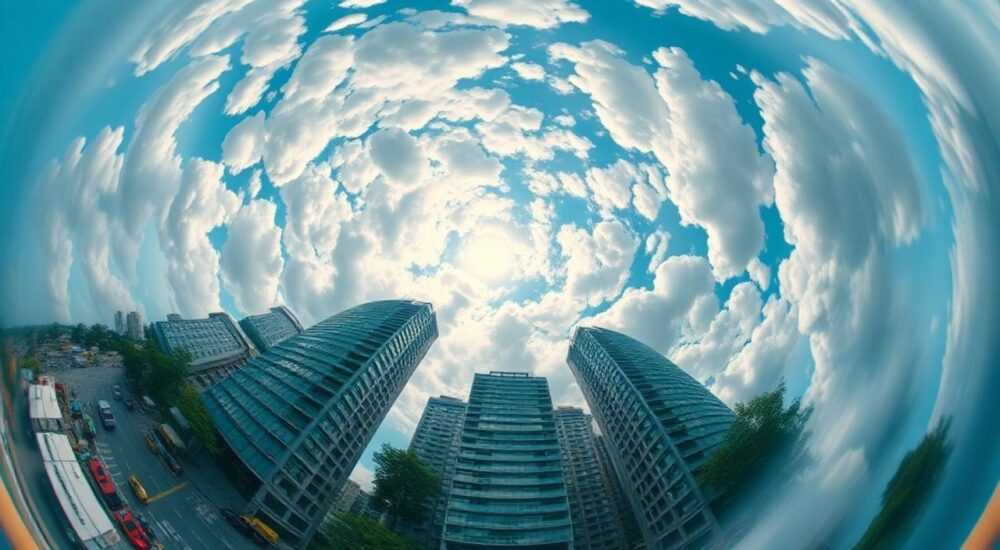
Эффект «рыбий глаз» в Photoshop — это мощный инструмент для создания выразительных, искажённых изображений с выпуклым центральным фокусом. Он имитирует работу широкоугольного объектива или зеркальной линзы, придавая фото драматичность и визуальный интерес. Такой эффект часто используется в рекламе, арт-проектах и социальных сетях для привлечения внимания к ключевому объекту.
Чтобы создать эффект рыбий глаз в Photoshop, используйте фильтр «Искажение» → «Выпуклость» или примените плагины, такие как Liquify или Camera Raw. Настройте степень искажения, маску и световые акценты для реалистичности.
Содержание статьи:
- Основные методы создания эффекта
- Пошаговая инструкция в Photoshop
- Альтернативный способ: Liquify
- Работа с масками и деталями
- Слои и группировка
- Создание реалистичного освещения
- Плагины и дополнения
- Camera Raw Filter как альтернатива
- Частые ошибки и как их избежать
- Чек-лист перед завершением
- Экспертное мнение
- Вопросы и ответы
- Заключение
Основные методы создания эффекта
Эффект «рыбий глаз» характеризуется сильным бочкообразным искажением, при котором центр изображения вытягивается вперёд, а края загибаются внутрь. В цифровой обработке этот эффект можно воссоздать несколькими способами: с помощью встроенных фильтров Photoshop, ручного редактирования через Liquify, использования Camera Raw Filter или сторонних плагинов.
Наиболее доступный и быстрый способ — применение фильтра «Выпуклость» в разделе «Искажение». Он позволяет контролировать степень искажения, направление и область действия. Однако для более тонкой настройки и художественного контроля лучше использовать комбинацию слоёв, масок и ручной деформации.
Другой подход — работа в режиме Liquify, где можно не только искажать изображение, но и моделировать объём, будто перед вами гелевая поверхность. Этот метод особенно полезен, если нужно сфокусироваться на определённом объекте, например, лице или продукте.
Полезно знать: Эффект рыбий глаз не должен быть чрезмерным — он должен усиливать композицию, а не разрушать её.
Пошаговая инструкция в Photoshop
Создание эффекта «рыбий глаз» в Adobe Photoshop требует понимания базовых инструментов и последовательности действий. Ниже приведена пошаговая инструкция, которая подойдёт как новичкам, так и опытным пользователям.
- Откройте изображение в Photoshop. Убедитесь, что оно имеет достаточное разрешение (не менее 300 dpi), чтобы избежать потери качества при искажении.
- Создайте дубликат фонового слоя (Ctrl+J). Это необходимо для сохранения оригинала и возможности отмены изменений.
- Перейдите в меню Фильтр → Искажение → Выпуклость. Откроется окно с ползунками управления.
- Установите тип искажения на «Бочка» или «Выпуклость». Переместите ползунок «Количество» в положительное значение (от +50 до +100, в зависимости от желаемого эффекта).
- Настройте «Центр X» и «Центр Y», чтобы задать точку фокуса искажения. Обычно она совпадает с центром композиции.
- Нажмите «ОК», чтобы применить фильтр.
Если результат кажется слишком плоским, добавьте объём с помощью коррекции освещения. Например, создайте новый слой, выберите мягкую кисть белого цвета и аккуратно прорисуйте блики в центре. Затем установите режим наложения «Экран» и уменьшите непрозрачность до 40–60%.
«Всегда работайте на дублированных слоях. Это даёт свободу экспериментировать без риска испортить оригинал.» — Алексей Миронов, цифровой художник, 12 лет опыта в Photoshop
Альтернативный способ: Liquify
Для более художественного подхода используйте фильтр Liquify:
- Выберите дублированный слой с изображением.
- Перейдите в Фильтр → Liquify.
- В панели инструментов выберите «Инструмент надувания» (Bloat Tool).
- Установите размер кисти чуть больше целевого объекта и начните кликать в центре изображения. Каждое нажатие усиливает эффект выпуклости.
- Для плавного перехода уменьшите давление (Pressure) до 30–50% и обработайте краевые области.
- Нажмите «ОК» для применения.
Этот метод даёт больше контроля, особенно если нужно подчеркнуть конкретную часть изображения — например, глаза на портрете или логотип на упаковке.
Работа с масками и деталями
Чтобы эффект «рыбий глаз» выглядел реалистично, важно ограничить его действие только нужными областями. Полное искажение всего изображения может выглядеть неестественно, особенно если фон содержит прямые линии.
Применение маски — ключевой этап. После того как вы применили фильтр «Выпуклость» или «Liquify», добавьте векторную маску к слою. Возьмите мягкую чёрную кисть и закрасьте края изображения, чтобы плавно вернуть их к исходному состоянию. Это создаёт эффект, будто искажение сосредоточено только в центре, как при съёмке настоящим объективом «рыбий глаз».
Также можно использовать градиент на маске. Создайте радиальный градиент от чёрного к прозрачному, расположив его в центре. Это автоматически сделает переход от искажённого центра к нормальным краям.
Полезно знать: Чем мягче край маски, тем естественнее будет выглядеть эффект. Избегайте резких границ.
Для точечного воздействия — например, на лицо — создайте выделение с помощью инструмента «Лассо» или «Перо», затем инвертируйте его (Shift+Ctrl+I) и залейте маску чёрным. Таким образом, искажение останется только на выделенной области.
Слои и группировка
Организация слоёв играет важную роль. Рекомендуется:
- Группировать слои с искажением под одной папкой, например, «Fish Eye Effect».
- Называть слои понятно: «Искажение — основное», «Маска — лицо», «Блики».
- Использовать корректирующие слои (например, «Кривые» или «Цветовой тон/Насыщенность») внутри группы для согласованной цветокоррекции.
Это упрощает редактирование и позволяет быстро вносить изменения даже спустя несколько дней.
Создание реалистичного освещения
Реализм эффекта во многом зависит от правдоподобного освещения. При использовании объектива «рыбий глаз» свет падает на искривлённую поверхность, создавая характерные блики и тени. Чтобы воссоздать это в Photoshop, нужно смоделировать объём.
Начните с анализа источника света на оригинальном изображении. Где находится основной источник? Сверху? Сбоку? Это определит, где размещать блики и тени.
Создайте новый слой выше искажённого. Выберите мягкую кисть, установите цвет на белый, непрозрачность — 30%. Аккуратно нанесите блик в верхней части выпуклой зоны. Измените режим наложения на «Экран».
Для теней создайте ещё один слой, выберите тёмно-серый цвет, нанесите кистью в нижней части выпуклости. Установите режим наложения «Умножение» и снизьте непрозрачность до 20–40%.
Элемент |
Режим наложения |
Непрозрачность |
Совет |
|---|---|---|---|
Блики |
Экран / Линейный осветлитель |
30–60% |
Используйте радиальную форму для натурального вида |
Тени |
Умножение / Тёмный цвет |
20–50% |
Не перегружайте — тени должны быть еле заметны |
Объёмная коррекция |
Soft Light / Overlay |
10–30% |
Подходит для тонкой проработки формы |
«Реалистичность начинается с малого: даже 5% правильно расположенного блика могут полностью изменить восприятие эффекта.» — Екатерина Волкова, ретушёр, Adobe Certified Expert
Плагины и дополнения
Хотя встроенные инструменты Photoshop мощны, сторонние плагины позволяют достичь более профессионального результата с меньшими усилиями. Они предлагают предустановленные эффекты, анимацию и расширенные параметры искажения.
Один из самых популярных — Red Giant Universe, который включает фильтр «Fisheye» с регулировкой степени искажения, радиуса действия и даже имитации линзового блика. Другой вариант — Flaming Pear Fisheye, специализированный плагин с фотореалистичными текстурами стекла и отражениями.
Для пользователей, которые часто работают с объёмными эффектами, стоит рассмотреть Photoshop + After Effects. В After Effects можно создать 3D-сферическую проекцию, экспортировать её как составной эффект и вернуть в Photoshop для финальной доработки.
Полезно знать: Плагины экономят время, но требуют обучения. Начните с бесплатных пробных версий, прежде чем покупать.
Camera Raw Filter как альтернатива
Photoshop включает встроенную функцию Camera Raw Filter, которая может имитировать эффект «рыбий глаз» через параметры линзовой коррекции.
- Выберите слой с изображением.
- Перейдите в Фильтр → Camera Raw Filter.
- Откройте вкладку «Подробности» → «Линза».
- В разделе «Удаление искажений» переместите ползунок влево (до -50 и ниже). Отрицательные значения создают бочкообразное искажение.
- При необходимости активируйте «Удаление виньетирования» и настройте баланс.
- Нажмите «ОК».
Этот метод особенно эффективен для фотографий, снятых на обычные объективы, где нужно искусственно добавить эффект сверхширокого угла.
Частые ошибки и как их избежать
Даже опытные дизайнеры допускают типичные ошибки при создании эффекта «рыбий глаз». Знание этих проблем помогает достичь лучшего результата.
- Чрезмерное искажение. Слишком сильный эффект делает изображение карикатурным. Рекомендуется ограничивать значение «Количества» в пределах +70–90.
- Отсутствие маски. Если не использовать маску, искажение затрагивает весь кадр, включая фон, что выглядит неестественно.
- Игнорирование света. Без бликов и теней эффект кажется плоским. Всегда добавляйте объём.
- Потеря деталей. При сильной деформации мелкие элементы могут размываться. Работайте с высоким разрешением и используйте шарпинг после искажения.
- Несоответствие стилю. Эффект «рыбий глаз» не подходит для всех проектов. Он уместен в моде, рекламе технологий, но может быть неуместен в документальной или классической фотографии.
Полезно знать: Перед финализацией отложите работу на час и посмотрите на неё свежим взглядом. Это поможет заметить перегрузку эффектами.
Чек-лист перед завершением
- Проверено ли искажение на разных экранах (телефон, монитор)?
- Добавлены ли блики и тени?
- Применена ли маска для плавного перехода?
- Сохранён ли оригинал в отдельном слое?
- Прошла ли проверку на естественность (не выглядит ли как «картинка»)?
Экспертное мнение
«Сегодня многие хотят сделать всё быстро — одним кликом. Но настоящий эффект «рыбий глаз» — это не просто фильтр, а продуманная композиция. Я всегда начинаю с анализа исходного кадра: где фокус, куда смотрит зритель, какой эмоциональный посыл. Только потом применяю искажение.» — Дмитрий Петров, арт-директор студии Visual Code, 15 лет в брендинге
По его словам, лучшие работы создаются, когда эффект служит идее, а не заменяет её. Например, в рекламе смартфона с широкоугольной камерой эффект «рыбий глаз» становится метафорой возможностей устройства.
Петров также советует использовать референсы: изучать фотографии, сделанные настоящими объективами «рыбий глаз», чтобы понимать, как ведут себя линии, свет и перспектива.
Вопросы и ответы
Можно ли сделать эффект рыбий глаз на телефоне?
Да, приложения вроде Snapseed, PicsArt и Adobe Photoshop Express позволяют имитировать этот эффект. Однако возможности ограничены по сравнению с десктопной версией Photoshop. Для профессионального результата рекомендуется использовать компьютер.
Как сохранить качество изображения после искажения?
Работайте с файлами в формате PSD, используйте слои и векторные маски. При экспорте выбирайте высокое разрешение (не менее 300 dpi) и формат TIFF или PNG для максимального качества. Избегайте многократного сжатия в JPEG.
Почему изображение выглядит размытым после искажения?
Это происходит из-за интерполяции пикселей при деформации. Чтобы избежать этого, примените фильтр «Резкость» (Unsharp Mask) после искажения. Настройте значения: количество — 50–80%, радиус — 1.0, порог — 2.
Подходит ли эффект для портретов?
Да, но с осторожностью. Он может исказить черты лица, что иногда используется в арт-проектах. Для коммерческой фотографии лучше ограничиться лёгким искажением и фокусировкой на глазах.
Как сочетать рыбий глаз с другими эффектами?
Комбинируйте умеренно. Например, добавьте лёгкое размытие фона (глубина резкости), виньетирование и цветокоррекцию. Главное — сохранить баланс, чтобы эффект не перегружал композицию.
Заключение
Эффект «рыбий глаз» в Photoshop — это не просто модный тренд, а полноценный инструмент визуальной коммуникации. Он позволяет выделить главное, добавить драматизма и создать запоминающийся образ. Главное — соблюдать меру, работать с качественным исходным материалом и не забывать о реалистичности.
Успешное применение эффекта требует не только технических навыков, но и художественного чутья. Начните с простых шагов, постепенно усложняйте процесс, и вы сможете создавать работы, которые будут привлекать внимание и вызывать эмоции.
- Используйте фильтры «Выпуклость» или «Liquify» для основного искажения.
- Всегда применяйте маски для плавного и реалистичного перехода.
- Добавляйте блики и тени, чтобы придать объём.
- Избегайте чрезмерного искажения — оно должно усиливать, а не разрушать композицию.
- Тестируйте результат на разных устройствах и приглашайте обратную связь.
⚠️ Дисклеймер — нажмите, чтобы развернуть
Материалы, опубликованные в разделе «Блог» на сайте RU DESIGN SHOP (rudesignshop.ru), носят исключительно информационный и ознакомительный характер и не являются руководством к действию, финансовой рекомендацией, медицинской услугой, ветеринарным назначением либо рекламой товаров и услуг, включая азартные игры. Публикации не содержат призывов к участию в азартных играх и не направлены на продвижение соответствующих операторов.
Безопасность применения товаров и веществ: при использовании строительных материалов, бытовой химии, пестицидов и агрохимикатов необходимо строго следовать инструкциям производителя и действующему законодательству Российской Федерации, включая Федеральный закон РФ от 19.07.1997 № 109-ФЗ «О безопасном обращении с пестицидами и агрохимикатами».
Упоминание товарных знаков, брендов и организаций носит исключительно информационный характер и не означает наличие партнёрских отношений или одобрения со стороны правообладателей.
Материалы, содержащие сведения о медицинских, ветеринарных или косметических средствах, представлены в справочных целях и не являются медицинской консультацией или назначением. Перед применением рекомендуется обратиться к врачу, ветеринарному специалисту или иному сертифицированному профессионалу.
Возрастные ограничения: материалы, содержащие сведения о продукции категории 18+, включая алкоголь или азартные игры, предназначены исключительно для совершеннолетней аудитории и публикуются в информационных целях.
Правовая ответственность: решения, принятые на основе опубликованной информации, пользователь принимает самостоятельно и на свой риск; редакция и авторы несут ответственность в пределах, установленных законодательством Российской Федерации.
Редакция не допускает публикаций, содержащих пропаганду экстремизма, терроризма, наркотических средств или суицида; подобные материалы подлежат немедленному удалению.
Упоминание организаций с ограниченным статусом: компания Meta Platforms Inc. (социальные сети Facebook и Instagram) признана экстремистской организацией решением суда РФ, её деятельность запрещена на территории Российской Федерации; любые упоминания приводятся исключительно в информационных целях.
Авторские права и источники: информация собирается из открытых источников; её актуальность указывается на дату публикации и может изменяться.
Изображения и иллюстрации используются на условиях, разрешённых правообладателями. При возникновении претензий редакция готова оперативно рассмотреть обращение и внести необходимые изменения.
Персональные данные и cookies: сайт использует cookies и обрабатывает персональные данные пользователей в соответствии с Федеральным законом № 152-ФЗ «О персональных данных» и Политикой конфиденциальности RU DESIGN SHOP.
Мнения авторов могут не совпадать с позицией государственных органов или коммерческих организаций, упомянутых в материалах.
РЕКОМЕНДУЕМ
Товары от российских производителей


Настенный светильник BaseLume One GLODE
Диапазон цен: 22500 руб. – 48800 руб.

