Скидка 5% на первый заказ — RDS5




Как из формата пдф перевести в повер поинт
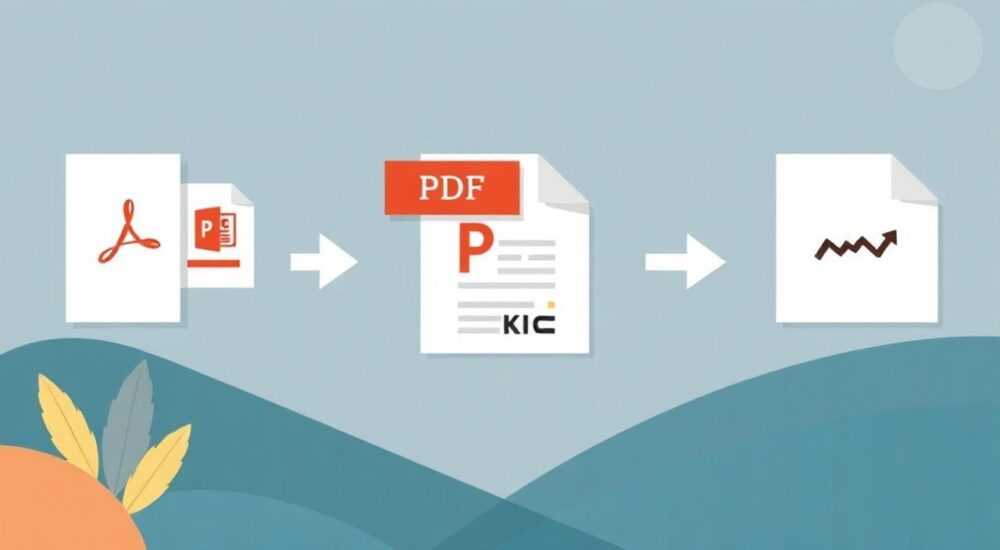
Преобразование PDF-файлов в презентации PowerPoint — задача, с которой сталкиваются многие пользователи: от офисных сотрудников до преподавателей и фрилансеров. Часто возникает необходимость не просто скопировать текст, а сохранить структуру, графику, макеты слайдов и шрифты. К счастью, современные инструменты позволяют выполнить эту операцию быстро и качественно — как онлайн, так и через настольные приложения. Главное — выбрать правильный метод в зависимости от типа исходного документа: простой текстовый PDF или насыщенный графикой и таблицами.
Чтобы перевести PDF в PowerPoint, лучше всего использовать встроенные функции Microsoft PowerPoint 2013 и новее или надёжные онлайн-конвертеры вроде Smallpdf, iLovePDF или Adobe Acrobat. Для сложных документов с графикой выбирайте решения с точным распознаванием макетов.
Содержание статьи:
- Зачем конвертировать PDF в PowerPoint?
- Основные способы перевода PDF в PPT
- Как открыть PDF в PowerPoint напрямую
- Онлайн-сервисы для конвертации PDF → PPT
- Настольные программы и ПО
- Точность перевода: что сохраняется, а что теряется
- Распространённые ошибки и как их исправить
- Ошибка 1: Текст не редактируется
- Ошибка 2: Слайды слиплись или перепутаны
- Ошибка 3: Шрифты заменены на стандартные
- Ошибка 4: Пропали таблицы или диаграммы
- Экспертные рекомендации по конвертации
- Вопросы и ответы
- Заключение
Зачем конвертировать PDF в PowerPoint?
PDF — это формат для финальной публикации. Он идеально подходит для печати, отправки документов и защиты контента. Однако его главный плюс — неизменяемость — становится минусом, когда нужно редактировать содержимое. Особенно это актуально для презентаций, созданных в PowerPoint и экспортированных в PDF. В таких случаях автору может понадобиться вернуться к редактируемой версии.
Представьте ситуацию: вы получили презентацию партнёра в виде PDF, но хотите адаптировать её под свою аудиторию. Без доступа к .pptx-файлу это невозможно — пока вы не конвертируете PDF обратно в PowerPoint. Другой пример — вы сами потеряли исходник, но сохранили PDF-версию. В этом случае восстановление через конвертацию может спасти проект.
Полезно знать: Не все PDF-файлы созданы из PowerPoint. Если исходник был сделан в Word, InDesign или Canva, структура слайдов может быть нарушена при конвертации.
Конвертация особенно полезна:
- для обновления устаревших презентаций;
- при подготовке лекций на основе раздаточных материалов;
- в дизайне — для повторного использования визуальных элементов;
- в бизнесе — для быстрой адаптации предложений клиентам.
Главное — понимать, что качество результата зависит от структуры исходного PDF. Чем больше в нём текстовых блоков, таблиц и чётко выделенных слайдов, тем выше шанс получить аккуратную .pptx-файл.
Основные способы перевода PDF в PPT
Существует несколько подходов к конвертации, каждый со своими плюсами и ограничениями. Выбор зависит от ваших задач, уровня доступа к программному обеспечению и требований к точности.
Первый и самый простой — использование самого Microsoft PowerPoint. Начиная с версии 2013, программа умеет открывать PDF-файлы напрямую, автоматически преобразуя каждый лист в отдельный слайд. Это удобно, если у вас уже установлен Office.
Второй способ — онлайн-конвертеры. Они не требуют установки ПО и работают в браузере. Подходят для быстрых задач, но могут вызывать опасения по поводу конфиденциальности данных.
Третий вариант — специализированные настольные программы, такие как Adobe Acrobat Pro, Wondershare PDFelement или Able2Extract. Они предлагают больше контроля над процессом, включая выбор областей, форматирование и экспорт в разные форматы.
Четвёртый путь — OCR-системы (распознавание текста), если PDF состоит из сканов. Здесь важно, чтобы инструмент мог точно «прочитать» изображение и восстановить структуру слайда.
«Для большинства пользователей оптимальный баланс — онлайн-сервисы с премиум-подпиской. Они сочетают простоту, скорость и высокое качество конвертации.» — Алексей Морозов, IT-консультант, эксперт по документообороту
Как открыть PDF в PowerPoint напрямую
Microsoft PowerPoint — один из самых надёжных способов конвертации, особенно если вы работаете с файлами, изначально созданными в этой программе.
Шаги просты:
- Откройте PowerPoint (версия 2013 или новее).
- Выберите «Файл» → «Открыть».
- Найдите ваш PDF-файл и выберите его.
- Подтвердите преобразование — PowerPoint сообщит, что документ будет сконвертирован.
После этого каждый лист PDF станет отдельным слайдом. PowerPoint создаёт фоновое изображение страницы, а поверх накладывает распознанный текст. Это позволяет редактировать содержимое без потери внешнего вида.
Полезно знать: Если текст не редактируется, значит, он остался частью фона. В этом случае попробуйте использовать «Разгруппировать» объекты (через контекстное меню) — тогда текст можно будет выделить и изменить.
Однако есть нюансы:
- Если PDF содержит сканированные страницы, распознавание может быть неточным.
- Таблицы и диаграммы часто преобразуются в изображения, а не редактируемые объекты.
- Анимации и переходы не восстанавливаются — они не хранятся в PDF.
Этот метод отлично подходит для быстрого восстановления структуры, но не гарантирует полной редактируемости всех элементов.
Онлайн-сервисы для конвертации PDF → PPT
Онлайн-инструменты — популярный выбор благодаря простоте и скорости. Рассмотрим три наиболее надёжных:
Сервис |
Бесплатно |
Макс. размер файла |
Поддержка OCR |
Конфиденциальность |
|---|---|---|---|---|
Smallpdf |
Да (до 2 файлов/день) |
50 МБ |
Да |
Файлы удаляются через 1 час |
iLovePDF |
Да |
100 МБ |
Да |
Автоматическое удаление |
Adobe Acrobat Online |
Ограниченный функционал |
100 МБ |
Да |
Высокая (шифрование) |
Процесс конвертации типичен для всех:
- Перейдите на сайт сервиса.
- Загрузите PDF-файл.
- Выберите опцию «PDF в PowerPoint».
- Дождитесь завершения обработки.
- Скачайте готовый .pptx-файл.
Преимущества онлайн-сервисов:
- Не требуют установки ПО.
- Работают на любом устройстве с интернетом.
- Имеют интуитивный интерфейс.
- Обеспечивают хорошее качество распознавания.
Недостатки:
- Ограничения по размеру файла в бесплатной версии.
- Риск утечки данных при работе с конфиденциальной информацией.
- Зависимость от скорости интернета.
«Для корпоративных документов лучше использовать платные версии или локальные решения. Бесплатные сервисы — отличны для личного использования, но не для юридических или финансовых презентаций.» — Екатерина Лебедева, CISO в IT-компании
Настольные программы и ПО
Если вы регулярно работаете с документами, стоит рассмотреть покупку профессионального ПО. Оно даёт больше возможностей и безопасность.
Adobe Acrobat Pro DC — лидер рынка. Позволяет не только конвертировать PDF в PPT, но и точно настраивать области, задавать шрифты, масштаб и порядок слайдов. Также поддерживает пакетную обработку — полезно для работы с длинными презентациями.
Wondershare PDFelement — более доступная альтернатива. Имеет понятный интерфейс, встроенную OCR-систему и возможность редактирования PDF перед конвертацией.
Nitro PDF Pro — ориентирован на бизнес-пользователей. Интегрируется с SharePoint, OneDrive и другими системами документооборота.
Преимущества настольных решений:
- Высокая точность конвертации.
- Полный контроль над процессом.
- Работа без интернета.
- Поддержка больших и защищённых файлов.
Полезно знать: Некоторые программы позволяют экспортировать только определённые страницы PDF в отдельные слайды — полезно, если нужна не вся презентация, а лишь часть.
Точность перевода: что сохраняется, а что теряется
Не стоит ожидать идеального результата. Даже лучшие инструменты имеют ограничения.
Что обычно сохраняется:
- Текст (если PDF не сканирован).
- Изображения и графика.
- Цветовая схема и шрифты (приблизительно).
- Общая компоновка слайдов.
Что часто теряется:
- Анимации и эффекты переходов.
- Гиперссылки (иногда).
- Таблицы — преобразуются в картинки, а не редактируемые объекты.
- Сложные формы и SmartArt.
Особенно проблематичны многостолбцовые макеты, колонтитулы и водяные знаки. Они могут «съехать» или остаться на фоне.
«После конвертации всегда проверяйте слайды на наличие “мертвого” текста — когда буквы выглядят как текст, но на деле являются частью изображения. Используйте инструмент “Редактировать текст” в PowerPoint, чтобы убедиться в редактируемости.» — Дмитрий Ковалёв, технический редактор
Распространённые ошибки и как их исправить
Даже при использовании лучших инструментов могут возникнуть проблемы. Вот самые частые:
Ошибка 1: Текст не редактируется
Причина — текст остался на фоновом изображении. Решение: разгруппируйте объекты (правой кнопкой → «Разгруппировать»), затем выделите текстовые блоки и замените их на новые.
Ошибка 2: Слайды слиплись или перепутаны
Иногда два листа PDF объединяются в один слайд. Причина — неправильное определение границ. Решение: вручную разделите контент на два слайда и переформатируйте.
Ошибка 3: Шрифты заменены на стандартные
Если оригинальный шрифт недоступен, PowerPoint использует Arial или Calibri. Решение: вручную примените нужный шрифт, сверяясь с оригиналом.
Ошибка 4: Пропали таблицы или диаграммы
Часто они конвертируются в изображения. Чтобы сделать их редактируемыми, используйте специальные инструменты, например, onlineocr.net или таблицы в Excel с последующим импортом в PowerPoint.
Полезно знать: Если PDF защищён паролем, большинство конвертеров не смогут его открыть. Сначала снимите защиту с помощью специализированных утилит.
Экспертные рекомендации по конвертации
Чтобы получить максимальный результат, следуйте этим советам:
- Всегда делайте резервную копию — и исходного PDF, и нового PPTX. Это защитит от потери данных.
- Проверяйте качество OCR — особенно если документ сканированный. Исправляйте ошибки распознавания сразу.
- Используйте мастер-слайды — после конвертации примените единую тему оформления, чтобы презентация выглядела целостно.
- Оптимизируйте изображения — сконвертированные графики могут иметь высокое разрешение, увеличивая размер файла. Сожмите их через «Формат» → «Сжать изображения».
- Добавьте анимации вручную — если они важны. Автоматическое восстановление невозможно.
Для сложных проектов рекомендуется использовать комбинированный подход: начните с автоматической конвертации, затем тщательно доработайте каждый слайд.
Вопросы и ответы
Можно ли бесплатно конвертировать PDF в PPT?
Да, с помощью онлайн-сервисов вроде iLovePDF или Smallpdf. Бесплатные версии имеют ограничения по размеру и количеству файлов, но вполне подходят для разовой задачи.
Почему после конвертации текст выглядит криво?
Это происходит из-за различий в шрифтах, полях и макете. PDF фиксирует позиционирование, а PowerPoint интерпретирует его по-своему. Ручная корректировка почти всегда необходима.
Можно ли восстановить анимации из PDF?
Нет. PDF не хранит информацию о временных эффектах, поэтому анимации теряются безвозвратно. Их нужно добавлять заново.
Как конвертировать сканированный PDF?
Требуется OCR (оптическое распознавание символов). Используйте Adobe Acrobat Pro, ABBYY FineReader или онлайн-сервисы с поддержкой OCR. Качество зависит от чёткости скана.
Безопасно ли загружать конфиденциальные документы на онлайн-сервисы?
Риски есть. Лучше использовать локальные программы или платные версии с шифрованием. Бесплатные сервисы могут хранить файлы дольше, чем заявлено.
Заключение
Конвертация PDF в PowerPoint — реальная и выполнимая задача, особенно при наличии правильных инструментов. Современные технологии позволяют восстановить структуру, текст и графику с высокой точностью. Однако важно помнить: это не волшебство, а процесс, требующий внимания к деталям.
Лучший результат достигается комбинацией автоматического преобразования и ручной доработки. Выбирайте метод в зависимости от типа документа, уровня конфиденциальности и ваших целей.
- PowerPoint 2013+ может открывать PDF напрямую — это самый простой способ.
- Онлайн-сервисы удобны, но не подходят для секретных документов.
- Настольные программы обеспечивают максимальный контроль и качество.
- Текст и изображения обычно сохраняются, а анимации и таблицы — теряются.
- Всегда проверяйте и редактируйте результат — идеальной конвертации не бывает.
⚠️ Дисклеймер — нажмите, чтобы развернуть
Материалы, опубликованные в разделе «Блог» на сайте RU DESIGN SHOP (rudesignshop.ru), носят исключительно информационный и ознакомительный характер и не являются руководством к действию, финансовой рекомендацией, медицинской услугой, ветеринарным назначением либо рекламой товаров и услуг, включая азартные игры. Публикации не содержат призывов к участию в азартных играх и не направлены на продвижение соответствующих операторов.
Безопасность применения товаров и веществ: при использовании строительных материалов, бытовой химии, пестицидов и агрохимикатов необходимо строго следовать инструкциям производителя и действующему законодательству Российской Федерации, включая Федеральный закон РФ от 19.07.1997 № 109-ФЗ «О безопасном обращении с пестицидами и агрохимикатами».
Упоминание товарных знаков, брендов и организаций носит исключительно информационный характер и не означает наличие партнёрских отношений или одобрения со стороны правообладателей.
Материалы, содержащие сведения о медицинских, ветеринарных или косметических средствах, представлены в справочных целях и не являются медицинской консультацией или назначением. Перед применением рекомендуется обратиться к врачу, ветеринарному специалисту или иному сертифицированному профессионалу.
Возрастные ограничения: материалы, содержащие сведения о продукции категории 18+, включая алкоголь или азартные игры, предназначены исключительно для совершеннолетней аудитории и публикуются в информационных целях.
Правовая ответственность: решения, принятые на основе опубликованной информации, пользователь принимает самостоятельно и на свой риск; редакция и авторы несут ответственность в пределах, установленных законодательством Российской Федерации.
Редакция не допускает публикаций, содержащих пропаганду экстремизма, терроризма, наркотических средств или суицида; подобные материалы подлежат немедленному удалению.
Упоминание организаций с ограниченным статусом: компания Meta Platforms Inc. (социальные сети Facebook и Instagram) признана экстремистской организацией решением суда РФ, её деятельность запрещена на территории Российской Федерации; любые упоминания приводятся исключительно в информационных целях.
Авторские права и источники: информация собирается из открытых источников; её актуальность указывается на дату публикации и может изменяться.
Изображения и иллюстрации используются на условиях, разрешённых правообладателями. При возникновении претензий редакция готова оперативно рассмотреть обращение и внести необходимые изменения.
Персональные данные и cookies: сайт использует cookies и обрабатывает персональные данные пользователей в соответствии с Федеральным законом № 152-ФЗ «О персональных данных» и Политикой конфиденциальности RU DESIGN SHOP.
Мнения авторов могут не совпадать с позицией государственных органов или коммерческих организаций, упомянутых в материалах.
РЕКОМЕНДУЕМ
Товары от российских производителей


Светильник RING DOT Forstlight
Диапазон цен: 42440 руб. – 128730 руб.
Гипсовый светильник SGS32
2146 руб.
