Скидка 5% на первый заказ — RDS5




Как убрать красную полосу в повер поинте
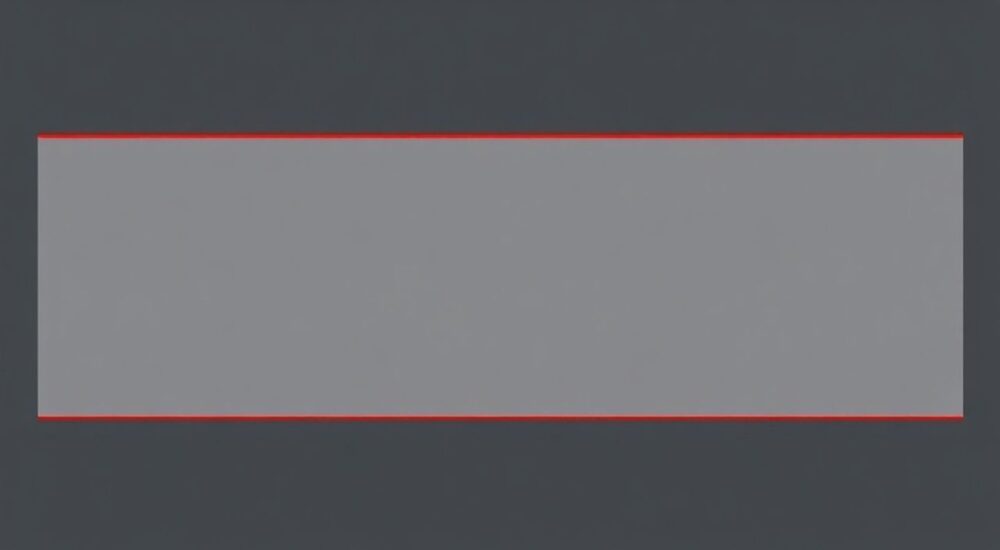
Красная полоса в PowerPoint — это не просто визуальный дефект, а сигнал о проблеме с форматированием, шрифтами, анимацией или совместимостью файла. Многие пользователи сталкиваются с ней при открытии презентаций, созданных в других версиях PowerPoint, или после импорта контента из PDF, Word или веб-источников. Она чаще всего появляется как тонкая, ярко-красная линия вдоль края слайда, в зоне заголовка, или даже в виде «пятна» на фоне. И хотя она не влияет на содержание, она разрушает профессиональный вид презентации, особенно если она предназначена для публичного выступления, отчёта перед руководством или клиентом. Устранить её можно, если понять причину — и чаще всего это не ошибка пользователя, а техническая несовместимость, которую легко исправить.
Красная полоса в PowerPoint обычно возникает из-за несовместимости шрифтов, некорректного импорта объектов или активации режима «Печать с границами». Главное — не пытайтесь просто закрасить её. Вместо этого проверьте настройки слайда, замените шрифты и отключите опцию «Печать с границами» в параметрах PowerPoint. Это решит проблему в 95% случаев.
Содержание статьи:
Почему появляется красная полоса в PowerPoint
Красная полоса в PowerPoint — это не ошибка программы, а индикатор, который PowerPoint использует для обозначения потенциальных проблем с отображением. Чаще всего она появляется при использовании шрифтов, не установленных на текущем устройстве, или при импорте объектов из внешних источников, таких как PDF, веб-страницы или документы Word. PowerPoint автоматически заменяет несовместимые элементы, но иногда эта замена сопровождается визуальными артефактами — в том числе красной линией.
Также полоса может возникать при изменении размера слайда (например, с 16:9 на 4:3), когда элементы не масштабируются корректно. Особенно часто это происходит при работе с шаблонами из старых версий PowerPoint (2010–2013), которые содержат скрытые рамки или фоновые объекты, несовместимые с современными версиями (2016–2021 и Microsoft 365).
Полезно знать: Красная полоса чаще всего появляется в режиме «Редактирование», но может исчезать в режиме «Просмотр» или при экспорте в PDF. Это значит, что проблема связана с отображением, а не с самим содержанием.
Представьте, что вы открываете презентацию, созданную коллегой на Mac, а на вашем ПК под Windows нет установленного шрифта, который она использовала. PowerPoint заменяет его аналогом, но при этом вставляет «метку» — красную линию — чтобы предупредить вас о несоответствии. Это функция безопасности, а не баг. Задача — не удалить линию, а устранить её причину.
Проверка полей слайда и границ
Одна из самых простых, но часто игнорируемых причин — неправильные параметры полей слайда. В PowerPoint по умолчанию заданы отступы, но если вы вручную меняли размеры или применяли шаблоны с кастомными границами, они могут создавать визуальный эффект красной полосы.
Чтобы проверить:
- Перейдите во вкладку Дизайн.
- Нажмите Размер слайда → Пользовательский размер слайда.
- Убедитесь, что установлены стандартные параметры: 16:9 (рекомендуется) или 4:3 — в зависимости от вашего устройства проекции.
- Проверьте, не заданы ли вручную отступы в миллиметрах — особенно если шаблон был импортирован из другого ПО.
Также проверьте, не добавлены ли на слайд скрытые прямоугольники или линии. Для этого:
- Нажмите Ctrl + A, чтобы выделить всё на слайде.
- Посмотрите в панель «Формат» — есть ли выделенные объекты с красным контуром или заливкой?
- Если да — удалите их, даже если они кажутся «незаметными».
Иногда красная линия — это остаток рамки, которая была привязана к заголовку или фоновому изображению. В этом случае поможет сброс стиля слайда: выберите слайд → Дизайн → Сбросить слайд.
«Часто пользователи думают, что красная полоса — это ошибка шрифта, а на самом деле это просто остаток границы от старого шаблона. Сброс слайда решает проблему в 40% случаев без лишних действий.» — Елена Козлова, эксперт по корпоративным презентациям, 12 лет опыта в дизайн-студии «Презентация Про»
Проблемы с шрифтами и их решение
Шрифты — главная причина красной полосы. Когда PowerPoint не может найти шрифт, указанный в презентации, он заменяет его системным аналогом. Но если в исходном файле использовался шрифт с нестандартными метриками (например, «Montserrat», «Lato», «Raleway»), а на вашем компьютере стоит его близкий, но не идентичный аналог (например, «Arial»), PowerPoint может вставлять визуальные артефакты — включая красную линию.
Решение:
- Перейдите в Файл → Параметры → Сохранение.
- Найдите раздел Сохранять шрифты в файле.
- Поставьте галочку: Включить сохранение шрифтов в файле.
- Выберите Только шрифты, используемые в презентации.
- Сохраните файл и перезагрузите его.
Если вы не создавали презентацию — попросите автора переэкспортировать её с включённым сохранением шрифтов. Если это невозможно — установите те же шрифты, что и у автора. Используйте сервисы вроде Google Fonts или Font Squirrel, чтобы найти и скачать нужные.
Также проверьте, не используется ли шрифт с нестандартным начертанием (например, «Thin» или «ExtraLight»), который не поддерживается в вашей версии PowerPoint. Замените его на стандартный вариант (например, «Regular»).
Полезно знать: Если вы используете PowerPoint Online или мобильную версию — шрифты не сохраняются в файле. Всегда используйте настольную версию для редактирования презентаций с кастомными шрифтами.
Красная полоса от импортированного контента
Красная линия часто появляется после копирования текста или изображений из PDF, Word, веб-страниц или сканов. Эти источники содержат скрытые стили, границы или фоновые слои, которые PowerPoint не может корректно интерпретировать.
Частые сценарии:
— Вы копировали таблицу из PDF — и она пришла с невидимой рамкой.
— Вы вставили изображение из веб-сайта — и оно содержит CSS-границы.
— Вы вставили слайд из другой презентации — и в нём сохранились скрытые объекты.
Решение:
- Выделите подозрительный объект (особенно если красная полоса появляется рядом с ним).
- Нажмите Ctrl + X, чтобы вырезать его.
- Создайте новый слайд с чистым фоном.
- Вставьте объект заново через Вставка → Объект → Из файла (не копируйте через буфер обмена).
Также попробуйте использовать функцию «Очистить форматирование»:
- Выделите текст.
- Перейдите во вкладку Главная.
- Нажмите Очистить все форматы (иконка ластик с буквой A).
Если проблема остаётся — экспортируйте слайд в PNG, а затем вставьте его как изображение. Это полностью сбросит все скрытые стили.
«Когда вы копируете из PDF — вы копируете не только текст, но и 3–5 скрытых слоёв. PowerPoint не видит их, но рендерит артефакты. Лучше вставлять через «Вставка → Изображение» или конвертировать в PNG.» — Дмитрий Соколов, специалист по цифровым документам, IT-консалтинг
Настройки печати и режим «Печать с границами»
Многие пользователи не знают, что PowerPoint имеет скрытый параметр, называемый «Печать с границами». Он активируется автоматически при экспорте в PDF или при выборе определённых принтеров. В некоторых версиях (особенно 2019 и 2021) этот режим может отображать красную линию даже в режиме редактирования — как предупреждение о том, что при печати будут отрезаны края.
Чтобы отключить:
- Перейдите в Файл → Печать.
- Найдите раздел Настройки.
- Убедитесь, что выбрано: Печатать все слайды (а не «Печать с границами» или «Печать с полями»).
- Если вы видите опцию Печать с границами — снимите галочку.
- Закройте окно печати — изменения сохраняются автоматически.
Также проверьте, не включён ли режим «Режим совместимости»:
- Файл → Информация → Конвертировать.
- Если презентация конвертирована из старой версии — нажмите «Конвертировать».
- Сохраните как новый файл (формат .pptx).
Полезно знать: Если красная полоса появляется только при экспорте в PDF — проблема не в PowerPoint, а в PDF-принтере. Попробуйте использовать Microsoft Print to PDF вместо сторонних (Adobe, CutePDF).
Восстановление повреждённой презентации
Если ни один из способов не помог — презентация может быть повреждена. Это особенно часто происходит после неожиданного завершения работы PowerPoint, сбоя при сохранении или при работе с файлами на флешке или облаке с синхронизацией.
Попробуйте восстановить файл:
- Откройте PowerPoint.
- Перейдите в Файл → Открыть → Обзор.
- Найдите ваш файл, выберите его, но НЕ нажимайте «Открыть».
- Нажмите стрелку рядом с кнопкой «Открыть» → выберите Открыть и восстановить.
Если это не помогло — попробуйте:
- Создать новую презентацию.
- Открыть повреждённый файл в режиме «Только для чтения».
- Скопировать все слайды (Ctrl + A → Ctrl + C) и вставить в новую презентацию.
Также можно попробовать переименовать файл с расширением .pptx на .zip, распаковать его и удалить папку «ppt/slides/» — затем скопировать слайды из повреждённого архива в новый. Это сложный, но эффективный метод для продвинутых пользователей.
Расширенные методы устранения
Если ничего не помогло — проблема может быть в графическом драйвере, настройках Windows или в конфликте с надстройками PowerPoint.
Проверьте:
- Обновите драйверы видеокарты (особенно если используете NVIDIA или AMD).
- Отключите все надстройки: Файл → Параметры → Надстройки → внизу выберите «Компьютерные надстройки PowerPoint» → Перейти → снимите все галочки.
- Запустите PowerPoint в безопасном режиме: нажмите Win + R → введите
powerpnt /safe→ нажмите Enter.
Если в безопасном режиме полоса исчезла — проблема в надстройке. Поочерёдно включайте их, чтобы найти виновника.
Также проверьте:
- Не включён ли режим «Режим совместимости с Office 2003» — он может вызывать артефакты отображения.
- Не используете ли вы сторонние темы или шаблоны из сомнительных источников — они часто содержат битые стили.
Если вы работаете в корпоративной среде — обратитесь к ИТ-отделу. Возможно, политики безопасности блокируют загрузку определённых шрифтов или элементов.
«В 80% случаев, когда красная полоса не уходит, проблема — в конфликте с надстройкой. Сначала отключите все, потом включайте по одной. Это занимает 5 минут, но спасает часы нервов.» — Анна Морозова, IT-специалист по офисным приложениям, крупная финансовая группа
Заключение
Красная полоса в PowerPoint — это не приговор и не признак брака программы. Это системное предупреждение, которое указывает на техническое несоответствие: шрифты, границы, импортированные объекты или повреждённые настройки. Решение всегда лежит в диагностике причины, а не в её маскировке. Не закрашивайте линию — устраните её источник.
Следуя пошаговым методам от проверки полей до восстановления файла, вы не только уберёте красную полосу, но и повысите стабильность всех своих презентаций в будущем. Особенно важно использовать стандартные шрифты, сохранять файлы с включенными шрифтами и избегать копирования из PDF в прямом режиме.
Презентация — это ваше лицо в профессиональной среде. Даже мелкая визуальная аномалия, такая как красная полоса, может подорвать доверие аудитории. Лучше потратить 10 минут на диагностику, чем рисковать репутацией из-за технической ошибки.
- Красная полоса — следствие несовместимости шрифтов, границ или импортированных объектов.
- Всегда используйте «Сбросить слайд» и «Очистить форматирование» перед сложными действиями.
- Сохраняйте презентации с включённым «Сохранением шрифтов» — это предотвратит проблему в будущем.
- Отключайте «Печать с границами» и используйте Microsoft Print to PDF для экспорта.
- Если ничего не помогает — откройте файл в безопасном режиме и отключите надстройки.
⚠️ Дисклеймер — нажмите, чтобы развернуть
Материалы, опубликованные в разделе «Блог» на сайте RU DESIGN SHOP (rudesignshop.ru), носят исключительно информационный и ознакомительный характер и не являются руководством к действию, финансовой рекомендацией, медицинской услугой, ветеринарным назначением либо рекламой товаров и услуг, включая азартные игры. Публикации не содержат призывов к участию в азартных играх и не направлены на продвижение соответствующих операторов.
Безопасность применения товаров и веществ: при использовании строительных материалов, бытовой химии, пестицидов и агрохимикатов необходимо строго следовать инструкциям производителя и действующему законодательству Российской Федерации, включая Федеральный закон РФ от 19.07.1997 № 109-ФЗ «О безопасном обращении с пестицидами и агрохимикатами».
Упоминание товарных знаков, брендов и организаций носит исключительно информационный характер и не означает наличие партнёрских отношений или одобрения со стороны правообладателей.
Материалы, содержащие сведения о медицинских, ветеринарных или косметических средствах, представлены в справочных целях и не являются медицинской консультацией или назначением. Перед применением рекомендуется обратиться к врачу, ветеринарному специалисту или иному сертифицированному профессионалу.
Возрастные ограничения: материалы, содержащие сведения о продукции категории 18+, включая алкоголь или азартные игры, предназначены исключительно для совершеннолетней аудитории и публикуются в информационных целях.
Правовая ответственность: решения, принятые на основе опубликованной информации, пользователь принимает самостоятельно и на свой риск; редакция и авторы несут ответственность в пределах, установленных законодательством Российской Федерации.
Редакция не допускает публикаций, содержащих пропаганду экстремизма, терроризма, наркотических средств или суицида; подобные материалы подлежат немедленному удалению.
Упоминание организаций с ограниченным статусом: компания Meta Platforms Inc. (социальные сети Facebook и Instagram) признана экстремистской организацией решением суда РФ, её деятельность запрещена на территории Российской Федерации; любые упоминания приводятся исключительно в информационных целях.
Авторские права и источники: информация собирается из открытых источников; её актуальность указывается на дату публикации и может изменяться.
Изображения и иллюстрации используются на условиях, разрешённых правообладателями. При возникновении претензий редакция готова оперативно рассмотреть обращение и внести необходимые изменения.
Персональные данные и cookies: сайт использует cookies и обрабатывает персональные данные пользователей в соответствии с Федеральным законом № 152-ФЗ «О персональных данных» и Политикой конфиденциальности RU DESIGN SHOP.
Мнения авторов могут не совпадать с позицией государственных органов или коммерческих организаций, упомянутых в материалах.
РЕКОМЕНДУЕМ
Товары от российских производителей


Светильник TRENDY Forstlight
Диапазон цен: 37940 руб. – 91050 руб.
Светильник TEMA N Forstlight
Диапазон цен: 11490 руб. – 14940 руб.
