Скидка 5% на первый заказ — RDS5




Как из модели сделать лист в автокаде
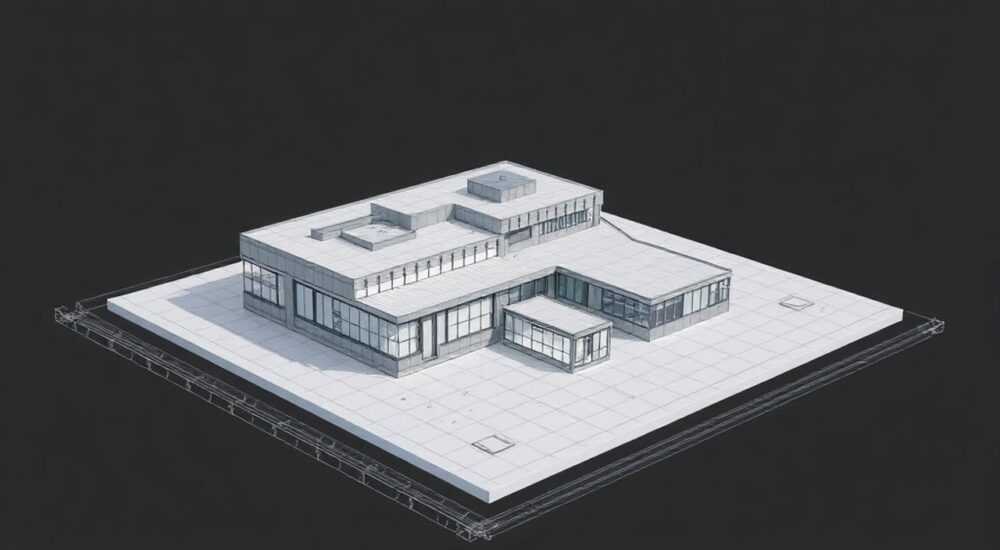
Преобразование 3D-модели в чертёжный лист в AutoCAD — это ключевой этап подготовки проектной документации. Многие пользователи, особенно начинающие, сталкиваются с трудностями при переходе от объёмного представления к плоским видам, необходимым для печати или передачи заказчику. Процесс требует понимания разницы между пространством модели и пространством листа, а также умения правильно настраивать виды, масштабы и оформление.
Чтобы из модели сделать лист в AutoCAD, перейдите в пространство листа, создайте видовые экраны и настройте в них нужные проекции модели с требуемыми масштабами. Обязательно проверьте оформление, размеры и штриховки перед финальным выводом.
Содержание статьи:
- Разница между пространством модели и пространством листа
- Когда использовать каждое пространство?
- Как создать лист в AutoCAD: пошаговая инструкция
- Добавление нескольких листов
- Настройка видовых экранов и проекций
- Типы видовых экранов
- Как создать видовой экран
- Проекции и виды
- Масштабирование, размеры и аннотации
- Установка масштаба видового экрана
- Аннотативные размеры
- Штриховки и заполнения
- Типичные ошибки и как их избежать
- Ошибка 1: Размеры не видны или «исчезают»
- Ошибка 2: Модель «плавает» при изменении масштаба
- Ошибка 3: Разные масштабы в экранах — размеры «разъезжаются»
- Ошибка 4: Печатается только часть чертежа
- Экспертное мнение
- Вопросы и ответы
- Заключение
Разница между пространством модели и пространством листа
AutoCAD работает в двух основных режимах: пространстве модели (Model Space) и пространстве листа (Paper Space). Пространство модели — это рабочая область, где создаётся 3D-или 2D-геометрия в натуральную величину. Здесь вы строите детали, здания, механизмы, используя реальные единицы измерения. Это «рабочий цех» проектировщика.
Пространство листа, напротив, имитирует лист бумаги. Оно предназначено для компоновки чертежей: размещения видов модели, рамок, основной надписи, спецификаций и текстовых пояснений. Именно отсюда выполняется печать. Лист может содержать несколько видовых экранов, каждый из которых показывает определённый фрагмент модели под заданным углом и в нужном масштабе.
Переключение между этими пространствами осуществляется через вкладки внизу интерфейса: Model, Layout1, Layout2 и т.д. При первом открытии файла активна вкладка Model. Вкладки Layout создаются автоматически или вручную и представляют собой заготовки для печати.
Полезно знать: Все изменения в геометрии модели происходят только в пространстве модели. Пространство листа служит исключительно для компоновки и не влияет на саму модель.
Когда использовать каждое пространство?
- Пространство модели — для проектирования, редактирования объектов, создания 3D-форм, проработки деталей.
- Пространство листа — для подготовки чертежей к печати: размещения видов, добавления размеров, рамок, штампов, примечаний.
Представьте, что вы фотографируете скульптуру с разных ракурсов. Скульптура — это модель, а фотографии — виды на листе. Вы можете изменить положение камеры (видовой экран), но сама скульптура остаётся неизменной.
Как создать лист в AutoCAD: пошаговая инструкция
Создание листа — это первый шаг к получению готового чертежа. AutoCAD позволяет работать с несколькими листами одновременно, что удобно для сложных проектов.
- Перейдите на вкладку Вставка (Insert) → выберите Макет → Из шаблона. Можно использовать стандартные шаблоны A4, A3, A0 или загрузить собственный.
- Если шаблон не нужен, щёлкните правой кнопкой мыши по любой вкладке Layout → Новый макет. Система создаст пустой лист.
- На новом листе появится один видовой экран по умолчанию. Его можно переместить, изменить размер или удалить.
- Дважды щёлкните внутри видового экрана, чтобы активировать его. Теперь вы работаете «внутри» модели, но в контексте листа.
- Настройте нужный вид: используйте команды Зум, Pan, VPOINT или VIEW для выбора стандартных проекций (спереди, сверху, изометрия).
- Установите масштаб в нижней строке состояния (например, 1:50, 1:100). Убедитесь, что включена опция Аннотативный масштаб, если используются аннотативные объекты.
- После настройки дважды щёлкните за пределами видового экрана, чтобы выйти в пространство листа.
«Всегда используйте шаблоны листов с заранее оформленной рамкой и основной надписью. Это экономит до 30% времени на подготовку каждого чертежа.» — Алексей Миронов, главный конструктор BIM-группы «Проект-Сервис», 12 лет в CAD
Добавление нескольких листов
Для проектов с множеством чертежей удобно клонировать существующие листы:
- Щёлкните правой кнопкой по вкладке Layout → Переименовать или Переместить или скопировать.
- Отметьте галочкой Создать копию. Новый лист будет идентичен оригиналу.
- Измените видовые экраны под новый фрагмент модели.
Настройка видовых экранов и проекций
Видовые экраны (Viewports) — это окна, через которые просматривается модель в пространстве листа. Они могут быть прямоугольными, полигональными, с разными масштабами и ориентациями.
Типы видовых экранов
Тип |
Описание |
Когда использовать |
|---|---|---|
Одиночный |
Один прямоугольный экран, покрывающий всю область печати |
Простые чертежи, один основной вид |
Множественный |
Несколько экранов на одном листе (план, фасад, разрез) |
Комплексные проекты, ГОСТ-чертежи |
Полигональный |
Экран произвольной формы, созданный по полилинии |
Необычные компоновки, аксонометрии |
Как создать видовой экран
- Перейдите в пространство листа.
- На вкладке Вид → Видовые экраны выберите тип: Одиночный, Горизонтальный, Вертикальный и др.
- Укажите угол диагонали для прямоугольного экрана.
- Для полигонального экрана используйте команду -VPORTS → P → обведите контур полилинией.
- Активируйте экран двойным щелчком и настройте вид.
Полезно знать: Чтобы временно отключить вид в экране, выберите его и установите в свойствах параметр «Выкл.» Это полезно при работе с наложением экранов.
Проекции и виды
Для корректного отображения важно использовать стандартные проекции:
- PLAN — вид сверху (план).
- FRONT — вид спереди.
- TOP, BOTTOM, LEFT, RIGHT — соответствующие ортогональные виды.
- ISO — изометрические проекции (SE Isometric и др.).
Команда VIEWS открывает палитру стандартных видов. Также можно сохранять собственные виды через VIEW → Сохранить.
Масштабирование, размеры и аннотации
Правильное масштабирование — залог читаемости чертежа. Размеры, текст и штриховки должны быть видны и соответствовать масштабу.
Установка масштаба видового экрана
- Выберите видовой экран.
- В строке состояния найдите поле масштаба (например, «1:1») и выберите нужный из списка.
- Если масштаба нет в списке, нажмите Пользовательский и введите значение (например, 1:25).
- Убедитесь, что включена опция Блокировка масштаба аннотаций, чтобы размеры не «прыгали» при изменении масштаба.
Аннотативные размеры
Аннотативные объекты автоматически подстраиваются под масштаб листа:
- Перед созданием размеров включите аннотативность в панели инструментов.
- Установите текущий масштаб (например, 1:50).
- Нанесите размеры — они будут отображаться корректно во всех видовых экранах с этим масштабом.
- При добавлении нового масштаба в экране, используйте Обновить аннотации, чтобы размеры появились.
«Аннотативные стили — must-have для профессионалов. Они избавляют от ручной корректировки размеров при смене масштаба и минимизируют ошибки.» — Екатерина Звягина, BIM-координатор, архитектурная мастерская «Линия Проект»
Штриховки и заполнения
Штриховки также должны быть адаптированы к масштабу:
- Используйте команду HATCH.
- В диалоговом окне задайте масштаб штриховки (обычно 1–5 в зависимости от масштаба чертежа).
- Для аннотативной штриховки отметьте галочку Аннотативный.
- Проверьте отображение в разных экранах — штриховка не должна быть слишком частой или редкой.
Типичные ошибки и как их избежать
Даже опытные пользователи допускают ошибки при переходе от модели к листу. Ниже — самые распространённые проблемы и пути их решения.
Ошибка 1: Размеры не видны или «исчезают»
- Причина: Отсутствует текущий аннотативный масштаб в видовом экране.
- Решение: Выберите размер → в свойствах найдите «Аннотативный масштаб» → добавьте нужный масштаб (например, 1:100).
Ошибка 2: Модель «плавает» при изменении масштаба
- Причина: Не заблокирован видовой экран.
- Решение: Выберите экран → в свойствах установите Заблокировать = Да. Это предотвратит случайное панорамирование.
Ошибка 3: Разные масштабы в экранах — размеры «разъезжаются»
- Причина: Использование обычных (не аннотативных) размеров.
- Решение: Создавайте размеры только в аннотативных стилях. Переведите старые размеры в аннотативные через свойства.
Ошибка 4: Печатается только часть чертежа
- Причина: Неправильно задана область печати (например, Window вместо Layout).
- Решение: В диалоге печати выберите Что печатать = Расположение. Убедитесь, что все элементы находятся в границах листа.
Полезно знать: Перед печатью всегда проверяйте чертёж в режиме предварительного просмотра. Это помогает выявить обрезанные элементы, пропущенные аннотации и другие визуальные ошибки.
Экспертное мнение
«Современные проекты требуют не просто «сделать лист», а создать систему взаимосвязанных чертежей. Я рекомендую использовать внешние ссылки (XREF), шаблоны листов и стили аннотаций. Это повышает скорость и согласованность документации. Например, при изменении модели все листы обновляются автоматически.» — Дмитрий Ковалёв, руководитель CAD-отдела в строительной компании «ГрадСтрой», 15 лет опыта
Также эксперт отмечает важность стандартизации:
- Разработайте единые шаблоны листов для всей команды.
- Используйте аннотативные стили для размеров, текста и штриховок.
- Автоматизируйте создание листов через LISP-скрипты или AutoLISP, если проекты типовые.
- Проводите регулярные проверки чертежей по контрольному списку.
Вопросы и ответы
Можно ли сделать лист без видовых экранов?
Технически — да, если перейти в пространство модели и сразу печатать. Но это нарушает стандарты и делает работу с масштабами, размерами и компоновкой крайне неудобной. Видовые экраны — обязательный элемент профессионального чертежа.
Почему размеры в одном экране нормальные, а в другом — слишком большие?
Это происходит, когда размеры не являются аннотативными. Аннотативные размеры адаптируются под масштаб каждого экрана. Для исправления нужно либо создать новые аннотативные размеры, либо преобразовать существующие через свойства.
Как быстро создать несколько листов с разными видами одной модели?
Используйте команду SHEETSET (менеджер чертежей). Он позволяет создавать наборы листов на основе шаблонов, автоматически расставлять виды и управлять проектом централизованно. Это особенно полезно в архитектуре и машиностроении.
Что делать, если модель слишком большая и лист не вмещает все виды?
Рассмотрите вариант разделения на несколько листов. Например, план на одном листе, разрезы — на другом. Также можно использовать более крупный формат (A0 вместо A1) или уменьшить масштаб, сохранив читаемость.
Заключение
Переход от 3D-модели к печатному листу в AutoCAD — это не просто техническая операция, а важный этап подготовки проектной документации. Успешное выполнение этой задачи требует понимания различий между пространством модели и листа, умения работать с видовыми экранами, масштабами и аннотациями.
Главное — не торопиться. Качественный чертёж должен быть точным, читаемым и соответствовать стандартам. Используйте шаблоны, аннотативные стили и проверяйте каждый лист перед финальной печатью.
- Всегда создавайте листы в пространстве Paper Space, а не в Model Space.
- Применяйте видовые экраны для отображения разных проекций одной модели.
- Используйте аннотативные размеры и текст для корректного отображения в любом масштабе.
- Блокируйте видовые экраны после настройки, чтобы избежать сдвига вида.
- Тестируйте чертёж в режиме предварительного просмотра перед печатью.
⚠️ Дисклеймер — нажмите, чтобы развернуть
Материалы, опубликованные в разделе «Блог» на сайте RU DESIGN SHOP (rudesignshop.ru), носят исключительно информационный и ознакомительный характер и не являются руководством к действию, финансовой рекомендацией, медицинской услугой, ветеринарным назначением либо рекламой товаров и услуг, включая азартные игры. Публикации не содержат призывов к участию в азартных играх и не направлены на продвижение соответствующих операторов.
Безопасность применения товаров и веществ: при использовании строительных материалов, бытовой химии, пестицидов и агрохимикатов необходимо строго следовать инструкциям производителя и действующему законодательству Российской Федерации, включая Федеральный закон РФ от 19.07.1997 № 109-ФЗ «О безопасном обращении с пестицидами и агрохимикатами».
Упоминание товарных знаков, брендов и организаций носит исключительно информационный характер и не означает наличие партнёрских отношений или одобрения со стороны правообладателей.
Материалы, содержащие сведения о медицинских, ветеринарных или косметических средствах, представлены в справочных целях и не являются медицинской консультацией или назначением. Перед применением рекомендуется обратиться к врачу, ветеринарному специалисту или иному сертифицированному профессионалу.
Возрастные ограничения: материалы, содержащие сведения о продукции категории 18+, включая алкоголь или азартные игры, предназначены исключительно для совершеннолетней аудитории и публикуются в информационных целях.
Правовая ответственность: решения, принятые на основе опубликованной информации, пользователь принимает самостоятельно и на свой риск; редакция и авторы несут ответственность в пределах, установленных законодательством Российской Федерации.
Редакция не допускает публикаций, содержащих пропаганду экстремизма, терроризма, наркотических средств или суицида; подобные материалы подлежат немедленному удалению.
Упоминание организаций с ограниченным статусом: компания Meta Platforms Inc. (социальные сети Facebook и Instagram) признана экстремистской организацией решением суда РФ, её деятельность запрещена на территории Российской Федерации; любые упоминания приводятся исключительно в информационных целях.
Авторские права и источники: информация собирается из открытых источников; её актуальность указывается на дату публикации и может изменяться.
Изображения и иллюстрации используются на условиях, разрешённых правообладателями. При возникновении претензий редакция готова оперативно рассмотреть обращение и внести необходимые изменения.
Персональные данные и cookies: сайт использует cookies и обрабатывает персональные данные пользователей в соответствии с Федеральным законом № 152-ФЗ «О персональных данных» и Политикой конфиденциальности RU DESIGN SHOP.
Мнения авторов могут не совпадать с позицией государственных органов или коммерческих организаций, упомянутых в материалах.
РЕКОМЕНДУЕМ
Товары от российских производителей




