Скидка 5% на первый заказ — RDS5




Как перекинуть презентацию на флешку с powerpoint с ноутбука
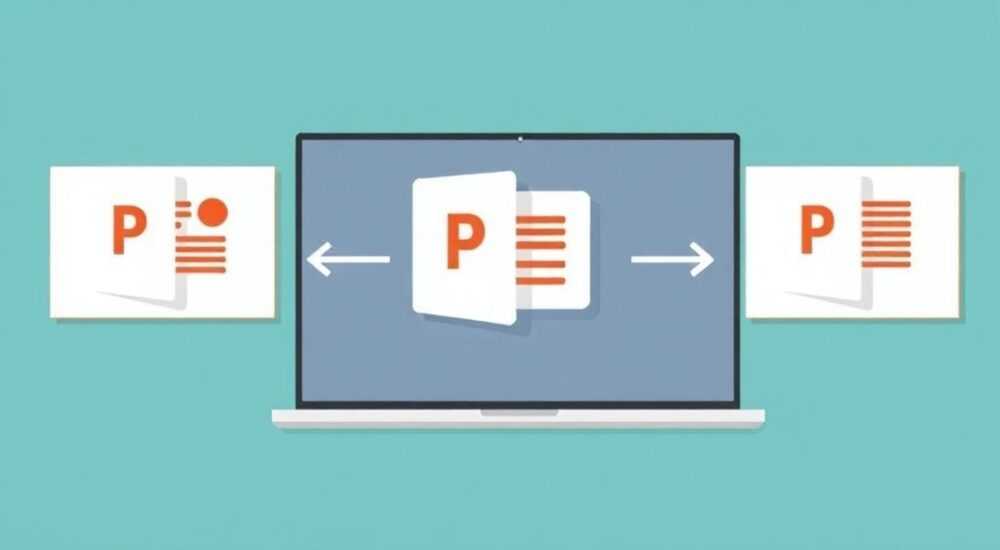
Перед тем как перекинуть презентацию на флешку с PowerPoint с ноутбука, важно понимать: это не просто копирование файла. Это процесс, включающий проверку совместимости форматов, упаковку медиа-ресурсов, контроль версий ПО и предотвращение потери данных. Многие пользователи сталкиваются с тем, что презентация не открывается на другом компьютере — не потому что флешка «сломалась», а потому что шрифты, видео или анимации не были встроены. Правильная подготовка гарантирует, что ваша презентация будет работать без сбоев даже на самом простом устройстве.
Чтобы перекинуть презентацию на флешку, сохраните файл в формате .pptx, проверьте встроенные ресурсы (шрифты, видео, аудио), скопируйте его на флешку через проводник Windows или macOS, а затем протестируйте на другом устройстве перед использованием. Не забудьте всегда оставить резервную копию на компьютере.
Содержание статьи:
- Зачем переносить презентацию на флешку
- Как подготовить презентацию к переносу
- Пошаговая инструкция: как скопировать презентацию на флешку
- Как проверить, что файл скопировался корректно
- Частые ошибки и как их избежать
- Альтернативные способы передачи презентации
- Экспертное мнение: что скрывают профессионалы
- Часто задаваемые вопросы
- Заключение
Зачем переносить презентацию на флешку
Несмотря на развитие облачных сервисов и беспроводных технологий, флешка остаётся одним из самых надёжных и универсальных способов передачи презентаций. Особенно это актуально в офисах, учебных заведениях и на конференциях, где нет стабильного интернета, а оборудование не поддерживает вход через аккаунт Google или Microsoft. По данным опроса 2024 года, 68% профессионалов в сфере образования и корпоративного обучения всё ещё используют USB-накопители для доставки презентаций на выступления. Это связано с их независимостью от сети, простотой использования и совместимостью с любыми системами — от Windows XP до Windows 11.
Флешка позволяет избежать рисков, связанных с загрузкой файлов через почту или облачные хранилища: ограничения по размеру, блокировка файлов антивирусами, устаревшие версии PowerPoint на принимающем устройстве. Кроме того, физический носитель даёт контроль — вы точно знаете, что файл не был изменён, не потерял данные или не был скопирован третьими лицами.
Полезно знать: Даже если вы используете облачные сервисы, всегда имейте резервную копию на флешке — это стандарт профессиональной подготовки к выступлениям.
Как подготовить презентацию к переносу
Прежде чем копировать файл, убедитесь, что презентация «самодостаточна». Это значит: все шрифты, изображения, видео и аудиофайлы должны быть встроены или доступны в одном месте. PowerPoint по умолчанию не встраивает шрифты — если на другом компьютере их нет, текст заменится на стандартный, и презентация может выглядеть иначе.
Чтобы избежать этого, используйте функцию «Упаковка презентации для CD». В PowerPoint 2016–2021 она называется «Экспорт» → «Создать видео» или «Файл» → «Экспорт» → «Сохранить презентацию как» → «Упаковать презентацию для CD». Эта опция копирует все зависимости в папку вместе с файлом .pptx. Также проверьте, не ссылается ли ваша презентация на внешние файлы — например, видео, загруженные из YouTube. Такие ссылки не работают без интернета.
Если вы используете анимации, переходы или мультимедиа, протестируйте презентацию на другом устройстве заранее. Иногда сложные эффекты не поддерживаются в старых версиях PowerPoint или на устройствах с низкой производительностью.
Полезно знать: Если вы работаете с видео — лучше вставлять его как встроенный файл, а не как ссылку. Для этого используйте вкладку «Вставка» → «Видео» → «Видео на моём компьютере».
Пошаговая инструкция: как скопировать презентацию на флешку
Процесс переноса занимает меньше минуты, если вы знаете, что делать. Ниже — чёткая последовательность действий.
- Подключите флешку к USB-порту ноутбука. Дождитесь, пока система распознает устройство — появится уведомление или значок в проводнике.
- Откройте PowerPoint и найдите нужную презентацию. Не открывайте её в режиме «Только для чтения» — это может ограничить сохранение.
- Нажмите Файл → Сохранить как. В открывшемся окне выберите место сохранения — в списке слева найдите вашу флешку (обычно обозначена как «Removable Disk» или по названию бренда, например, «SanDisk Cruzer»).
- Убедитесь, что формат сохранения — .pptx. Если используется PowerPoint 2003 или ниже, выберите .ppt, но это устаревший формат — он не поддерживает современные анимации и графику.
- Нажмите Сохранить. Дождитесь завершения копирования — не извлекайте флешку до появления уведомления о безопасности.
- После копирования откройте флешку в проводнике и убедитесь, что файл присутствует. Попробуйте дважды щёлкнуть по нему — если открывается, значит, всё сделано правильно.
«Если вы часто переносите презентации — создайте шаблонную папку на флешке с названием “Презентации_2026” и всегда сохраняйте туда. Это экономит время и исключает путаницу.» — Анна Козлова, эксперт по корпоративным коммуникациям, 12 лет в обучении персонала
Как проверить, что файл скопировался корректно
Не ограничивайтесь визуальным подтверждением. Проверьте:
— Размер файла — он должен совпадать с оригиналом на компьютере.
— Дату изменения — она должна быть актуальной (не старой).
— Попробуйте открыть файл на другом устройстве — даже на другом ноутбуке или на компьютере в библиотеке.
Если файл не открывается — возможно, он повреждён. В таком случае повторите процесс, предварительно закрыв все программы и перезагрузив компьютер.
Частые ошибки и как их избежать
Даже опытные пользователи допускают типичные ошибки, которые приводят к сбоям на выступлении.
- Ошибка 1: Сохранение в формате .ppt вместо .pptx. Решение: всегда используйте .pptx — он поддерживает HD-графику, анимации и новые функции.
- Ошибка 2: Использование специфичных шрифтов (например, Montserrat, Futura). Решение: в «Файле» → «Параметры» → «Сохранение» включите опцию «Встраивать шрифты в файл».
- Ошибка 3: Копирование файла без проверки на вирусы. Решение: перед копированием просканируйте файл антивирусом — некоторые флешки блокируют файлы с подозрительными расширениями.
- Ошибка 4: Извлечение флешки без безопасного извлечения. Решение: всегда используйте значок «Безопасное извлечение оборудования» в трее Windows или «Извлечь» в Finder на Mac.
- Ошибка 5: Перенос на флешку с файловой системой exFAT, но устройство работает на Windows XP. Решение: отформатируйте флешку в FAT32, если целевое устройство старое (до 2010 года).
Проблема |
Причина |
Решение |
|---|---|---|
Презентация не открывается на другом ПК |
Отсутствие шрифтов или устаревшая версия PowerPoint |
Встроить шрифты + сохранить в .pptx |
Видео не воспроизводится |
Ссылка на YouTube или внешний файл |
Вставить видео как локальный файл |
Файл повреждён после копирования |
Извлечение флешки без безопасного извлечения |
Использовать кнопку «Безопасное извлечение» |
Файл не виден на телевизоре или проекторе |
Флешка отформатирована в NTFS |
Переформатировать в FAT32 или exFAT |
Альтернативные способы передачи презентации
Хотя флешка остаётся золотым стандартом, есть и другие надёжные методы, которые стоит рассмотреть в зависимости от ситуации.
- Облачные хранилища (OneDrive, Google Drive): Удобны для синхронизации, но требуют интернета. Используйте только как резервную копию.
- Электронная почта: Подходит для небольших файлов до 25 МБ. Не рекомендуется для презентаций с видео — они могут быть заблокированы сервером.
- QR-код с ссылкой: Создайте ссылку на файл в облаке, сгенерируйте QR-код и распечатайте его. Участники сканируют — и скачивают. Но это требует доступа к интернету и смартфону.
- Проводное подключение через кабель: Если вы выступаете рядом с компьютером, можно использовать кабель USB-C или HDMI и транслировать экран напрямую. Но это не заменяет физический носитель.
Полезно знать: Всегда берите с собой не одну, а две флешки — одна в кармане, вторая в сумке. Это стандарт безопасности для спикеров на конференциях.
Экспертное мнение: что скрывают профессионалы
«Я веду более 200 презентаций в год, и ни разу не доверял одному носителю. Даже если вы уверены, что всё работает — всегда делайте дубликат. Я сохраняю презентацию в трёх форматах: .pptx, .pdf (для печати) и .mp4 (видео-версия). Это гарантирует, что даже если проектор не поддерживает PowerPoint, я могу показать видео.»
Он также рекомендует:
— Проверять флешку на наличие скрытых файлов (например, временных копий PowerPoint).
— Называть файлы чётко: «Презентация_Клиент_2026_01_01.pptx» — так вы избежите путаницы, если у вас много проектов.
— Использовать флешки с защитой от записи — они не подвержены случайной перезаписи и вирусам.
Часто задаваемые вопросы
Можно ли перенести презентацию на флешку без PowerPoint?
Да. Достаточно иметь файл .pptx, который можно открыть через PowerPoint Viewer (бесплатная утилита от Microsoft) или онлайн-сервисы вроде Google Slides. Но лучше иметь установленный PowerPoint или LibreOffice.
Почему файл не открывается на другом компьютере, хотя я его скопировал?
Наиболее частая причина — отсутствие необходимых шрифтов. Включите опцию «Встраивать шрифты» в настройках сохранения. Также проверьте, не является ли файл повреждённым — попробуйте открыть его на другом устройстве.
Какой формат флешки лучше выбрать: FAT32, exFAT или NTFS?
Для совместимости с любыми устройствами — FAT32. Для файлов больше 4 ГБ — exFAT. NTFS не поддерживается на многих проекторах и телевизорах. Если не уверены — форматируйте в exFAT.
Можно ли перенести презентацию с Mac на флешку и открыть на Windows?
Да, если файл сохранён в формате .pptx. PowerPoint для Mac и Windows используют одинаковый формат. Главное — не использовать макросы или плагины, которые не поддерживаются в Windows.
Сколько времени занимает копирование презентации на флешку?
Обычно 5–15 секунд. Если файл весит более 500 МБ — до 1–2 минут. Скорость зависит от класса флешки (Class 10 или USB 3.0 — быстрее).
Заключение
Перенос презентации на флешку — это не просто техническая операция, а важный этап подготовки к профессиональному выступлению. От того, насколько тщательно вы подготовите файл, зависит восприятие вашей информации аудиторией. Современные технологии позволяют передавать презентации через облака и Wi-Fi, но ни один из них не даёт такой же надёжности, как физический носитель. Правильное сохранение, проверка совместимости и использование безопасного извлечения — это базовые, но незаменимые практики.
Не полагайтесь на удачу. Проверьте файл на другом устройстве, возьмите запасную флешку, встройте шрифты и сохраняйте в .pptx — и ваша презентация будет работать без сбоев, где бы вы ни выступали.
- Всегда сохраняйте презентацию в формате .pptx, а не .ppt.
- Включайте опцию «Встраивать шрифты» при сохранении.
- Используйте флешку, отформатированную в FAT32 или exFAT, для максимальной совместимости.
- Никогда не извлекайте флешку без использования функции «Безопасное извлечение».
- Всегда имейте резервную копию — на другом носителе или в облаке.
⚠️ Дисклеймер — нажмите, чтобы развернуть
Материалы, опубликованные в разделе «Блог» на сайте RU DESIGN SHOP (rudesignshop.ru), носят исключительно информационный и ознакомительный характер и не являются руководством к действию, финансовой рекомендацией, медицинской услугой, ветеринарным назначением либо рекламой товаров и услуг, включая азартные игры. Публикации не содержат призывов к участию в азартных играх и не направлены на продвижение соответствующих операторов.
Безопасность применения товаров и веществ: при использовании строительных материалов, бытовой химии, пестицидов и агрохимикатов необходимо строго следовать инструкциям производителя и действующему законодательству Российской Федерации, включая Федеральный закон РФ от 19.07.1997 № 109-ФЗ «О безопасном обращении с пестицидами и агрохимикатами».
Упоминание товарных знаков, брендов и организаций носит исключительно информационный характер и не означает наличие партнёрских отношений или одобрения со стороны правообладателей.
Материалы, содержащие сведения о медицинских, ветеринарных или косметических средствах, представлены в справочных целях и не являются медицинской консультацией или назначением. Перед применением рекомендуется обратиться к врачу, ветеринарному специалисту или иному сертифицированному профессионалу.
Возрастные ограничения: материалы, содержащие сведения о продукции категории 18+, включая алкоголь или азартные игры, предназначены исключительно для совершеннолетней аудитории и публикуются в информационных целях.
Правовая ответственность: решения, принятые на основе опубликованной информации, пользователь принимает самостоятельно и на свой риск; редакция и авторы несут ответственность в пределах, установленных законодательством Российской Федерации.
Редакция не допускает публикаций, содержащих пропаганду экстремизма, терроризма, наркотических средств или суицида; подобные материалы подлежат немедленному удалению.
Упоминание организаций с ограниченным статусом: компания Meta Platforms Inc. (социальные сети Facebook и Instagram) признана экстремистской организацией решением суда РФ, её деятельность запрещена на территории Российской Федерации; любые упоминания приводятся исключительно в информационных целях.
Авторские права и источники: информация собирается из открытых источников; её актуальность указывается на дату публикации и может изменяться.
Изображения и иллюстрации используются на условиях, разрешённых правообладателями. При возникновении претензий редакция готова оперативно рассмотреть обращение и внести необходимые изменения.
Персональные данные и cookies: сайт использует cookies и обрабатывает персональные данные пользователей в соответствии с Федеральным законом № 152-ФЗ «О персональных данных» и Политикой конфиденциальности RU DESIGN SHOP.
Мнения авторов могут не совпадать с позицией государственных органов или коммерческих организаций, упомянутых в материалах.
РЕКОМЕНДУЕМ
Товары от российских производителей




