Скидка 5% на первый заказ — RDS5




Как из пдф перевести в презентацию powerpoint
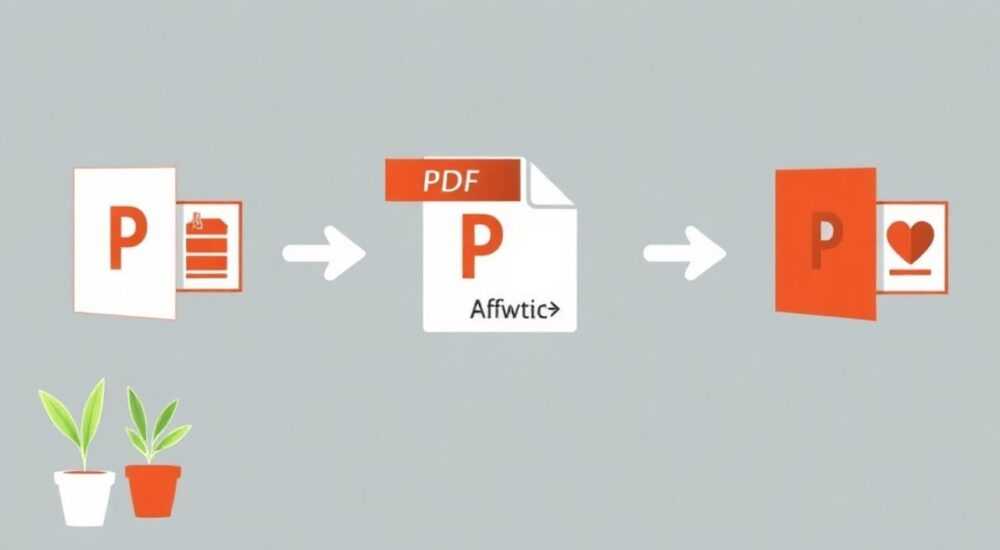
Преобразование PDF-файла в презентацию PowerPoint — задача, с которой сталкиваются студенты, преподаватели, бизнес-аналитики и маркетологи. Часто это необходимо для редактирования контента, повторного использования слайдов или интеграции информации в новый проект. Современные инструменты позволяют выполнить конвертацию быстро, но важно понимать, что результат зависит от структуры исходного PDF: если он сканирован или содержит сложную верстку, могут возникнуть трудности с точностью распознавания текста и форматированием.
Чтобы перевести PDF в презентацию PowerPoint, используйте специализированные онлайн-конвертеры, приложения Adobe Acrobat или встроенные функции Microsoft PowerPoint. Для наилучшего результата выбирайте инструменты с поддержкой OCR и проверяйте итоговый файл на сохранение форматирования.
Содержание статьи:
- Основные методы перевода PDF в PowerPoint
- Лучшие онлайн-инструменты для конвертации PDF → PPT
- Как использовать Adobe Acrobat для преобразования PDF в PPT
- Встроенная функция PowerPoint: импорт PDF напрямую
- Особенности работы с OCR и сохранения макета
- Типичные ошибки и как их избежать
- Ошибка 1: Текст не редактируется
- Ошибка 2: Искажение шрифтов
- Ошибка 3: Пропадают таблицы и списки
- Ошибка 4: Большой размер файла PPTX
- Ошибка 5: Несоответствие слайдов страницам PDF
- Экспертное мнение
- Интервью с Алексеем Смирновым, ведущим UX-дизайнером презентаций, 15 лет опыта
- Вопросы и ответы
- Заключение
Основные методы перевода PDF в PowerPoint
Существует несколько подходов к конвертации PDF-документа в формат презентации PowerPoint (PPTX). Выбор метода зависит от целей пользователя, качества исходного файла и доступных инструментов. Наиболее распространённые способы включают использование онлайн-сервисов, программного обеспечения на ПК и облачных решений.
Первый метод — онлайн-конвертеры. Они удобны, не требуют установки ПО и работают через браузер. Однако важно учитывать вопросы конфиденциальности: загрузка корпоративных или личных документов на сторонние платформы может быть небезопасной. Второй способ — профессиональные программы, такие как Adobe Acrobat Pro, которые обеспечивают высокое качество конвертации, включая распознавание шрифтов, таблиц и изображений. Третий вариант — встроенные функции Microsoft PowerPoint, позволяющие импортировать PDF как фоновые слайды.
Полезно знать: Если PDF создан из скана документа, без текстового слоя, потребуется технология OCR (оптическое распознавание символов) для корректного извлечения содержимого.
Для пользователей, работающих с большими объемами данных, рекомендуется автоматизация процесса с помощью скриптов или интеграций в CRM/ERP-системы. Например, Python с библиотеками PyPDF2 и python-pptx позволяет программно обрабатывать сотни PDF-файлов и преобразовывать их в презентации.
Лучшие онлайн-инструменты для конвертации PDF → PPT
Онлайн-сервисы остаются самым быстрым способом конвертации, особенно для разовых задач. Ниже представлены проверенные инструменты, сочетающие простоту интерфейса, высокую скорость и качественный результат.
- Smallpdf (smallpdf.com) — один из самых популярных сервисов. Поддерживает множество форматов, включая PDF → PPTX. Работает с OCR, имеет мобильные приложения и облачное хранение.
- iLovePDF (ilovepdf.com) — бесплатный инструмент с возможностью пакетной обработки. Интерфейс на русском языке, минимальные ограничения по размеру файла (до 15 МБ в бесплатной версии).
- PDFtoPPT.com (pdftoppt.com) — специализированный конвертер, оптимизированный именно под задачу преобразования PDF в презентации. Сохраняет макеты, списки и графику.
- Zamzar (zamzar.com) — поддерживает более 1200 форматов. Можно отправлять файлы по электронной почте после конвертации. Подходит для больших файлов (до 50 МБ).
Инструмент |
OCR |
Макс. размер файла |
Язык интерфейса |
Бесплатно? |
|---|---|---|---|---|
Smallpdf |
Да |
15 МБ |
Русский |
Да (с ограничениями) |
iLovePDF |
Да |
15 МБ |
Русский |
Да |
PDFtoPPT.com |
Нет |
50 МБ |
Английский |
Да |
Zamzar |
Частично |
50 МБ |
Английский |
Да |
«Выбирая онлайн-конвертер, всегда проверяйте политику конфиденциальности. Лучше использовать платные версии или локальные решения для чувствительных данных.» — Анна Петрова, IT-консультант, 12 лет опыта в цифровизации офисов
Если вы работаете с коммерческими материалами, финансовыми отчетами или медицинскими документами, рекомендуется избегать публичных сервисов. В таких случаях предпочтительнее использовать автономные программы или корпоративные решения с шифрованием.
Как использовать Adobe Acrobat для преобразования PDF в PPT
Adobe Acrobat Pro DC — лидер среди профессиональных инструментов для работы с PDF. Он предлагает одну из самых надежных функций экспорта в PowerPoint с сохранением структуры, шрифтов, цветов и макетов.
Процесс преобразования прост:
- Откройте PDF-файл в Adobe Acrobat Pro.
- Нажмите «Экспорт PDF» в правой панели или в меню «Инструменты».
- Выберите формат «Microsoft PowerPoint» (PPTX).
- Укажите место сохранения и нажмите «Экспорт».
Acrobat автоматически применяет OCR, если файл сканирован, и анализирует макет, чтобы правильно распределить элементы по слайдам. Например, заголовки становятся заголовками слайдов, списки — маркированными пунктами, а изображения — вставляются как объекты.
Полезно знать: После экспорта откройте файл в PowerPoint и проверьте, сохранились ли анимации, переходы и шрифты. Иногда требуется ручная корректировка, особенно если в PDF использовались нестандартные шрифты.
Дополнительно Acrobat позволяет:
- Редактировать PDF перед конвертацией (удалять страницы, исправлять текст).
- Экспортировать только выбранные страницы.
- Настроить параметры экспорта: разрешение изображений, обработка таблиц, поведение многостолбцовых текстов.
Встроенная функция PowerPoint: импорт PDF напрямую
Microsoft PowerPoint (начиная с версии 2013) поддерживает прямой импорт PDF-файлов. Эта функция особенно полезна, когда нужно вставить PDF как основу презентации.
Чтобы использовать её:
- Откройте PowerPoint.
- Перейдите на вкладку «Вставка» → «Объект» → «Создать из файла».
- Выберите PDF-файл и нажмите «ОК».
PowerPoint создаст слайды, где каждая страница PDF будет фоновым изображением. Это означает, что текст нельзя редактировать напрямую — он становится частью фона. Однако можно поверх добавлять новые текстовые блоки, фигуры и комментарии.
«Используйте встроенный импорт, если вам нужно лишь визуально воспроизвести PDF в виде слайдов. Для редактирования текста лучше применять полноценную конвертацию через Acrobat или онлайн-сервисы с OCR.» — Дмитрий Козлов, специалист по цифровым презентациям, Microsoft MVP
Если вы хотите сделать текст редактируемым, PowerPoint предлагает функцию «Преобразовать в редактируемые объекты». При первом открытии PDF система может предложить выполнить эту операцию. После преобразования текст, списки и таблицы станут доступными для изменения.
Особенности работы с OCR и сохранения макета
Качество конвертации во многом зависит от наличия и качества OCR. Если PDF-файл — это сканированный документ (например, отчет, распечатанный и отсканированный в PDF), то без OCR текст не будет распознан как таковой. Вместо этого система видит изображение страницы.
Современные инструменты используют продвинутые алгоритмы OCR, включая нейросетевые модели, способные распознавать:
- Шрифты с засечками и без (Times New Roman, Arial).
- Таблицы и колонки.
- Многоязычный текст (включая кириллицу и латиницу).
- Формулы и символы (частично).
Однако даже лучшие системы могут ошибаться, особенно при плохом качестве скана: размытость, тень, перекос страницы. Поэтому после конвертации важно провести ревизию текста.
Полезно знать: Перед конвертацией улучшите качество PDF: отсканируйте с разрешением не менее 300 dpi, выровняйте страницу и используйте режим черно-белого изображения для текстовых документов.
Что касается сохранения макета, идеального соответствия достичь сложно. Разные программы по-разному интерпретируют:
- Поля и отступы.
- Положение изображений.
- Градиенты и прозрачность.
- Векторные объекты.
Поэтому после конвертации всегда проверяйте, как выглядят слайды в режиме демонстрации.
Типичные ошибки и как их избежать
При конвертации PDF в PowerPoint пользователи часто сталкиваются с проблемами, которые можно предотвратить заранее.
Ошибка 1: Текст не редактируется
Причина — PDF был вставлен как изображение, а не преобразован в объекты. Решение: использовать инструменты с поддержкой OCR или выбрать функцию «Преобразовать в редактируемые объекты» в PowerPoint.
Ошибка 2: Искажение шрифтов
Если в исходном PDF использовались проприетарные шрифты, они могут замениться на стандартные (например, Calibri). Рекомендация: после конвертации проверьте стиль текста и при необходимости вручную примените нужный шрифт.
Ошибка 3: Пропадают таблицы и списки
Некоторые конвертеры интерпретируют таблицы как обычный текст. Чтобы избежать этого, используйте Adobe Acrobat или Smallpdf — они лучше анализируют структуру документа.
Ошибка 4: Большой размер файла PPTX
Если в презентацию вставлены изображения высокого разрешения, файл может достигать десятков мегабайт. Оптимизация: сожмите изображения в PowerPoint (выделите картинку → «Формат» → «Сжать изображения»).
Ошибка 5: Несоответствие слайдов страницам PDF
Иногда одна страница PDF делится на два слайда. Причина — вертикальная ориентация PDF и горизонтальная — PPT. Решение: задайте правильные параметры страницы в настройках экспорта.
«Перед массовой конвертацией протестируйте процесс на одном файле. Это сэкономит время и позволит настроить параметры под ваш тип документов.» — Елена Миронова, технический директор EdTech-стартапа
Экспертное мнение
Интервью с Алексеем Смирновым, ведущим UX-дизайнером презентаций, 15 лет опыта
— Какой метод вы считаете наиболее надёжным для перевода PDF в PowerPoint?
«Для профессиональных задач — однозначно Adobe Acrobat Pro. Он даёт максимальный контроль над процессом. Но если у вас нет лицензии, я рекомендую Smallpdf с включённым OCR. Главное — не экономить на качестве входного файла.»
— Что делать, если PDF содержит графики и диаграммы?
«Современные конвертеры обычно корректно обрабатывают векторные графики. Однако если график был вставлен как изображение, его лучше извлечь отдельно и вставить в PowerPoint, чтобы можно было масштабировать без потерь.»
— Есть ли альтернативы для macOS и Linux?
«На Mac отлично работает Preview + Keynote: можно открыть PDF в Preview, экспортировать как изображения, затем импортировать в Keynote и экспортировать в PPTX. Для Linux — LibreOffice Draw умеет открывать PDF и экспортировать в ODP, который затем конвертируется в PPTX.»
Вопросы и ответы
Можно ли бесплатно перевести PDF в PowerPoint?
Да, существует множество бесплатных онлайн-инструментов, таких как iLovePDF и Smallpdf (в базовой версии). Также можно использовать встроенные функции PowerPoint или бесплатные аналоги Adobe Acrobat, например, PDF24 Creator.
Сохраняются ли анимации при конвертации?
Нет, PDF не поддерживает анимации как таковые. Если в PDF были интерактивные элементы, они теряются при конвертации. Анимации нужно создавать заново в PowerPoint.
Как перевести PDF в PowerPoint на телефоне?
На Android и iOS работают приложения: Adobe Acrobat, Microsoft PowerPoint и WPS Office. Они позволяют открыть PDF и экспортировать в PPTX. Удобно для срочных задач, но функционал ограничен по сравнению с десктопными версиями.
Почему после конвертации текст «прыгает» на слайдах?
Это происходит из-за различий в размерах страниц (PDF — A4, PowerPoint — 16:9). Чтобы минимизировать эффект, настройте ориентацию слайдов в PowerPoint до импорта: «Дизайн» → «Размер слайда» → «Пользовательский» → A4 (21 см × 29,7 см).
Можно ли автоматизировать процесс для сотен файлов?
Да, с помощью скриптов на Python (библиотеки PyPDF2, pdf2image, python-pptx) или макросов в VBA. Также существуют корпоративные решения, такие как Adobe Experience Manager, которые интегрируются с системами документооборота.
Заключение
Преобразование PDF в PowerPoint — это не просто техническая операция, а важный этап подготовки контента для презентаций, обучения и бизнес-коммуникаций. Выбор метода зависит от ваших целей: если нужна быстрая конвертация одного файла — подойдут онлайн-сервисы; для регулярной работы с чувствительными данными — предпочтительны локальные решения, такие как Adobe Acrobat.
Главное — помнить, что автоматизация не исключает необходимости проверки результата. Всегда просматривайте итоговую презентацию на предмет сохранения форматирования, читаемости текста и корректности графических элементов. Особенно это важно при работе с официальными документами, учебными материалами и отчетами.
- Для наилучшего результата используйте инструменты с поддержкой OCR, особенно при работе со сканированными PDF.
- Adobe Acrobat Pro обеспечивает максимальное качество конвертации, но требует лицензии.
- Встроенные функции PowerPoint позволяют быстро импортировать PDF, но текст остаётся нередактируемым без дополнительного преобразования.
- Онлайн-сервисы удобны, но не подходят для конфиденциальных документов.
- После конвертации обязательно проверяйте и корректируйте макет, шрифты и расположение элементов.
⚠️ Дисклеймер — нажмите, чтобы развернуть
Материалы, опубликованные в разделе «Блог» на сайте RU DESIGN SHOP (rudesignshop.ru), носят исключительно информационный и ознакомительный характер и не являются руководством к действию, финансовой рекомендацией, медицинской услугой, ветеринарным назначением либо рекламой товаров и услуг, включая азартные игры. Публикации не содержат призывов к участию в азартных играх и не направлены на продвижение соответствующих операторов.
Безопасность применения товаров и веществ: при использовании строительных материалов, бытовой химии, пестицидов и агрохимикатов необходимо строго следовать инструкциям производителя и действующему законодательству Российской Федерации, включая Федеральный закон РФ от 19.07.1997 № 109-ФЗ «О безопасном обращении с пестицидами и агрохимикатами».
Упоминание товарных знаков, брендов и организаций носит исключительно информационный характер и не означает наличие партнёрских отношений или одобрения со стороны правообладателей.
Материалы, содержащие сведения о медицинских, ветеринарных или косметических средствах, представлены в справочных целях и не являются медицинской консультацией или назначением. Перед применением рекомендуется обратиться к врачу, ветеринарному специалисту или иному сертифицированному профессионалу.
Возрастные ограничения: материалы, содержащие сведения о продукции категории 18+, включая алкоголь или азартные игры, предназначены исключительно для совершеннолетней аудитории и публикуются в информационных целях.
Правовая ответственность: решения, принятые на основе опубликованной информации, пользователь принимает самостоятельно и на свой риск; редакция и авторы несут ответственность в пределах, установленных законодательством Российской Федерации.
Редакция не допускает публикаций, содержащих пропаганду экстремизма, терроризма, наркотических средств или суицида; подобные материалы подлежат немедленному удалению.
Упоминание организаций с ограниченным статусом: компания Meta Platforms Inc. (социальные сети Facebook и Instagram) признана экстремистской организацией решением суда РФ, её деятельность запрещена на территории Российской Федерации; любые упоминания приводятся исключительно в информационных целях.
Авторские права и источники: информация собирается из открытых источников; её актуальность указывается на дату публикации и может изменяться.
Изображения и иллюстрации используются на условиях, разрешённых правообладателями. При возникновении претензий редакция готова оперативно рассмотреть обращение и внести необходимые изменения.
Персональные данные и cookies: сайт использует cookies и обрабатывает персональные данные пользователей в соответствии с Федеральным законом № 152-ФЗ «О персональных данных» и Политикой конфиденциальности RU DESIGN SHOP.
Мнения авторов могут не совпадать с позицией государственных органов или коммерческих организаций, упомянутых в материалах.
РЕКОМЕНДУЕМ
Товары от российских производителей

-5%
Светильник CHESS Forstlight
Диапазон цен: 118850 руб. – 217270 руб.

Настенный светильник Troy GLODE
18810 руб.
-5%
