Скидка 5% на первый заказ — RDS5




Как сделать оглавление в powerpoint
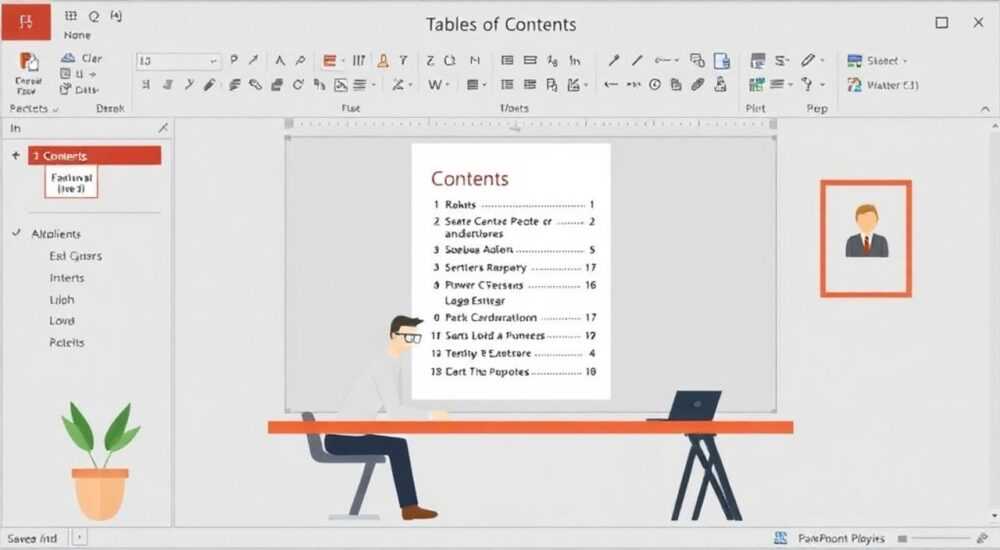
Создание оглавления в PowerPoint — это эффективный способ структурировать презентацию, особенно если она содержит много слайдов и разделов. Оно помогает аудитории ориентироваться в материале, улучшает восприятие информации и придаёт выступлению профессиональный вид. Хотя PowerPoint не предлагает автоматического генератора оглавления как Word или PDF-редакторы, его можно создать вручную с помощью текстовых блоков, гиперссылок и навигационных элементов.
Оглавление в PowerPoint создаётся вручную: добавьте слайд с перечнем разделов, привяжите каждый пункт к соответствующему слайду через гиперссылки и оформите стилистически в едином дизайне с презентацией. Это значительно повысит удобство восприятия.
Содержание статьи:
- Как сделать оглавление вручную
- Шаги создания ручного оглавления
- Использование гиперссылок для навигации
- Создание кнопки возврата
- Дизайн и оформление оглавления
- Анимация и переходы
- Автоматические методы и макросы
- Лучшие практики и типичные ошибки
- Чек-лист перед показом
- Экспертное мнение
- Интервью с Екатериной Лебедевой, специалистом по корпоративным презентациям, 15 лет опыта
- Вопросы и ответы
- Заключение
Как сделать оглавление вручную
Первый и самый простой способ — создать оглавление вручную на отдельном слайде. Обычно его размещают после титульного листа. Начните с добавления нового слайда с макетом «Заголовок и содержание» или «Пустой», чтобы контролировать расположение элементов.
На этом слайде укажите заголовок «Оглавление» или «Содержание». Ниже добавьте маркированный список основных разделов вашей презентации. Каждый пункт должен чётко отражать тему последующего блока слайдов. Например:
- Введение
- Анализ рынка
- Финансовый план
- Маркетинговая стратегия
- Заключение
Важно, чтобы структура оглавления соответствовала логике подачи материала. Не делайте слишком много пунктов — оптимально 4–7 разделов. Если презентация объёмная, группируйте слайды по смысловым блокам.
Полезно знать: Используйте нумерацию разделов (например, 1. Введение, 2. Анализ), если важно подчеркнуть последовательность или этапность изложения.
Чтобы оглавление было полезным, его нужно сделать интерактивным. Простой текст без навигации — это декоративный элемент, но не инструмент. Переход к следующему шагу — добавление гиперссылок.
Шаги создания ручного оглавления
- Добавьте новый слайд после титульного.
- Введите заголовок «Оглавление».
- Создайте список разделов с помощью текстового поля или области содержимого.
- Продумайте визуальное оформление: шрифт, цвет, выравнивание.
- Привяжите каждый пункт к нужному слайду с помощью гиперссылки (подробнее в следующем разделе).
- Повторите оглавление в конце — как напоминание или переход к заключению.
Такой подход подходит для любой версии PowerPoint — от 2010 до 365.
Использование гиперссылок для навигации
Гиперссылки — ключевой элемент интерактивного оглавления. Они позволяют кликнуть по пункту в списке и мгновенно перейти к нужному слайду. Без них оглавление теряет практическую ценность.
Чтобы добавить гиперссылку:
- Выделите текст пункта оглавления (например, «Анализ рынка»).
- Нажмите правой кнопкой мыши и выберите «Гиперссылка» или используйте сочетание Ctrl+K.
- В открывшемся окне выберите «Место в документе».
- В списке слайдов найдите нужный номер и заголовок.
- Нажмите «ОК».
PowerPoint автоматически подсветит ссылку синим цветом и подчеркнёт, но вы можете изменить стиль через форматирование текста.
«Гиперссылки работают и в режиме показа слайдов. Проверяйте их перед презентацией — один клик может спасти от хаотичного перелистывания.» — Анна Петрова, бизнес-тренер, 12 лет опыта в публичных выступлениях
Если вы хотите вернуться в оглавление со слайда, добавьте на каждый слайд небольшую кнопку или текст «← Назад к оглавлению» и привяжите его к первому слайду с содержанием.
Создание кнопки возврата
- На каждом слайде (или только в разделах) добавьте текстовое поле с надписью «Оглавление».
- Выделите его, нажмите Ctrl+K, выберите «Место в документе» → нужный слайд.
- Оформите текст как ссылку (цвет, курсив) или используйте встроенную фигуру-стрелку.
Такая навигация особенно полезна при демонстрации презентации на экране без ведущего — например, на выставке или в офисе.
Полезно знать: Гиперссылки сохраняются при экспорте в PDF, но теряются при конвертации в видео. Если планируете запись, продумайте навигацию заранее.
Дизайн и оформление оглавления
Хорошее оглавление должно быть не только функциональным, но и визуально гармонировать с презентацией. Дизайн влияет на восприятие: он либо усиливает доверие, либо вызывает ощущение любительства.
Начните с выбора шрифта. Используйте тот же, что и в заголовках — обычно это крупный sans-serif (например, Arial, Calibri, Segoe UI). Размер текста — не менее 28 pt для пунктов. Интерлиньяж — 1.2–1.5, чтобы строки не «слипались».
Цветовая схема должна соответствовать общей стилистике. Если фон тёмный — белый или светло-серый текст. На светлом фоне — тёмные буквы. Ссылки можно выделять акцентным цветом бренда (например, корпоративным синим или оранжевым).
- Избегайте более трёх цветов в одном оглавлении.
- Не используйте мигающие эффекты или анимацию текста — это отвлекает.
- Добавьте иконку содержания (например, символ списка ☰) рядом с заголовком — это улучшает читаемость.
Рассмотрите использование таблицы для двухколоночного размещения, если пунктов много:
Раздел |
Раздел |
|---|---|
1. Введение |
4. Маркетинг |
2. Целевая аудитория |
5. Финансы |
3. Конкуренты |
6. Заключение |
Такой формат экономит место и выглядит современно.
Анимация и переходы
PowerPoint позволяет добавить появление пунктов оглавления по одному. Это создаёт эффект «раскрытия плана» и держит внимание аудитории.
Чтобы настроить:
- Выделите первый пункт списка.
- Перейдите на вкладку «Анимация».
- Выберите эффект, например «Появление» или «Увеличение».
- Повторите для остальных пунктов.
- Установите запуск «По щелчку» — так вы сможете раскрывать каждый пункт в нужный момент.
«Анимированное оглавление работает как мини-сценарий: зритель видит, что будет дальше, и легче включается в процесс.» — Дмитрий Смирнов, UX-дизайнер презентаций, 8 лет опыта
Автоматические методы и макросы
PowerPoint не имеет встроенного автосоздания оглавления, но есть обходные пути. Самый продвинутый — использование VBA-макросов. Они анализируют заголовки слайдов и генерируют оглавление автоматически.
Пример простого макроса:
- Откройте редактор VBA: Alt + F11.
- Вставьте код, который создаёт новый слайд и заполняет его заголовками всех слайдов.
- Запустите макрос — оглавление появится за секунды.
Преимущества:
- Экономия времени при частых правках.
- Возможность обновлять оглавление одним кликом.
- Точное соответствие названий слайдов.
Недостатки:
- Требует знаний VBA или готовых скриптов.
- Может не работать в онлайн-версии PowerPoint.
- Риск потери данных при ошибках в коде.
Для пользователей без технических навыков подойдут сторонние надстройки, такие как Office Timeline, iSlide или Think-Cell. Они интегрируются в ленту PowerPoint и предлагают шаблоны оглавлений, диаграммы и автоматическую навигацию.
Полезно знать: iSlide позволяет создать оглавление за 3 клика, используя AI-анализ структуры презентации. Подходит для новичков.
Лучшие практики и типичные ошибки
Чтобы оглавление действительно работало, придерживайтесь проверенных правил. Вот топ-5 лучших практик:
- Размещайте оглавление сразу после титульного слайда. Это стандарт деловой коммуникации.
- Обновляйте при изменениях структуры. Если вы поменяли порядок слайдов — скорректируйте и оглавление.
- Используйте понятные формулировки. Избегайте аббревиатур и сложных терминов в пунктах.
- Добавляйте оглавление в начало и конец. В конце оно работает как итог и напоминание.
- Тестируйте в режиме показа. Убедитесь, что все ссылки ведут правильно.
Теперь — типичные ошибки, которые сводят пользу оглавления на нет:
Ошибка |
Последствие |
Решение |
|---|---|---|
Слишком много пунктов (более 10) |
Аудитория теряется, не видит структуры |
Группируйте по темам, используйте подразделы |
Нет гиперссылок |
Оглавление бесполезно для навигации |
Добавьте ссылки на каждый пункт |
Разный стиль шрифта и цветов |
Выглядит непрофессионально |
Соблюдайте единый дизайн |
Оглавление не соответствует реальному порядку слайдов |
Вызывает путаницу |
Сверяйте перед показом |
Анимация без контроля |
Пункты появляются сами, мешая речи |
Ставьте запуск «По щелчку» |
Чек-лист перед показом
- Оглавление добавлено?
- Все ссылки работают?
- Стиль соответствует презентации?
- Текст легко читается с расстояния 3–5 метров?
- Есть кнопка возврата?
Полезно знать: Для длинных презентаций (50+ слайдов) добавьте промежуточные оглавления в начале каждого блока — это улучшит ориентацию.
Экспертное мнение
Интервью с Екатериной Лебедевой, специалистом по корпоративным презентациям, 15 лет опыта
«Оглавление — это карта презентации. Без неё аудитория как турист без GPS: может добраться до цели, но с риском заблудиться. Я рекомендую делать его обязательным элементом для всех презентаций от 10 слайдов и выше.»
— Какой формат оглавления вы считаете наиболее эффективным?
— Я предпочитаю минималистичный стиль: чёткий заголовок, 5–6 пунктов, гиперссылки и кнопка возврата в нижнем правом углу каждого слайда. Важно, чтобы оно «не кричало», а помогало.
— А что насчёт автоматизации?
— Макросы — мощный инструмент, но они не решают проблему дизайна. Даже если оглавление сгенерировано автоматически, его всё равно нужно стилизовать. Я использую iSlide: он быстро создаёт красивые шаблоны и поддерживает обновление при правках.
— Есть ли случаи, когда оглавление не нужно?
— Да. В коротких презентациях (до 8 слайдов), импровизированных выступлениях или внутренних совещаниях оно может быть избыточным. Но если вы представляете проект руководству или инвесторам — оглавление обязательно.
Вопросы и ответы
Можно ли сделать оглавление с переходом по секциям?
Да. Если вы разделили презентацию на секции (вкладка «Главная» → «Секции»), можно создать оглавление, ссылающееся на первую страницу каждой секции. Это удобно для больших файлов.
Работает ли оглавление в PowerPoint Online?
Да, гиперссылки и текстовые элементы полностью поддерживаются. Однако макросы и некоторые надстройки могут не работать.
Как обновить оглавление при изменении структуры?
Если сделано вручную — правьте текст и проверяйте ссылки. При использовании iSlide или Think-Cell — достаточно нажать «Обновить». В случае с макросами — запустите его повторно.
Можно ли использовать изображение вместо текста в оглавлении?
Технически — да, но не рекомендуется. Текст лучше воспринимается, доступен для скринридеров и проще редактируется. Изображение может потерять чёткость при масштабировании.
Подходит ли оглавление для образовательных презентаций?
Более чем. В учебных материалах оно помогает студентам видеть структуру урока, возвращаться к пройденному и готовиться к тестам. Особенно эффективно в онлайн-курсах.
Заключение
Оглавление в PowerPoint — это не просто формальность, а важный инструмент коммуникации. Оно помогает организовать мысли, направить внимание аудитории и сделать презентацию более профессиональной и понятной. Хотя PowerPoint не предлагает автоматического решения, ручное создание оглавления с гиперссылками и правильным дизайном занимает всего 10–15 минут и многократно окупается во время показа.
Независимо от формата — бизнес, обучение или креатив — качественное оглавление повышает доверие, снижает когнитивную нагрузку и помогает донести идею до конца.
- Оглавление создаётся вручную на отдельном слайде после титульного.
- Обязательно добавляйте гиперссылки для интерактивной навигации.
- Следите за единым стилем оформления и читаемостью текста.
- Используйте макросы или надстройки для автоматизации в сложных проектах.
- Тестируйте оглавление перед показом, особенно ссылки и анимацию.
⚠️ Дисклеймер — нажмите, чтобы развернуть
Материалы, опубликованные в разделе «Блог» на сайте RU DESIGN SHOP (rudesignshop.ru), носят исключительно информационный и ознакомительный характер и не являются руководством к действию, финансовой рекомендацией, медицинской услугой, ветеринарным назначением либо рекламой товаров и услуг, включая азартные игры. Публикации не содержат призывов к участию в азартных играх и не направлены на продвижение соответствующих операторов.
Безопасность применения товаров и веществ: при использовании строительных материалов, бытовой химии, пестицидов и агрохимикатов необходимо строго следовать инструкциям производителя и действующему законодательству Российской Федерации, включая Федеральный закон РФ от 19.07.1997 № 109-ФЗ «О безопасном обращении с пестицидами и агрохимикатами».
Упоминание товарных знаков, брендов и организаций носит исключительно информационный характер и не означает наличие партнёрских отношений или одобрения со стороны правообладателей.
Материалы, содержащие сведения о медицинских, ветеринарных или косметических средствах, представлены в справочных целях и не являются медицинской консультацией или назначением. Перед применением рекомендуется обратиться к врачу, ветеринарному специалисту или иному сертифицированному профессионалу.
Возрастные ограничения: материалы, содержащие сведения о продукции категории 18+, включая алкоголь или азартные игры, предназначены исключительно для совершеннолетней аудитории и публикуются в информационных целях.
Правовая ответственность: решения, принятые на основе опубликованной информации, пользователь принимает самостоятельно и на свой риск; редакция и авторы несут ответственность в пределах, установленных законодательством Российской Федерации.
Редакция не допускает публикаций, содержащих пропаганду экстремизма, терроризма, наркотических средств или суицида; подобные материалы подлежат немедленному удалению.
Упоминание организаций с ограниченным статусом: компания Meta Platforms Inc. (социальные сети Facebook и Instagram) признана экстремистской организацией решением суда РФ, её деятельность запрещена на территории Российской Федерации; любые упоминания приводятся исключительно в информационных целях.
Авторские права и источники: информация собирается из открытых источников; её актуальность указывается на дату публикации и может изменяться.
Изображения и иллюстрации используются на условиях, разрешённых правообладателями. При возникновении претензий редакция готова оперативно рассмотреть обращение и внести необходимые изменения.
Персональные данные и cookies: сайт использует cookies и обрабатывает персональные данные пользователей в соответствии с Федеральным законом № 152-ФЗ «О персональных данных» и Политикой конфиденциальности RU DESIGN SHOP.
Мнения авторов могут не совпадать с позицией государственных органов или коммерческих организаций, упомянутых в материалах.
РЕКОМЕНДУЕМ
Товары от российских производителей




