Скидка 5% на первый заказ — RDS5




Как из повер поинт перевести на флешку презентацию
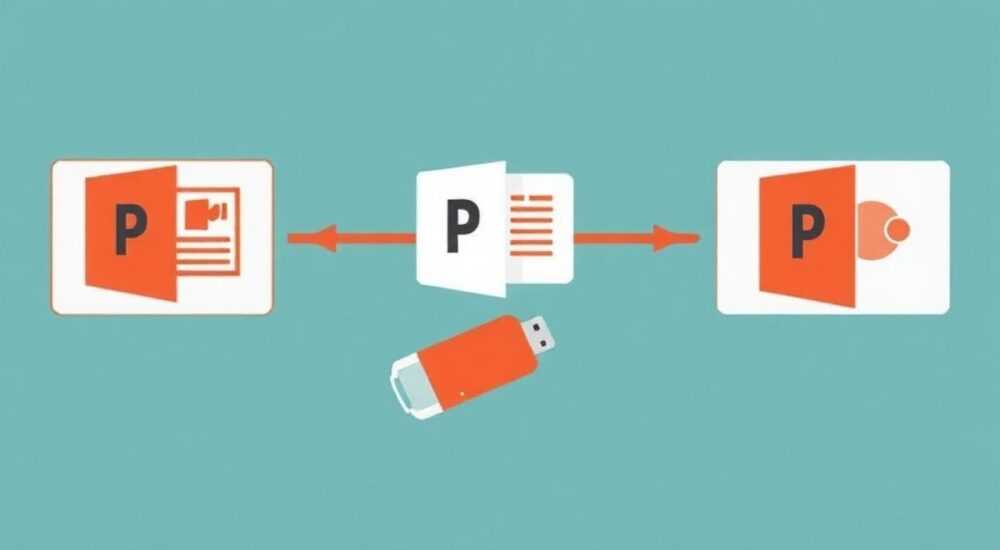
Презентации в PowerPoint — один из самых распространённых способов подачи информации на встречах, конференциях и учебных занятиях. Однако часто возникает необходимость перенести готовый файл с компьютера на флешку, чтобы продемонстрировать его на другом устройстве. Эта задача кажется простой, но даже здесь возможны подводные камни: несовместимость форматов, повреждение данных, отсутствие нужного программного обеспечения на принимающей стороне. Чтобы избежать неприятных сюрпризов, важно знать не только базовый алгоритм копирования, но и тонкости подготовки презентации к переносу.
Чтобы перевести презентацию PowerPoint на флешку, достаточно скопировать файл с расширением .pptx или .ppt на накопитель. Главное — убедиться, что все встроенные элементы (видео, шрифты, анимации) будут корректно работать на целевом устройстве.
Содержание статьи:
- Базовый способ: как скопировать презентацию на флешку
- Проверка перед копированием: что нужно сделать до переноса
- Альтернативные методы: сохранение как видео и PDF
- Сохранение как видео
- Экспорт в PDF
- Сравнение форматов для переноса
- Типичные ошибки и как их избежать
- Экспертное мнение
- Вопросы и ответы
- Заключение
Базовый способ: как скопировать презентацию на флешку
Самый простой и очевидный путь — это обычное копирование файла презентации с жёсткого диска на USB-накопитель. Этот метод подходит, если вы уверены, что на компьютере, где будет демонстрироваться презентация, установлен Microsoft PowerPoint или совместимая программа (например, LibreOffice Impress, Google Slides в автономном режиме).
Процесс состоит из нескольких шагов:
- Подключите флешку к USB-порту компьютера. Дождитесь, пока система её распознает (обычно появляется уведомление).
- Откройте проводник Windows и найдите вашу презентацию (обычно она находится в «Документах» или загрузках).
- Кликните правой кнопкой мыши по файлу и выберите «Копировать», затем откройте диск флешки и нажмите «Вставить». Альтернатива — перетащить файл с помощью левой кнопки мыши.
- Дождитесь завершения копирования. Ни в коем случае не извлекайте флешку до полного окончания процесса — это может привести к повреждению данных.
Полезно знать: Если вы работаете с презентацией, обязательно закройте PowerPoint перед копированием. Иногда программа блокирует файл, и тогда он не скопируется или скопируется с ошибками.
Убедитесь, что на флешке достаточно свободного места. Средний объём презентации — от 5 до 50 МБ, но при наличии встроенных видео или изображений он может достигать нескольких гигабайт. Также проверьте, что флешка отформатирована в файловой системе, совместимой с целевым компьютером: FAT32, exFAT или NTFS. FAT32 имеет ограничение на размер файла — 4 ГБ, поэтому если ваша презентация больше, используйте exFAT.
Проверка перед копированием: что нужно сделать до переноса
Перед тем как копировать презентацию, необходимо провести предварительную подготовку. Это особенно важно, если вы планируете показывать слайды на чужом компьютере, где вы не контролируете программное обеспечение.
Первое, что нужно проверить — наличие всех внешних элементов. Если в презентации используются видео или аудиофайлы, они должны быть встроены правильно. В PowerPoint есть два режима вставки мультимедиа: по ссылке и встроенное. При копировании по ссылке сам файл остаётся в исходной папке, и если его нет на новом устройстве, видео не воспроизведётся.
Чтобы этого избежать:
- Используйте функцию «Вставить» → «Видео на устройстве» вместо «Видео из файла» с последующей ссылкой.
- Лучше всего использовать формат MP4 с кодеком H.264 — он наиболее универсален и поддерживается большинством систем.
- Если вы используете сторонние шрифты, помните: они могут не отображаться на другом компьютере. Решение — встроить шрифты в презентацию.
Для встраивания шрифтов:
- Перейдите в «Файл» → «Параметры» → «Сохранение».
- Найдите пункт «Всегда сохранять встроенную информацию о шрифтах».
- Выберите опцию «Внедрять все символы» (если текст редактируемый) или «Только символы, используемые в презентации» (для экономии места).
«Внедрение шрифтов — обязательный шаг при работе с брендированными презентациями. Даже стандартные шрифты вроде Arial могут иметь разные версии на разных системах, что влияет на вёрстку.» — Анна Ковалёва, UX-копирайтер, эксперт по корпоративным коммуникациям
Также стоит проверить анимации и переходы между слайдами. Некоторые эффекты могут не поддерживаться в старых версиях PowerPoint (например, 2007 или 2010). Лучше протестировать презентацию в режиме просмотра или экспортировать в более стабильный формат.
Альтернативные методы: сохранение как видео и PDF
Если вы не уверены в совместимости ПО на целевом устройстве, лучший выход — экспортировать презентацию в универсальный формат. Самые надёжные варианты — видео и PDF.
Сохранение как видео
PowerPoint позволяет экспортировать презентацию в виде MP4-файла со всеми анимациями, переходами и озвучкой. Это идеально подходит для автоматического показа без участия оператора.
Шаги:
- Перейдите в «Файл» → «Экспорт» → «Создать видео».
- Выберите качество: «Низкое (480p)», «Среднее (720p)» или «Высокое (1080p)».
- Укажите, использовать ли записанные временные интервалы и настройки анимации или задать длительность каждого слайда вручную.
- Нажмите «Создать видео» и выберите место сохранения — напрямую на флешку или сначала на компьютер, а потом скопируйте.
Полезно знать: Видео теряет интерактивность — вы не сможете переключать слайды вручную. Используйте этот формат, если презентация проходит без живого комментария.
Экспорт в PDF
PDF — один из самых стабильных форматов для демонстрации документов. Он сохраняет вёрстку, шрифты и изображения, но не поддерживает анимации и видео.
Как экспортировать:
- «Файл» → «Экспорт» → «Создать PDF/XPS».
- Выберите место назначения.
- В параметрах укажите: «Оптимизировать для» — «Стандартное качество», «Включить в документ вложенные шрифты».
- Нажмите «Опубликовать».
PDF удобно открывать на любом устройстве, в том числе на планшетах и смартфонах. Вы можете распечатать его или показать с экрана, используя любой PDF-ридер.
Сравнение форматов для переноса
Формат |
Поддержка анимаций |
Поддержка видео/звука |
Интерактивность |
Универсальность |
|---|---|---|---|---|
PPTX |
Да |
Да (при правильной вставке) |
Высокая |
Требует PowerPoint или аналогов |
MP4 (видео) |
Нет (видео содержит анимации) |
Да (в составе видео) |
Нет |
Очень высокая |
PDF |
Нет |
Нет |
Ограниченная |
Максимальная |
Выбор формата зависит от контекста. Для живого выступления лучше PPTX, для автоматической трансляции — MP4, для раздачи материалов — PDF.
Типичные ошибки и как их избежать
Даже опытные пользователи допускают ошибки при переносе презентаций. Вот самые распространённые:
- Не проверена совместимость версий PowerPoint. Презентация, созданная в PowerPoint 2019, может некорректно открыться в 2007. Решение — сохранить файл в формате .ppt (97–2003), хотя это приведёт к потере некоторых эффектов.
- Забыты внешние файлы. Если видео вставлено по ссылке, оно не проиграется. Всегда используйте встроенные медиафайлы.
- Неверная кодировка шрифтов. Даже при встраивании некоторые шрифты могут не поддерживаться. Тестирование на целевом устройстве — обязательный этап.
- Повреждение флешки во время копирования. Извлечение накопителя до завершения копирования — частая причина битых файлов. Дождитесь уведомления системы.
- Флешка не читается на целевом устройстве. Причина — несовместимая файловая система или повреждённый порт. Имейте запасной вариант: облачное хранилище или второй накопитель.
Полезно знать: Перед важной презентацией всегда делайте тестовый запуск на том же компьютере, где будет выступление. Убедитесь, что слайды переключаются, звук работает, а экран отображает изображение корректно.
Экспертное мнение
Профессиональные спикеры и IT-консультанты рекомендуют подходить к переносу презентаций системно. Это не просто копирование файла — это часть подготовки к выступлению.
«Я всегда использую двойной подход: копирую PPTX-файл на флешку и дополнительно экспортирую презентацию в MP4. Если PowerPoint не запустится, я включаю видео. Это мой страховой полис.» — Дмитрий Петров, бизнес-тренер, более 200 выступлений в год
Ещё одна стратегия — использование облачных сервисов. Загрузите презентацию в Google Drive, OneDrive или Dropbox. Даже если флешка сломается, вы сможете скачать файл с любого устройства, имеющего доступ в интернет.
Также эксперты советуют создавать «пакет совместимости»:
- Основной файл: PPTX с встроенными шрифтами и медиа.
- Резервный файл: PDF для раздачи.
- Автоматический вариант: MP4-видео.
- Краткая инструкция: текстовый файл с названием презентации, контактами и требованиями к ПО.
Такой подход минимизирует риски и демонстрирует профессионализм.
Вопросы и ответы
Можно ли открыть PPTX без PowerPoint?
Да. Файл можно открыть в бесплатных аналогах: LibreOffice Impress, WPS Office, Google Slides (через загрузку). На мобильных устройствах подойдут приложения Microsoft PowerPoint для Android и iOS.
Что делать, если флешка не определяется?
Попробуйте другой USB-порт, перезагрузите компьютер, проверьте флешку на другом устройстве. Если проблема повторяется, возможно, накопитель повреждён. Также проверьте, не скрыта ли флешка в «Управлении дисками».
Как уменьшить размер презентации перед копированием?
Используйте встроенную функцию «Сжать медиафайлы» в PowerPoint: «Файл» → «Сжать медиа». Также можно конвертировать изображения в более низкое разрешение или удалить неиспользуемые слайды.
Можно ли защитить презентацию паролем при копировании?
Да. В PowerPoint есть функция шифрования: «Файл» → «Информация» → «Защитить презентацию» → «Зашифровать паролем». Учтите, что это не спасёт от копирования, но ограничит доступ.
Нужно ли форматировать флешку перед использованием?
Не обязательно, если она новая или уже используется. Но если возникают ошибки записи, форматирование в exFAT или NTFS может помочь. Помните: это удалит все данные на флешке.
Заключение
Перевод презентации PowerPoint на флешку — операция, которая требует не только технических знаний, но и внимания к деталям. Простое копирование файла — лишь верхушка айсберга. Под поверхностью — вопросы совместимости, целостности данных, мультимедийных элементов и резервного планирования.
Главное — не полагаться на удачу. Подготовьте презентацию заранее: проверьте шрифты, внедрите видео, протестируйте анимации. Используйте резервные форматы — PDF и MP4. Храните всё на флешке и в облаке. Так вы будете уверены, что даже в случае сбоя сумеете начать выступление вовремя.
Успешная презентация начинается задолго до выхода на сцену. Ваша подготовка — это инвестиция в уверенность и профессионализм.
- Всегда копируйте файлы после закрытия PowerPoint, чтобы избежать блокировки.
- Внедряйте шрифты и мультимедиа, чтобы презентация корректно отображалась на любом устройстве.
- Используйте exFAT для флешек с большими файлами — это гарантирует совместимость и отсутствие лимитов.
- Имейте резервные копии в разных форматах: PPTX, PDF, MP4.
- Тестируйте презентацию на целевом оборудовании — это ключ к бесперебойному выступлению.
⚠️ Дисклеймер — нажмите, чтобы развернуть
Материалы, опубликованные в разделе «Блог» на сайте RU DESIGN SHOP (rudesignshop.ru), носят исключительно информационный и ознакомительный характер и не являются руководством к действию, финансовой рекомендацией, медицинской услугой, ветеринарным назначением либо рекламой товаров и услуг, включая азартные игры. Публикации не содержат призывов к участию в азартных играх и не направлены на продвижение соответствующих операторов.
Безопасность применения товаров и веществ: при использовании строительных материалов, бытовой химии, пестицидов и агрохимикатов необходимо строго следовать инструкциям производителя и действующему законодательству Российской Федерации, включая Федеральный закон РФ от 19.07.1997 № 109-ФЗ «О безопасном обращении с пестицидами и агрохимикатами».
Упоминание товарных знаков, брендов и организаций носит исключительно информационный характер и не означает наличие партнёрских отношений или одобрения со стороны правообладателей.
Материалы, содержащие сведения о медицинских, ветеринарных или косметических средствах, представлены в справочных целях и не являются медицинской консультацией или назначением. Перед применением рекомендуется обратиться к врачу, ветеринарному специалисту или иному сертифицированному профессионалу.
Возрастные ограничения: материалы, содержащие сведения о продукции категории 18+, включая алкоголь или азартные игры, предназначены исключительно для совершеннолетней аудитории и публикуются в информационных целях.
Правовая ответственность: решения, принятые на основе опубликованной информации, пользователь принимает самостоятельно и на свой риск; редакция и авторы несут ответственность в пределах, установленных законодательством Российской Федерации.
Редакция не допускает публикаций, содержащих пропаганду экстремизма, терроризма, наркотических средств или суицида; подобные материалы подлежат немедленному удалению.
Упоминание организаций с ограниченным статусом: компания Meta Platforms Inc. (социальные сети Facebook и Instagram) признана экстремистской организацией решением суда РФ, её деятельность запрещена на территории Российской Федерации; любые упоминания приводятся исключительно в информационных целях.
Авторские права и источники: информация собирается из открытых источников; её актуальность указывается на дату публикации и может изменяться.
Изображения и иллюстрации используются на условиях, разрешённых правообладателями. При возникновении претензий редакция готова оперативно рассмотреть обращение и внести необходимые изменения.
Персональные данные и cookies: сайт использует cookies и обрабатывает персональные данные пользователей в соответствии с Федеральным законом № 152-ФЗ «О персональных данных» и Политикой конфиденциальности RU DESIGN SHOP.
Мнения авторов могут не совпадать с позицией государственных органов или коммерческих организаций, упомянутых в материалах.
РЕКОМЕНДУЕМ
Товары от российских производителей




