Скидка 5% на первый заказ — RDS5




Как сделать вазу в blender
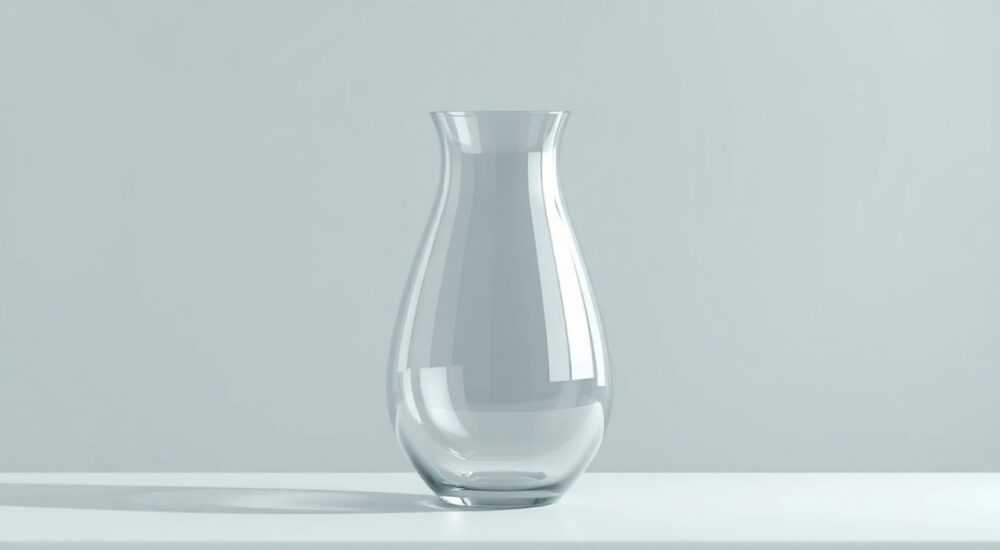
Создание вазы в Blender — это отличный способ освоить базовые и продвинутые техники 3D-моделирования, такие как латексное моделирование, редактирование кривых и работа с модификаторами. Ваза, как объект, идеально подходит для изучения форм, симметрии и поверхностей вращения. Благодаря гибкости Blender вы можете создать как простую цилиндрическую вазу, так и изысканную амфору с узорами — всё зависит от выбранного метода и уровня детализации.
Чтобы сделать вазу в Blender, используйте метод Surface of Revolution (поверхность вращения) через модификатор Screw или Curve. Начните с контура профиля в виде линии или кривой, затем примените вращение вокруг оси. Это самый быстрый и точный способ получить симметричную форму.
Содержание статьи:
Подготовка рабочего пространства
Перед началом моделирования важно правильно настроить интерфейс Blender. Откройте программу и выберите режим «Layout» или переключитесь в «Modeling», если хотите сосредоточиться исключительно на создании геометрии. Убедитесь, что единицы измерения установлены корректно: в меню «Scene Properties» установите масштаб в метрах или сантиметрах — это поможет при дальнейшей экспортировке модели.
Проверьте положение 3D-курсора. Он должен находиться в начале координат (0, 0, 0), чтобы ось вращения совпадала с мировой осью Z. Если курсор смещён, нажмите Shift + C — он автоматически вернётся в центр. Также рекомендуется включить привязку (Snap) и сетку, чтобы точно позиционировать точки профиля.
Установите вид спереди (Front Orthographic View) с помощью клавиш Numpad 1. Это оптимальная проекция для создания контура вазы, так как вы будете работать с её боковым сечением. Увеличьте масштаб колёсиком мыши или клавишей Ctrl + мышь, чтобы удобно было редактировать вершины.
Полезно знать: Для лучшей точности используйте ортографическую проекцию (Orthographic), а не перспективную. Это исключает искажения при построении формы.
Создание контура вазы
Контур — это основа будущей вазы. Его можно создать двумя способами: с помощью Mesh (сетки) или Curve (кривой). Оба подхода имеют свои преимущества. Сетка даёт больше контроля на этапе моделирования, а кривая обеспечивает плавность и легко редактируется.
Начнём с создания контура из плоского меша. Перейдите в режим редактирования (Edit Mode), удалите стандартный куб (X → Delete) и добавьте плоскость (Shift + A → Mesh → Plane). Разделите её пополам: выделите все вершины, разрежьте посередине (Ctrl + R), переместите новую линию к краю и удалите правую половину. Останется тонкая полоса — основа для профиля.
Теперь преобразуйте эту полосу в нужную форму. Выделите вершины и перемещайте их по оси X и Y, чтобы сформировать очертания вазы. Нижняя часть должна быть узкой (дно), затем расширяться к середине (объём) и снова сужаться к горлышку. Используйте инструмент Proportional Editing (O), чтобы плавно деформировать соседние точки.
Если вы предпочитаете работать с кривыми, выберите Add → Curve → Path. Перейдите в Edit Mode и отредактируйте точки так же, как с мешем. Кривые особенно хороши для органичных форм, например, ваз в стиле ар-деко или классических греческих амфор.
Работа с точками и сегментами
Важно следить за симметрией и плавностью контура. Избегайте резких углов, если только они не задуманы дизайнером. Добавляйте дополнительные вершины (Ctrl + клик на ребре) для более точного контроля над изгибами. Удалите лишние точки командой X → Vertices, если они портят форму.
- Используйте инструмент Smooth Vertex для сглаживания локальных неровностей.
- Активируйте мерные линии (Overlays → Measure) для контроля высоты и ширины.
- Привяжите вершины к сетке (Snap to Grid) для точного позиционирования.
«Контур вазы должен быть открытой линией, начинающейся от оси Z и заканчивающейся выше — так модификатор Screw сможет корректно выполнить вращение.» — Алексей Миронов, 3D-моделлер, 8 лет опыта
Применение модификатора Screw
Модификатор Screw — один из самых эффективных инструментов для создания ваз в Blender. Он работает как токарный станок: берёт профиль и вращает его вокруг оси, формируя объёмную симметричную форму.
Выделите объект с контуром и перейдите на вкладку «Modifiers». Нажмите «Add Modifier» и выберите «Screw». Убедитесь, что ось вращения — Z. Параметр «Axis» должен быть установлен как Z. Теперь регулируйте количество шагов (Steps) — чем больше значение, тем плавнее поверхность. Рекомендуется начинать с 32 и увеличивать до 64 при необходимости.
Параметр «Screw» отвечает за смещение по оси Z за один оборот. Для вазы он должен быть равен 0, так как нам не нужно удлинение по вертикали. Однако, если вы создаёте винтовую форму (например, колонну), его можно использовать.
Обратите внимание на параметр «Merge» — он объединяет вершины в центре и на краях, предотвращая дыры. Активируйте «First» и «Last», чтобы избежать дублирования геометрии. Также включите «Smooth Shading», чтобы поверхность выглядела естественно после применения модификатора.
Параметр |
Рекомендуемое значение |
Описание |
|---|---|---|
Axis |
Z |
Ось вращения. Должна совпадать с направлением высоты вазы. |
Steps |
32–64 |
Количество сегментов вращения. Больше = плавнее. |
Screw |
0.000 |
Смещение по оси за оборот. Для вазы не требуется. |
Merge |
On (First & Last) |
Устраняет дубли вершин в центре и на краях. |
Use Normal |
Off |
Отключите, если не используете нормали для толщины. |
Полезно знать: Если форма вазы искажается, проверьте положение контура относительно оси Z. Все точки должны находиться строго справа от оси (положительные значения X).
Детализация и рефининг формы
После применения модификатора Screw вы получите базовую форму вазы. Но она может выглядеть слишком гладкой или иметь недостаточную геометрию для дальнейшей работы. Чтобы добавить детали, временно примените модификатор (Ctrl + A), чтобы превратить его в постоянную сетку.
Теперь вы можете переходить в режим редактирования и вносить изменения. Например, добавьте толщину стенкам. Выделите всю геометрию, активируйте модификатор Solidify и задайте толщину (например, 0.02 м). Это создаст внутреннюю поверхность, имитирующую реальную вазу.
Для декоративных элементов используйте инструмент Loop Cut (Ctrl + R) и Extrude (E). Можно выдавить узоры, ручки или гравировку. Если нужна сложная текстура, примените Displacement с картой высот.
Добавление ручек и других элементов
Ручки можно создать отдельно. Добавьте кривую Безье (Add → Curve → Bezier), вытяните её в форме дуги и отредактируйте профиль. Затем примените модификатор Bevel с круглым сечением. Присоедините ручку к вазе через операцию Boolean или просто соедините вручную в Edit Mode.
- Используйте модификатор Subdivision Surface для сглаживания всей модели.
- Настройте уровень просмотра (Viewport) на 2, а рендера — на 3 для баланса качества и производительности.
- Проверьте нормали (Shading → Recalculate Outside), чтобы избежать тёмных участков.
«После детализации всегда проверяйте топологию. Избегайте треугольников и N-гонов — они могут исказить сглаживание.» — Дарья Ковалёва, скульптор цифровых форм, студия ArtFrame
Текстурирование и материалы
Ваза может быть стеклянной, керамической, фарфоровой или металлической. Выбор материала влияет на восприятие. В Blender это реализуется через Shader Editor.
Создайте новый материал и подключите его к объекту. Откройте Shader Editor и замените стандартный Principled BSDF. Для стекла используйте комбинацию Glass BSDF + Transparent BSDF. Настройте IOR (индекс преломления) — для стекла он около 1.45.
Для керамики подойдёт Diffuse BSDF с небольшим значением Roughness. Добавьте карта шероховатости (Roughness Map) для имитации матовой поверхности. Если ваза глазированная — установите Roughness около 0.2–0.3.
Чтобы добавить цвет или узор, используйте Image Texture. Подключите её к Base Color. Карта может быть загружена с сайта текстур (например, Poliigon или AmbientCG) или создана вручную в программе, такой как Substance Painter.
Полезно знать: Используйте UV Unwrap после применения всех модификаторов, чтобы корректно наложить текстуру. Разверните модель с помощью Smart UV Project.
Освещение и рендеринг
Правильное освещение делает вазу живой. Используйте трёхточечное освещение: ключевой свет (Key Light), заполняющий (Fill) и контровой (Back). Расположите источник света сбоку, чтобы подчеркнуть форму и тени.
Для фотореалистичных сцен включите HDRI. Перейдите в World Properties, загрузите HDR-изображение (например, Studio или Courtyard) и подберите подходящее по настроению. HDRI даёт естественные отражения и мягкие тени.
Выберите движок рендеринга — Cycles для максимального качества или Eevee для скорости. В Cycles увеличьте количество сэмплов (Samples) до 256–512, чтобы убрать шум. В Eevee включите Screen Space Reflections и Bloom для эффекта блеска.
Настройте камеру: поместите её на уровне середины вазы, используйте фокусное расстояние 50 мм. Активируйте Depth of Field, чтобы размыть фон и выделить объект.
- Разместите вазу на подставке или полу с небольшой текстурой.
- Добавьте тень (Contact Shadows в Eevee или Ground Plane в Cycles).
- Экспортируйте изображение в PNG или EXR для последующей обработки.
Экспертное мнение
«Сегодня многие дизайнеры используют Blender для прототипирования керамических изделий. Возможность быстро визуализировать форму и сразу отправить на 3D-печать экономит недели работы. Особенно ценится сочетание модификатора Screw и Geometry Nodes — теперь можно генерировать сотни вариантов одной вазы с разными параметрами.» — Михаил Трофимов, руководитель 3D-студии Ceramix, 12 лет в индустрии
По его словам, ключевой тренд — параметрический дизайн. Например, можно создать ноду, где высота, радиус и количество витков задаются слайдерами. Это позволяет клиенту «на лету» менять форму вазы прямо во время презентации.
Также эксперты отмечают рост использования AI-текстур. Инструменты вроде Material Converter позволяют превращать фотографии реальных ваз в PBR-материалы за несколько кликов. Это особенно полезно для исторических реконструкций.
Вопросы и ответы
Можно ли сделать асимметричную вазу в Blender?
Да, но тогда придётся отказаться от модификатора Screw. Используйте Sculpt Mode или редактируйте сетку вручную. Можно также применить деформацию с помощью модификатора Warp или Lattice.
Почему ваза имеет дыры после применения Screw?
Скорее всего, не включена опция Merge или контур не замкнут правильно. Убедитесь, что вершины в начале и конце соединены, а Merge First/Last активированы.
Как экспортировать вазу для 3D-печати?
Примените все модификаторы, проверьте водонепроницаемость (Manifold) с помощью 3D-Print Toolbox, экспортируйте в .STL или .OBJ. Убедитесь, что толщина стенок не менее 1 мм.
Подойдёт ли ваза для анимации?
Да, особенно если использовать динамику жидкости. В Blender есть Fluid Simulation — можно налить воду в вазу и анимировать её колебания.
Как уменьшить полигоны без потери качества?
Используйте модификатор Decimate в режиме Collapse или Planar. Для сохранения силуэта применяйте Remesh с режимом Quadriflow.
Заключение
Создание вазы в Blender — это не просто учебное задание, а полноценный путь к мастерству 3D-моделирования. Освоив метод вращения профиля, вы получаете универсальный инструмент для создания множества симметричных объектов: от бокалов до колонн. Ключ к успеху — чёткий контур, правильные настройки модификатора и внимание к деталям.
Blender предоставляет всё необходимое для создания фотореалистичных или стилизованных ваз: от латексного моделирования до продвинутого рендеринга. Главное — практиковаться, экспериментировать с материалами и не бояться усложнять задачу.
- Используйте модификатор Screw для быстрого создания симметричной вазы.
- Контур должен быть чистым, с плавными переходами и правильным расположением относительно оси Z.
- Добавляйте толщину с помощью Solidify и сглаживайте — Subdivision Surface.
- Выбирайте материал и освещение в соответствии с целевым использованием (визуализация, печать, анимация).
- Всегда проверяйте топологию и готовность модели к экспорту.
⚠️ Дисклеймер — нажмите, чтобы развернуть
Материалы, опубликованные в разделе «Блог» на сайте RU DESIGN SHOP (rudesignshop.ru), носят исключительно информационный и ознакомительный характер и не являются руководством к действию, финансовой рекомендацией, медицинской услугой, ветеринарным назначением либо рекламой товаров и услуг, включая азартные игры. Публикации не содержат призывов к участию в азартных играх и не направлены на продвижение соответствующих операторов.
Безопасность применения товаров и веществ: при использовании строительных материалов, бытовой химии, пестицидов и агрохимикатов необходимо строго следовать инструкциям производителя и действующему законодательству Российской Федерации, включая Федеральный закон РФ от 19.07.1997 № 109-ФЗ «О безопасном обращении с пестицидами и агрохимикатами».
Упоминание товарных знаков, брендов и организаций носит исключительно информационный характер и не означает наличие партнёрских отношений или одобрения со стороны правообладателей.
Материалы, содержащие сведения о медицинских, ветеринарных или косметических средствах, представлены в справочных целях и не являются медицинской консультацией или назначением. Перед применением рекомендуется обратиться к врачу, ветеринарному специалисту или иному сертифицированному профессионалу.
Возрастные ограничения: материалы, содержащие сведения о продукции категории 18+, включая алкоголь или азартные игры, предназначены исключительно для совершеннолетней аудитории и публикуются в информационных целях.
Правовая ответственность: решения, принятые на основе опубликованной информации, пользователь принимает самостоятельно и на свой риск; редакция и авторы несут ответственность в пределах, установленных законодательством Российской Федерации.
Редакция не допускает публикаций, содержащих пропаганду экстремизма, терроризма, наркотических средств или суицида; подобные материалы подлежат немедленному удалению.
Упоминание организаций с ограниченным статусом: компания Meta Platforms Inc. (социальные сети Facebook и Instagram) признана экстремистской организацией решением суда РФ, её деятельность запрещена на территории Российской Федерации; любые упоминания приводятся исключительно в информационных целях.
Авторские права и источники: информация собирается из открытых источников; её актуальность указывается на дату публикации и может изменяться.
Изображения и иллюстрации используются на условиях, разрешённых правообладателями. При возникновении претензий редакция готова оперативно рассмотреть обращение и внести необходимые изменения.
Персональные данные и cookies: сайт использует cookies и обрабатывает персональные данные пользователей в соответствии с Федеральным законом № 152-ФЗ «О персональных данных» и Политикой конфиденциальности RU DESIGN SHOP.
Мнения авторов могут не совпадать с позицией государственных органов или коммерческих организаций, упомянутых в материалах.
РЕКОМЕНДУЕМ
Товары от российских производителей


Настенный светильник MountWall GLODE
Диапазон цен: 37200 руб. – 53100 руб.

