Скидка 5% на первый заказ — RDS5




Как из повер поинт перевести в ворд
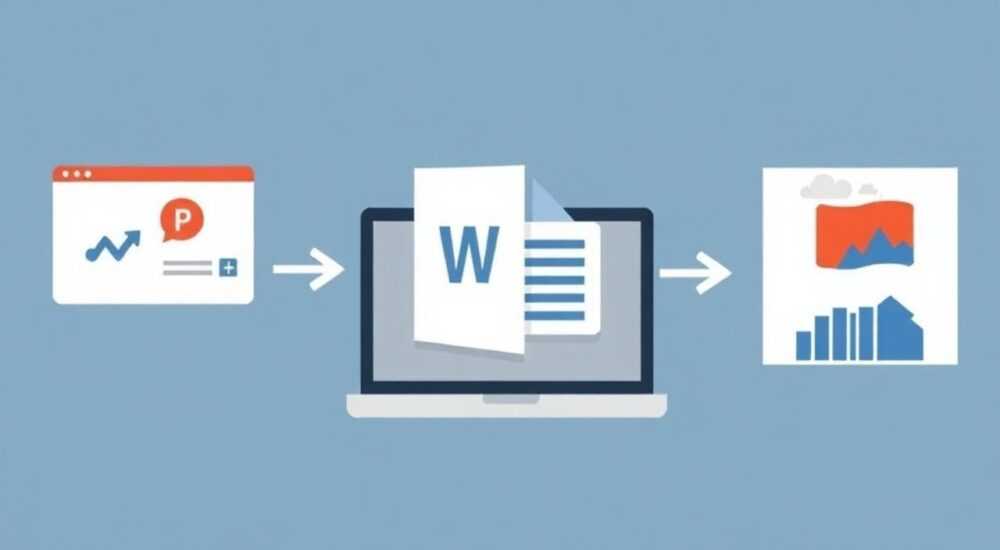
Преобразование презентации PowerPoint в документ Word — задача, с которой регулярно сталкиваются студенты, преподаватели, бизнес-аналитики и специалисты по контенту. Чаще всего это необходимо для создания конспектов, отчетов, раздаточных материалов или подготовки текстовой версии выступления. К счастью, современные версии Microsoft Office позволяют выполнить эту операцию несколькими способами: через встроенные функции экспорта, копирование содержимого вручную, использование сторонних инструментов или скриптов. Главное — сохранить структуру, форматирование и читаемость текста.
Чтобы быстро перевести PowerPoint в Word, используйте функцию «Создать материалы для раздатки» в самом PowerPoint. Это самый надёжный и быстрый способ, особенно если нужна текстовая основа с сохранением логической структуры.
Содержание статьи:
- Метод 1: Экспорт через «Материалы для раздаток»
- Когда использовать этот метод?
- Метод 2: Копирование слайдов вручную
- Варианты вставки в Word
- Метод 3: Использование Online-конвертеров
- Рекомендации по выбору конвертера
- Метод 4: Через VBA-макросы и автоматизацию
- Когда оправдано использовать макросы?
- Типичные ошибки и как их избежать
- Ошибка 1: Потеря форматирования текста
- Ошибка 2: Пропажа изображений и диаграмм
- Ошибка 3: Некорректная кодировка кириллицы
- Ошибка 4: Дублирование контента
- Экспертные советы по сохранению качества
- Чек-лист перед конвертацией
- Вопросы и ответы
- Заключение
Метод 1: Экспорт через «Материалы для раздаток»
Один из самых эффективных и официально поддерживаемых способов — использование встроенной функции экспорта в Microsoft PowerPoint. Она называется «Создать материалы для раздатки» и позволяет преобразовать всю презентацию в документ Word с сохранением заголовков, основного текста и даже порядка слайдов.
Для этого перейдите во вкладку «Файл» → «Печать». В разделе «Параметры принтера» выберите пункт «Microsoft Print to PDF» или сразу найдите опцию «Создать материалы для раздаток». Нажмите на неё, и появится окно с выбором макета: один, три или шесть слайдов на странице. Выберите «Только заметки» или «Разметка с заметками», чтобы получить максимальный объём текста без дублирования изображений.
После выбора параметров нажмите «Создать» — PowerPoint автоматически откроет новый документ Word с содержанием всех слайдов. Заголовки станут подзаголовками, маркированные списки останутся на месте, а заметки докладчика (если они были) появятся в нижней части каждого раздела.
- Откройте презентацию в PowerPoint.
- Перейдите в меню «Файл» → «Печать».
- Выберите «Создать материалы для раздаток».
- Укажите нужный макет (рекомендуется «Только заметки»).
- Нажмите «Создать» и сохраните файл в формате .docx.
Полезно знать: Если в вашей версии PowerPoint нет опции «Создать материалы для раздаток», обновите пакет Microsoft 365 до последней версии — эта функция доступна в Office 2016 и новее.
Этот метод идеально подходит для академических и деловых целей, когда требуется быстро получить текстовую версию доклада. Однако он может не передать сложные графические элементы, диаграммы или таблицы в исходном качестве — они либо пропадут, либо превратятся в изображения.
Когда использовать этот метод?
- Когда нужно подготовить раздаточный материал для аудитории.
- Если основная цель — получить текстовое содержание слайдов.
- Для создания черновиков отчётов или статей на основе презентации.
Метод 2: Копирование слайдов вручную
Если вам важно контролировать каждый элемент перевода — например, перенести только определённые слайды, отредактировать структуру или адаптировать оформление — ручное копирование остаётся самым гибким решением.
Откройте PowerPoint и перейдите в режим «Структура» (вкладка «Вид» → «Структура»). Здесь вы увидите весь текст слайдов в виде древовидного списка. Выделите нужные пункты, скопируйте (Ctrl+C) и вставьте в новый документ Word. Такой подход позволяет избежать лишних графических элементов и сосредоточиться именно на тексте.
Альтернатива — копирование по одному слайду. Щёлкните правой кнопкой мыши по слайду в левой панели, выберите «Копировать слайд», затем вставьте его в Word. При вставке можно выбрать формат: как объект PowerPoint, как изображение или как текст.
Варианты вставки в Word
Формат вставки |
Плюсы |
Минусы |
|---|---|---|
Как объект PowerPoint |
Сохраняется редактируемость, анимации, форматирование |
Тяжёлый файл, может «ломаться» при открытии на других устройствах |
Как текст только (со структурой) |
Лёгкий, читаемый, легко редактировать |
Теряются изображения и сложные макеты |
Как изображение |
Гарантированно сохраняет внешний вид |
Нельзя редактировать текст, плохо для SEO и доступности |
«При ручной переписке всегда проверяйте нумерацию заголовков и уровни абзацев. Часто после вставки текст «съезжает», и документ теряет логическую структуру.» — Елена Миронова, технический писатель, 12 лет опыта
Этот метод требует больше времени, но даёт полный контроль. Особенно полезен, если презентация содержит юридические формулировки, цитаты или данные, которые нельзя искажать.
Метод 3: Использование Online-конвертеров
Для пользователей, которым нужен быстрый результат без установки дополнительного ПО, существуют онлайн-сервисы, преобразующие PPTX в DOCX. Среди популярных — Zamzar, CloudConvert, OnlineConvertFree, Aspose.Slides, Smallpdf.
Процесс прост: загружаете файл, выбираете формат вывода (.docx), указываете электронную почту (если нужно) и запускаете конвертацию. Через несколько секунд получаете ссылку на скачивание.
Преимущества очевидны: не нужно ничего устанавливать, работает на любом устройстве, включая планшеты и смартфоны. Однако есть и серьёзные ограничения.
Полезно знать: Большинство бесплатных онлайн-конвертеров ограничивают размер файла (обычно до 50–100 МБ) и могут удалять файлы с серверов через 1–24 часа после обработки.
Качество конвертации сильно зависит от сервиса. Некоторые корректно передают текст, списки и заголовки, другие «разваливают» таблицы, теряют шрифты или игнорируют заметки докладчика. Кроме того, существует риск утечки данных — особенно если презентация содержит конфиденциальную информацию.
Рекомендации по выбору конвертера
- Проверяйте политику конфиденциальности сервиса.
- Используйте платные версии для коммерческих проектов.
- Предварительно тестируйте на небольшом слайде, прежде чем загружать всю презентацию.
- Выбирайте сервисы с поддержкой русского языка и кириллицы.
Метод 4: Через VBA-макросы и автоматизацию
Для продвинутых пользователей, особенно тех, кто регулярно конвертирует множество презентаций, лучшим решением станет автоматизация с помощью VBA (Visual Basic for Applications).
Создав макрос в PowerPoint или Word, можно настроить массовый экспорт слайдов в текстовые документы с заданным форматированием, структурой и именем файла. Например, макрос может извлекать только заголовки и основной текст, добавлять номера страниц, вставлять колонтитулы и сохранять файлы в указанную папку.
Вот пример простого VBA-скрипта для извлечения текста:
Sub ExportToWord()
    Dim wdApp As Object
    Dim wdDoc As Object
    Dim pptSlide As Slide
    Dim txtRange As TextRange

    Set wdApp = CreateObject("Word.Application")
    Set wdDoc = wdApp.Documents.Add
    wdApp.Visible = True

    For Each pptSlide In ActivePresentation.Slides
        For Each txtRange In pptSlide.Shapes.Placeholders.TextFrame.TextRange
            wdDoc.Content.InsertAfter txtRange.Text & vbCrLf & vbCrLf
        Next txtRange
    Next pptSlide
End Sub
Этот код создаёт новый документ Word и последовательно вставляет текст со всех слайдов. Его можно модифицировать для включения заметок, заголовков, таблиц или условий фильтрации.
«Автоматизация через VBA экономит часы работы при ежемесячной отчётности. Мы используем её в финансовой команде для генерации аналитических отчётов из презентаций.» — Дмитрий Костин, IT-директор, SaaS-компания
Главное преимущество — масштабируемость. Один раз написав скрипт, вы сможете применять его снова и снова. Минус — необходимость базовых знаний программирования и разрешения на выполнение макросов в системе.
Когда оправдано использовать макросы?
- При регулярной необходимости конвертировать более 5 презентаций в месяц.
- Если все презентации имеют одинаковую структуру (например, шаблоны отчётов).
- Когда требуется высокая точность и воспроизводимость результата.
Типичные ошибки и как их избежать
Даже при использовании правильного метода легко допустить ошибку, которая испортит итоговый документ. Вот наиболее частые проблемы и пути их решения.
Ошибка 1: Потеря форматирования текста
После конвертации шрифты могут измениться, списки «сломаться», а отступы исчезнуть. Это происходит из-за различий в движках форматирования PowerPoint и Word.
Решение: после импорта примените стили Word (например, «Заголовок 1», «Список») ко всему тексту. Используйте функцию «Обновить стиль» для согласованного вида.
Ошибка 2: Пропажа изображений и диаграмм
При экспорте в текстовом режиме графика часто не переносится. Особенно страдают SmartArt, диаграммы Excel и векторные объекты.
Решение: вручную вставьте изображения из слайдов или используйте макет «С тремя слайдами на странице» при создании раздаточных материалов — так картинки сохранятся.
Ошибка 3: Некорректная кодировка кириллицы
Хотя современные версии Office корректно работают с русским языком, при использовании старых конвертеров или устаревших кодировок текст может превратиться в «кракозябры».
Решение: всегда выбирайте UTF-8 при сохранении и используйте актуальные версии ПО. Проверяйте документ на другом устройстве перед отправкой.
Ошибка 4: Дублирование контента
Иногда при копировании одного и того же слайда несколько раз в Word появляются повторяющиеся блоки текста.
Решение: перед вставкой очищайте буфер обмена или используйте режим «Вставить только текст» (Ctrl+Shift+V).
Полезно знать: После любой конвертации обязательно делайте ручную проверку: сравните количество слайдов и абзацев, сверьте ключевые тезисы и убедитесь, что нет пропущенных разделов.
Экспертные советы по сохранению качества
Чтобы итоговый документ в Word был не просто копией, а полноценным рабочим материалом, следуйте этим рекомендациям.
- Перед конвертацией упростите слайды: удалите лишние анимации, объедините мелкие пункты, проверьте орфографию.
- Добавьте заметки докладчика — они автоматически попадут в Word при использовании функции раздаточных материалов.
- Используйте единые стили заголовков в PowerPoint — это упростит форматирование в Word.
- Если презентация длинная, разбейте её на разделы с четкими заголовками уровня «Раздел 1», «Глава 2» и т.д.
Также полезно заранее продумать, для чего нужен документ в Word. Если это раздаточный материал — сделайте акцент на читаемости и структуре. Если это основа для статьи — сфокусируйтесь на глубине текста и источниках.
Чек-лист перед конвертацией
Полезно знать: Распечатайте или сохраните этот чек-лист — он поможет избежать типичных ошибок.
- ✅ Все слайды содержат полный текст (не только заголовки)?
- ✅ Добавлены заметки докладчика там, где нужны пояснения?
- ✅ Удалены дублирующие или черновые слайды?
- ✅ Проверена орфография и пунктуация?
- ✅ Сохранена презентация в актуальном формате (.pptx)?
- ✅ Выбран метод конвертации, соответствующий цели?
Вопросы и ответы
Можно ли перевести PowerPoint в Word с сохранением всех картинок?
Да, но только если использовать макет «Три слайда на странице» при экспорте через «Материалы для раздаток» или вставлять слайды вручную как объекты. Полностью автоматический метод с сохранением всех изображений возможен через VBA с экспортом графики.
Почему в Word пропадают маркированные списки?
PowerPoint и Word по-разному интерпретируют символы списков. Чтобы избежать этого, используйте стандартные маркеры PowerPoint и после вставки в Word примените стиль «Список» к каждому блоку.
Поддерживают ли онлайн-конвертеры русский язык?
Большинство современных сервисов корректно обрабатывают кириллицу, особенно если файл сохранён в UTF-8. Однако всегда проверяйте результат на нескольких словах перед полной загрузкой.
Как перевести много презентаций за раз?
Для массового экспорта используйте VBA-макросы или PowerShell-скрипты. Также существуют корпоративные решения, например, Aspose.Total, которые позволяют автоматизировать конвертацию через API.
Безопасно ли использовать онлайн-конвертеры для служебных презентаций?
Не рекомендуется. Даже если сервис заявляет о шифровании, вы не можете быть уверены в том, что файл не был скопирован. Для конфиденциальных данных используйте только локальные методы — встроенный экспорт или макросы.
Заключение
Преобразование PowerPoint в Word — не просто техническая операция, а важный этап адаптации контента под новую аудиторию и формат. Успешный перевод требует не только выбора правильного инструмента, но и понимания цели: нужен ли вам раздаточный материал, черновик статьи или полный текстовый отчёт.
Наиболее надёжный и универсальный способ — использовать встроенную функцию «Создать материалы для раздаток» в PowerPoint. Она сочетает простоту, скорость и хорошее качество результата. Для особых случаев — ручное копирование, онлайн-сервисы или автоматизация — выбирайте метод, исходя из объёма, срочности и уровня конфиденциальности.
- Приоритет — встроенные функции Microsoft Office для максимальной совместимости.
- Онлайн-конвертеры удобны, но не подходят для конфиденциальных данных.
- Ручное копирование даёт полный контроль, но требует времени.
- VBA-макросы — лучший выбор для регулярной автоматизации.
- Всегда проверяйте результат после конвертации: текст, форматирование и структуру.
⚠️ Дисклеймер — нажмите, чтобы развернуть
Материалы, опубликованные в разделе «Блог» на сайте RU DESIGN SHOP (rudesignshop.ru), носят исключительно информационный и ознакомительный характер и не являются руководством к действию, финансовой рекомендацией, медицинской услугой, ветеринарным назначением либо рекламой товаров и услуг, включая азартные игры. Публикации не содержат призывов к участию в азартных играх и не направлены на продвижение соответствующих операторов.
Безопасность применения товаров и веществ: при использовании строительных материалов, бытовой химии, пестицидов и агрохимикатов необходимо строго следовать инструкциям производителя и действующему законодательству Российской Федерации, включая Федеральный закон РФ от 19.07.1997 № 109-ФЗ «О безопасном обращении с пестицидами и агрохимикатами».
Упоминание товарных знаков, брендов и организаций носит исключительно информационный характер и не означает наличие партнёрских отношений или одобрения со стороны правообладателей.
Материалы, содержащие сведения о медицинских, ветеринарных или косметических средствах, представлены в справочных целях и не являются медицинской консультацией или назначением. Перед применением рекомендуется обратиться к врачу, ветеринарному специалисту или иному сертифицированному профессионалу.
Возрастные ограничения: материалы, содержащие сведения о продукции категории 18+, включая алкоголь или азартные игры, предназначены исключительно для совершеннолетней аудитории и публикуются в информационных целях.
Правовая ответственность: решения, принятые на основе опубликованной информации, пользователь принимает самостоятельно и на свой риск; редакция и авторы несут ответственность в пределах, установленных законодательством Российской Федерации.
Редакция не допускает публикаций, содержащих пропаганду экстремизма, терроризма, наркотических средств или суицида; подобные материалы подлежат немедленному удалению.
Упоминание организаций с ограниченным статусом: компания Meta Platforms Inc. (социальные сети Facebook и Instagram) признана экстремистской организацией решением суда РФ, её деятельность запрещена на территории Российской Федерации; любые упоминания приводятся исключительно в информационных целях.
Авторские права и источники: информация собирается из открытых источников; её актуальность указывается на дату публикации и может изменяться.
Изображения и иллюстрации используются на условиях, разрешённых правообладателями. При возникновении претензий редакция готова оперативно рассмотреть обращение и внести необходимые изменения.
Персональные данные и cookies: сайт использует cookies и обрабатывает персональные данные пользователей в соответствии с Федеральным законом № 152-ФЗ «О персональных данных» и Политикой конфиденциальности RU DESIGN SHOP.
Мнения авторов могут не совпадать с позицией государственных органов или коммерческих организаций, упомянутых в материалах.
РЕКОМЕНДУЕМ
Товары от российских производителей


Бра комета черный ARCHPOLE
19769 руб.

