Скидка 5% на первый заказ — RDS5




Как печатать в powerpoint
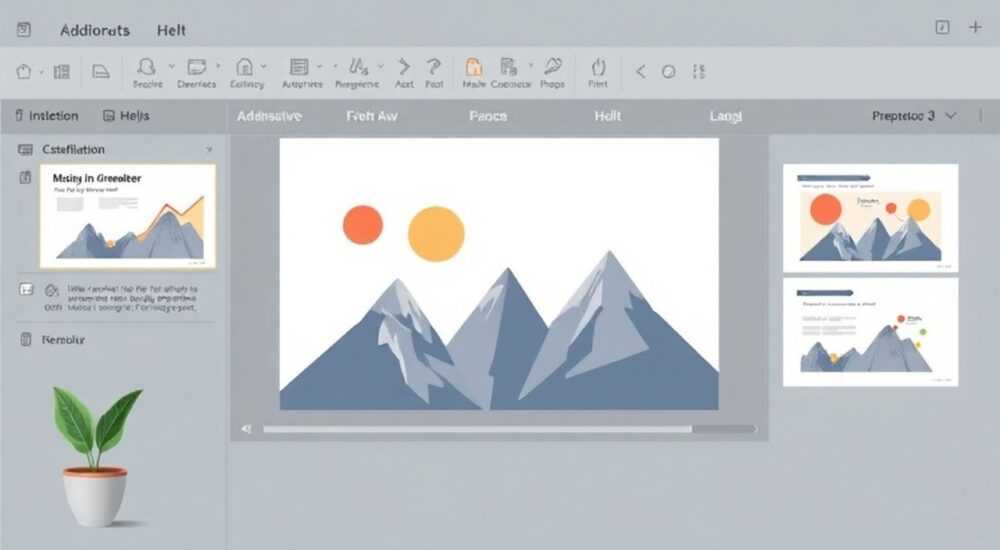
Печать презентаций в PowerPoint — необходимый навык для студентов, преподавателей, бизнес-аналитиков и всех, кто регулярно работает с визуальным контентом. Несмотря на цифровизацию, бумажные копии слайдов остаются актуальными: их используют на совещаниях, лекциях, конференциях и встречах без доступа к электронным устройствам. Умение правильно настроить печать позволяет избежать типичных ошибок — обрезки текста, некорректного масштабирования и потери графики.
Чтобы распечатать презентацию в PowerPoint, перейдите в раздел «Файл» → «Печать», выберите нужный принтер и параметры вывода. Главное — предварительно проверить макет через предварительный просмотр и настроить режим печати (слайды, раздаточные материалы, заметки) под ваши цели.
Содержание статьи:
- Как открыть меню печати в PowerPoint
- Режимы печати: слайды, раздаточные материалы, заметки
- Печать отдельных слайдов
- Раздаточные материалы
- Печать заметок докладчика
- Настройки печати и компоновка страниц
- Выбор принтера и количества копий
- Ориентация и размер бумаги
- Цветовая печать и экономия чернил
- Совместимость с принтерами и типы файлов
- Локальные и сетевые принтеры
- Печать в PDF: альтернатива физическому принтеру
- Шрифты и графика: что важно учитывать
- Типичные ошибки при печати и как их исправить
- Слайды обрезаются по краям
- Пропадают цвета и эффекты
- Не печатаются заметки или комментарии
- Ошибка «Принтер не отвечает»
- Экспертное мнение
- Интервью с Татьяной Мироновой, специалистом по корпоративным презентациям
- Вопросы и ответы
- Заключение
Как открыть меню печати в PowerPoint
Доступ к функции печати в Microsoft PowerPoint реализован стандартным способом — через главное меню приложения. Чтобы начать процесс, откройте вашу презентацию и перейдите в верхний левый угол окна, где расположена кнопка «Файл». Это центр управления всеми основными операциями: сохранение, экспорт, параметры и печать.
После перехода в раздел «Файл» выберите пункт «Печать». Откроется интерфейс, в котором отображается предварительный просмотр того, как слайды будут выглядеть на бумаге. Справа находятся настройки: выбор принтера, количество копий, диапазон страниц, ориентация и другие параметры.
Интерфейс может немного отличаться в зависимости от версии PowerPoint (2016, 2019, 2021, Microsoft 365), но логика остаётся неизменной. В большинстве случаев достаточно одного клика по «Печать» после настройки, чтобы отправить документ на печать. Если принтер недоступен, система предложит сохранить файл в формате PDF.
Полезно знать: Горячая клавиша Ctrl+P работает во всех версиях PowerPoint и сразу открывает окно печати, минуя меню «Файл».
Режимы печати: слайды, раздаточные материалы, заметки
PowerPoint предлагает несколько режимов печати, каждый из которых решает свою задачу. Выбор зависит от цели: хотите ли вы получить чистые слайды для демонстрации, раздатку для аудитории или распечатку вместе с заметками докладчика.
Печать отдельных слайдов
Этот режим используется, когда нужно распечатать один или несколько слайдов в полном размере. Подходит для вставки в отчёт, демонстрации на стенде или подготовки наглядных материалов. По умолчанию каждый слайд печатается на отдельном листе.
- Выберите «Печать текущего слайда» или укажите диапазон (например, 1–3, 5).
- Масштаб устанавливается автоматически под размер бумаги (A4, Letter и др.).
- Если слайд содержит много элементов, проверьте, не будет ли обрезана графика.
Раздаточные материалы
Один из самых востребованных режимов — особенно в образовании и бизнесе. Позволяет разместить несколько слайдов на одной странице, экономя бумагу и делая материал удобным для конспектирования.
Количество слайдов на листе |
Преимущества |
Недостатки |
|---|---|---|
2–3 |
Хорошая читаемость, место для заметок |
Меньше экономия бумаги |
6 |
Стандартный формат, баланс между детализацией и объёмом |
Текст может быть мелким |
9 и более |
Максимальная экономия, подходит для резюме |
Плохо читается без увеличения |
Вы можете выбрать, будут ли слайды пронумерованы, добавлен ли фон и рамки. Также есть опция «черно-белая печать», которая снижает расход чернил.
Печать заметок докладчика
Идеально подходит для спикеров, которым нужно видеть свои комментарии во время выступления. На листе сверху размещается уменьшенный слайд, а ниже — текст заметок, который вы ввели в нижней части редактора PowerPoint.
«Печать заметок — спасение на важных выступлениях. Я всегда беру с собой распечатку с заметками, даже если презентация в облаке. Бумага не зависает.» — Ольга Петрова, тренер по публичным выступлениям, 8 лет опыта
Обратите внимание: если заметки содержат длинные абзацы, лучше выбрать режим «1 слайд с заметками на странице». Иначе текст будет слишком мелким.
Настройки печати и компоновка страниц
Правильные настройки — залог качественной печати. Даже идеально оформленная презентация может выглядеть плохо на бумаге, если игнорировать параметры вывода.
Выбор принтера и количества копий
В верхней части окна печати отображается список доступных принтеров. Если вы используете сетевой или облачный принтер (например, Google Cloud Print), он также появится в списке. Убедитесь, что выбран правильный девайс, особенно если работаете в офисе с несколькими устройствами.
Количество копий указывается вручную. Например, если вам нужно раздать презентацию 15 людям, установите значение «15». PowerPoint автоматически умножит каждый слайд на указанное число.
Ориентация и размер бумаги
По умолчанию слайды печатаются в портретной ориентации. Однако если ваша презентация создавалась в альбомной ориентации (широкоформатные диаграммы, таблицы), рекомендуется изменить параметр.
- Перейдите в «Параметры страницы» → «Ориентация» → выберите «Альбомная».
- Убедитесь, что принтер поддерживает альбомную подачу бумаги.
- Проверьте поля: слишком узкие могут привести к обрезке краёв.
Размер бумаги чаще всего A4 (210×297 мм), но в США популярен формат Letter (8.5×11 дюймов). Если вы экспортируете презентацию за рубеж, уточните, какой стандарт используется у получателя.
Цветовая печать и экономия чернил
PowerPoint позволяет выбрать, в каком цветовом режиме печатать:
- Цветная печать — для презентаций с графикой, диаграммами, логотипами.
- Оттенки серого — хорошая альтернатива, сохраняет контрастность.
- Чёрно-белая — максимальная экономия, но теряются цветовые акценты.
Полезно знать: Даже при выборе «цветной печати» некоторые принтеры по умолчанию экономят чернила. Проверьте настройки самого принтера — возможно, стоит отключить режим «экономии».
Совместимость с принтерами и типы файлов
Не все принтеры одинаково хорошо работают с PowerPoint. Проблемы могут возникнуть из-за драйверов, шрифтов, графики или форматов.
Локальные и сетевые принтеры
Локальный принтер (подключённый напрямую через USB) обычно не вызывает проблем. Сетевые устройства требуют корректной настройки прав доступа и стабильного соединения. Если презентация не печатается, проверьте:
- Подключение к сети.
- Достаточно ли свободного места на сервере печати.
- Обновлены ли драйверы.
Печать в PDF: альтернатива физическому принтеру
PowerPoint позволяет «распечатать» презентацию в виде PDF-файла. Это удобно, если:
- Нужно отправить материал по email.
- Принтер недоступен.
- Требуется гарантированная совместимость на любом устройстве.
Чтобы сохранить как PDF, выберите в качестве принтера «Microsoft Print to PDF» или аналогичный виртуальный принтер. Файл можно открыть в любом PDF-ридере без потери качества.
«Я всегда сохраняю презентации в PDF перед печатью. Это страхует меня от сбоев шрифтов и сдвигов макета.» — Дмитрий Козлов, IT-консультант, 12 лет в сфере офисных технологий
Шрифты и графика: что важно учитывать
Если в презентации используются нестандартные шрифты (например, Handwriting, Montserrat), они могут не отобразиться на другом компьютере или при печати. Решение — встраивание шрифтов.
- Перейдите в «Файл» → «Параметры» → «Сохранение».
- Включите опцию «Встраивать шрифты в файл».
- Выберите «Все символы» или «Только используемые».
Графические элементы (изображения, SmartArt, диаграммы) должны быть высокого разрешения. Низкокачественные картинки при печати выглядят размыто.
Типичные ошибки при печати и как их исправить
Даже опытные пользователи сталкиваются с проблемами. Ниже — самые частые ошибки и способы их устранения.
Слайды обрезаются по краям
Причина — неправильные поля или несоответствие формата слайда и бумаги. PowerPoint использует соотношение сторон 16:9 или 4:3, а бумага A4 — 1.41:1. Это создаёт поля по бокам.
Решение:
- Используйте предварительный просмотр перед печатью.
- Выберите режим «Подогнать» — PowerPoint автоматически уменьшит слайд, чтобы он поместился.
- Измените соотношение слайдов под бумагу в «Дизайн» → «Размер слайда» → «Пользовательский размер».
Пропадают цвета и эффекты
Градиенты, тени, прозрачность — всё это может потеряться при печати в чёрно-белом режиме. Даже в цветной печати некоторые эффекты могут выглядеть тускло.
Полезно знать: Проверяйте презентацию в режиме «Оттенки серого» заранее. Это поможет понять, останется ли контент читаемым.
Не печатаются заметки или комментарии
Убедитесь, что в настройках выбран правильный режим: «Слайды с заметками», а не просто «Слайды». Также проверьте, не скрыты ли заметки в настройках просмотра.
Ошибка «Принтер не отвечает»
Часто возникает при использовании старых драйверов или повреждённых профилей печати. Шаги решения:
- Перезагрузите принтер и компьютер.
- Проверьте очередь печати (через «Панель управления» → «Устройства и принтеры»).
- Удалите и заново добавьте принтер.
Экспертное мнение
Интервью с Татьяной Мироновой, специалистом по корпоративным презентациям
«За 10 лет работы я видела сотни презентаций, которые “ломались” при печати. Чаще всего — из-за небрежности. Люди не проверяют макет, не учитывают принтер и не тестируют вывод. Моя рекомендация: всегда делайте пробную печать одного листа перед массовым тиражированием.» — Татьяна Миронова, ведущий методолог в компании «Презентика», автор курсов по PowerPoint
Она также отмечает важность адаптации контента: «То, что отлично смотрится на экране, может быть нечитаемо на бумаге. Упрощайте слайды для раздаточных материалов: уменьшайте анимацию, убирайте лишние эффекты, увеличивайте шрифт.»
Вопросы и ответы
Можно ли печатать только определённые слайды?
Да. В окне печати укажите диапазон: например, «1, 3–5, 8». Можно также выбрать «Выбранные слайды», предварительно выделив их в режиме сортировщика.
Почему изображения печатаются с низким качеством?
Возможно, в PowerPoint включена опция сжатия изображений. Перейдите в «Файл» → «Параметры» → «Дополнительно» → найдите «Сжимать изображения» и отключите её или установите разрешение «Высокое (печать)».
Как сделать раздаточный материал с местом для заметок?
Выберите режим «3 слайда на листе» с опцией «пустые строки под каждым слайдом». Это стандартный шаблон для конспектирования.
Что делать, если принтер не поддерживает нужный формат слайда?
Сохраните презентацию как PDF с нужными настройками, затем откройте его в Adobe Reader и уже оттуда отправьте на печать. PDF обеспечивает лучшую совместимость.
Заключение
Печать презентаций в PowerPoint — это не просто техническая операция, а часть коммуникационного процесса. От того, насколько грамотно вы подготовите материал к печати, зависит его восприятие аудиторией. Важно учитывать цель: нужна ли вам демонстрационная копия, раздаточный материал или личные заметки.
Главное — не торопиться. Всегда проверяйте предварительный просмотр, настраивайте макет под формат бумаги и выбирайте подходящий режим печати. Пробная распечатка одного листа может сэкономить время, деньги и нервы.
- Используйте Ctrl+P для быстрого доступа к печати.
- Выбирайте режим печати в зависимости от цели: слайды, раздатка, заметки.
- Проверяйте ориентацию, цвет и поля перед выводом.
- Сохраняйте в PDF для гарантированной совместимости.
- Тестируйте печать на одном листе перед массовым тиражированием.
⚠️ Дисклеймер — нажмите, чтобы развернуть
Материалы, опубликованные в разделе «Блог» на сайте RU DESIGN SHOP (rudesignshop.ru), носят исключительно информационный и ознакомительный характер и не являются руководством к действию, финансовой рекомендацией, медицинской услугой, ветеринарным назначением либо рекламой товаров и услуг, включая азартные игры. Публикации не содержат призывов к участию в азартных играх и не направлены на продвижение соответствующих операторов.
Безопасность применения товаров и веществ: при использовании строительных материалов, бытовой химии, пестицидов и агрохимикатов необходимо строго следовать инструкциям производителя и действующему законодательству Российской Федерации, включая Федеральный закон РФ от 19.07.1997 № 109-ФЗ «О безопасном обращении с пестицидами и агрохимикатами».
Упоминание товарных знаков, брендов и организаций носит исключительно информационный характер и не означает наличие партнёрских отношений или одобрения со стороны правообладателей.
Материалы, содержащие сведения о медицинских, ветеринарных или косметических средствах, представлены в справочных целях и не являются медицинской консультацией или назначением. Перед применением рекомендуется обратиться к врачу, ветеринарному специалисту или иному сертифицированному профессионалу.
Возрастные ограничения: материалы, содержащие сведения о продукции категории 18+, включая алкоголь или азартные игры, предназначены исключительно для совершеннолетней аудитории и публикуются в информационных целях.
Правовая ответственность: решения, принятые на основе опубликованной информации, пользователь принимает самостоятельно и на свой риск; редакция и авторы несут ответственность в пределах, установленных законодательством Российской Федерации.
Редакция не допускает публикаций, содержащих пропаганду экстремизма, терроризма, наркотических средств или суицида; подобные материалы подлежат немедленному удалению.
Упоминание организаций с ограниченным статусом: компания Meta Platforms Inc. (социальные сети Facebook и Instagram) признана экстремистской организацией решением суда РФ, её деятельность запрещена на территории Российской Федерации; любые упоминания приводятся исключительно в информационных целях.
Авторские права и источники: информация собирается из открытых источников; её актуальность указывается на дату публикации и может изменяться.
Изображения и иллюстрации используются на условиях, разрешённых правообладателями. При возникновении претензий редакция готова оперативно рассмотреть обращение и внести необходимые изменения.
Персональные данные и cookies: сайт использует cookies и обрабатывает персональные данные пользователей в соответствии с Федеральным законом № 152-ФЗ «О персональных данных» и Политикой конфиденциальности RU DESIGN SHOP.
Мнения авторов могут не совпадать с позицией государственных органов или коммерческих организаций, упомянутых в материалах.
РЕКОМЕНДУЕМ
Товары от российских производителей




