Скидка 5% на первый заказ — RDS5




Как из повер поинта перенести на флешку
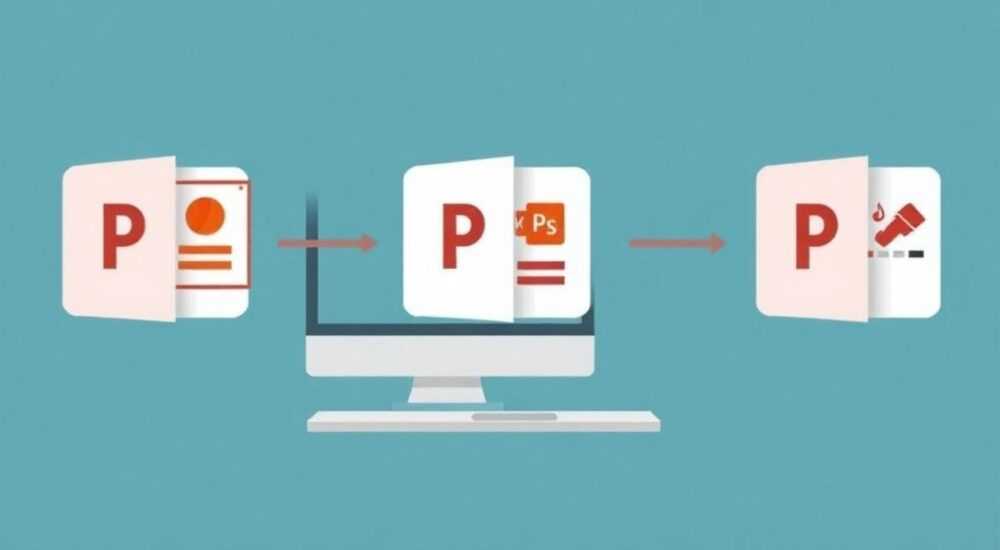
Перенос презентации из PowerPoint на флешку — простая, но критически важная задача, особенно перед выступлением или защитой проекта. Главное — сохранить все эффекты, шрифты и мультимедиа в неизменном виде. Рекомендуется использовать формат .pptx или конвертировать презентацию в PDF для максимальной совместимости.
Чтобы перенести презентацию с PowerPoint на флешку, достаточно скопировать файл через проводник или сохранить его напрямую на съёмный накопитель. Для надёжности проверьте целостность файла и совместимость версий PowerPoint.
В современных условиях подготовка презентаций редко обходится без использования Microsoft PowerPoint — одного из самых популярных инструментов в деловом и образовательном пространстве. Однако создание качественной презентации — только половина успеха. Не менее важно корректно перенести её на флешку, чтобы она открылась и воспроизвелась без сбоев на другом компьютере. Многие пользователи сталкиваются с проблемами: пропадают шрифты, не работают анимации, видео не проигрывается. Причина — в неправильной организации процесса копирования или игнорировании технических нюансов.
Сегодня флешки по-прежнему остаются одним из самых удобных и универсальных носителей для транспортировки файлов. Они компактны, совместимы практически со всеми ПК и не требуют установки дополнительного программного обеспечения. Тем не менее, успешный перенос презентации зависит не только от наличия USB-накопителя, но и от соблюдения определённых правил: выбор формата, проверка совместимости, учёт встроенных медиаэлементов и резервное копирование. Особенно это актуально при работе с крупными проектами, содержащими звук, видео, сложные переходы и сторонние шрифты.
Содержание статьи:
- Способы переноса презентации на флешку
- Пошаговый алгоритм переноса
- Совместимость версий PowerPoint и операционных систем
- Как проверить совместимость
- Как избежать проблем с видео, аудио и шрифтами
- Проверка целостности медиа перед копированием
- Альтернативные форматы: когда лучше использовать PDF или видео
- Лучшие практики и чек-лист перед переносом
- Чек-лист перед переносом
- Экспертное мнение
- Вопросы и ответы
- Заключение
Способы переноса презентации на флешку
Существует несколько проверенных методов переноса презентации с PowerPoint на USB-накопитель. Выбор подходящего зависит от вашей операционной системы, версии PowerPoint и уровня подготовки к возможным сбоям.
Наиболее распространённый способ — обычное копирование файла через Проводник Windows. Откройте папку с презентацией, найдите файл с расширением .pptx (или .ppt), щёлкните по нему правой кнопкой мыши и выберите «Копировать». Затем откройте окно с флешкой (обычно это диск E:, F: или другой буквой) и вставьте файл. Альтернатива — перетаскивание файла мышью. Этот метод прост и подходит для большинства пользователей.
Другой вариант — сохранение презентации напрямую на флешку. В PowerPoint выберите «Файл» → «Сохранить как», затем в диалоговом окне укажите флешку в списке местоположений. Убедитесь, что выбран нужный диск (по объёму памяти и метке). Нажмите «Сохранить». Такой способ минимизирует риск ошибок, так как программа сама контролирует процесс записи.
- Копирование через контекстное меню — быстро, но требует проверки после завершения.
- Перетаскивание — наглядно, но может вызвать сбой при прерывании операции.
- Прямое сохранение — надёжнее всего, особенно если используется «Сохранить как».
Если вы работаете с Mac, процесс аналогичен. Подключите флешку, дождитесь её отображения в Finder, затем перетащите файл презентации в соответствующую папку. Или используйте команду «Файл» → «Сохранить как» в PowerPoint для Mac.
Полезно знать: Перед извлечением флешки всегда используйте «Безопасное извлечение устройства», чтобы избежать повреждения данных.
Пошаговый алгоритм переноса
- Подключите флешку к USB-порту компьютера.
- Дождитесь её отображения в Проводнике (Windows) или Finder (Mac).
- Откройте PowerPoint и вашу презентацию.
- Выберите «Файл» → «Сохранить как» → выберите флешку как место назначения.
- Укажите имя файла и нажмите «Сохранить».
- Проверьте, что файл появился на флешке и открывается.
- Извлеките флешку с помощью «Безопасного извлечения».
Совместимость версий PowerPoint и операционных систем
Один из ключевых факторов успешного воспроизведения презентации — совместимость версий программного обеспечения. Хотя формат .pptx поддерживается с PowerPoint 2007, более старые версии (например, 2003) могут не открыть современные файлы без конвертера.
Если вы планируете демонстрировать презентацию на компьютере с устаревшей ОС или PowerPoint, рекомендуется заранее сохранить файл в обратно совместимом формате. Для этого в PowerPoint выберите «Файл» → «Сохранить как» → «PowerPoint 97–2003 Presentation (*.ppt)». Это увеличит шансы на успешное открытие, но может привести к потере некоторых эффектов, таких как продвинутые анимации или переходы.
Версия PowerPoint |
Поддерживаемые форматы |
Совместимость с новыми функциями |
|---|---|---|
2003 и ранее |
.ppt |
Нет поддержки .pptx, ограниченные анимации |
2007–2010 |
.ppt, .pptx |
Базовая поддержка .pptx, частичная анимация |
2013–2021 / Microsoft 365 |
.ppt, .pptx, .ppsx |
Полная поддержка всех эффектов и медиа |
Также стоит учитывать различия между операционными системами. Например, презентация, созданная на Windows, может некорректно отображаться на macOS из-за разницы в шрифтах и путях к встроенным файлам. То же касается Linux-систем с LibreOffice Impress — они поддерживают .pptx, но не всегда точно воспроизводят анимации.
«Всегда уточняйте версию PowerPoint на целевом компьютере. Если это невозможно — сохраняйте резервную копию в PDF или используйте режим совместимости.» — Алексей Миронов, IT-консультант, 12 лет опыта в корпоративной подготовке презентаций
Как проверить совместимость
- Используйте встроенную функцию «Проверка совместимости» в PowerPoint: «Файл» → «Сведения» → «Проверить наличие проблем» → «Проверка совместимости».
- Сохраните тестовую копию и попробуйте открыть её на другом устройстве.
- Если возможно — протестируйте презентацию на том же типе компьютера, который будет использоваться для показа.
Как избежать проблем с видео, аудио и шрифтами
Одна из самых частых причин сбоя презентации — внешние зависимости: встроенные видео, аудиофайлы и нестандартные шрифты. Даже если сам .pptx-файл успешно скопирован, медиаэлементы могут не проигрываться, потому что PowerPoint хранит ссылки на них, а не встраивает напрямую.
По умолчанию PowerPoint не встраивает видео и аудио в файл. Вместо этого он ссылается на исходные файлы, расположенные в папке проекта. При переносе только .pptx без этих файлов возникает ошибка: «Видео не найдено». Чтобы избежать этого, необходимо либо встроить медиа, либо перенести всё содержимое вместе.
Для встраивания видео:
- В PowerPoint 2013 и новее: при вставке видео выберите «Вставить» → «Видео на компьютере».
- Если видео уже добавлено, но не встроено — скопируйте его в ту же папку, где находится презентация, и заново вставьте.
- Размер файла увеличится, но повысится надёжность.
Что касается шрифтов, PowerPoint не всегда переносит их автоматически. Если вы используете нестандартные шрифты (например, Gotham, Montserrat), они могут отобразиться как Times New Roman на другом компьютере. Решение — встроить шрифты в презентацию.
Чтобы встроить шрифты:
- Откройте «Файл» → «Параметры».
- Перейдите в раздел «Сохранение».
- Отметьте галочку «Внедрять шрифты в файл».
- Выберите: «Внедрять все символы» или «Только используемые символы» (второй вариант экономит место).
- Сохраните презентацию.
Полезно знать: Встроенные шрифты могут увеличить размер файла до 10–20 МБ. Учитывайте это при работе с маленькой флешкой.
Проверка целостности медиа перед копированием
Перед тем как копировать презентацию на флешку:
- Запустите показ слайдов — убедитесь, что все видео и звуки работают.
- Проверьте, что анимации срабатывают корректно.
- Откройте презентацию на другом компьютере, если есть возможность.
Альтернативные форматы: когда лучше использовать PDF или видео
Иногда лучший способ гарантировать корректное отображение — отказаться от .pptx. В определённых ситуациях предпочтительнее использовать другие форматы.
PDF — идеальный выбор, если презентация не содержит анимаций и видео, а цель — показать статичные слайды. Преимущества:
- Гарантированное отображение на любом устройстве.
- Не требуется PowerPoint — подойдёт любой PDF-ридер.
- Невозможно случайно изменить содержимое.
- Малый размер файла.
Чтобы экспортировать в PDF: «Файл» → «Сохранить как» → выберите «PDF» в формате. Можно включить параметры: «Оптимизировать для» → «Стандартный» или «Минимальный размер».
Видеоформат (MP4) подойдёт, если нужно полностью автоматизировать показ. PowerPoint позволяет экспортировать презентацию как видео:
- «Файл» → «Экспорт» → «Создать видео».
- Выберите качество (HD, Full HD), длительность анимаций и аудио дорожку.
- Сохраните файл на флешку.
Такой файл можно воспроизвести на любом устройстве с видеоплеером — даже на телевизоре или проекторе без ПК.
Формат |
Когда использовать |
Плюсы |
Минусы |
|---|---|---|---|
.pptx |
Когда нужны анимации, интерактивность, редактирование |
Полная функциональность PowerPoint |
Зависимость от версии ПО и медиафайлов |
PDF |
Для печати, рассылки, статичных слайдов |
Универсальность, безопасность |
Нет анимаций и переходов |
MP4 |
Автоматический показ, демонстрация без ПК |
Работает везде, не требует ПО |
Нельзя редактировать, большой размер |
Лучшие практики и чек-лист перед переносом
Чтобы избежать неприятных сюрпризов, следуйте проверенному чек-листу перед тем, как копировать презентацию на флешку.
Полезно знать: Профессионалы всегда делают резервную копию. Лучше иметь два экземпляра на разных флешках или в облаке.
Чек-лист перед переносом
- ✅ Сохранены все изменения в презентации.
- ✅ Проверены и встроены все видео и аудио файлы.
- ✅ Шрифты встроены в файл (через «Параметры» → «Сохранение»).
- ✅ Презентация была протестирована в режиме показа.
- ✅ Проверена совместимость с целевой версией PowerPoint.
- ✅ Создана резервная копия в PDF или MP4.
- ✅ Флешка имеет достаточный объём памяти и исправна.
- ✅ Использовано «Безопасное извлечение» после копирования.
Также рекомендуется использовать флешки с объёмом от 8 ГБ, даже если файл весит всего 100 МБ. Это даёт запас для резервных копий и других материалов. Предпочтительны USB 3.0+ — они быстрее записывают данные и реже выходят из строя.
Если вы часто переносите презентации, рассмотрите использование облачных сервисов (OneDrive, Google Drive) как дополнительного канала доставки. Однако флешка остаётся самым надёжным офлайн-решением.
Экспертное мнение
«За 15 лет работы с корпоративными клиентами я видел десятки случаев, когда презентация не открылась из-за “мелочи” — отсутствующего видео или шрифта. Мой совет: никогда не полагайтесь на “всё и так заработает”. Тестируйте. Внедряйте медиа. Делайте резерв. Лучше потратить 10 минут сейчас, чем краснеть на совещании.» — Екатерина Волкова, ведущий бизнес-тренер, специалист по коммуникациям в крупных компаниях
Профессионалы также рекомендуют использовать режим «Контрольная точка» — сохранять презентацию под разными именами (например, «проект_v1», «проект_v2»), чтобы при сбое можно было вернуться к рабочей версии. Это особенно важно при активной доработке перед финальным переносом.
Вопросы и ответы
Можно ли перенести презентацию с Mac на флешку и открыть на Windows?
Да, можно. Формат .pptx полностью совместим между платформами. Убедитесь, что вы не используете macOS-специфические шрифты (например, San Francisco) и встроили медиафайлы.
Почему видео не воспроизводится на другом компьютере?
Скорее всего, видео не встроено в презентацию, а лишь связано с исходным файлом. Решение — вставить видео заново через «Видео на компьютере» или перенести всю папку с медиа на флешку.
Нужно ли форматировать флешку перед использованием?
Не обязательно, если она новая или ранее использовалась нормально. Но если возникают ошибки записи, рекомендуется отформатировать её в FAT32 (для совместимости) или exFAT (для файлов >4 ГБ).
Что делать, если флешка не определяется?
Попробуйте другой USB-порт, перезагрузите компьютер, проверьте флешку на другом устройстве. Возможно, проблема в драйверах или самом накопителе.
Можно ли отправить презентацию по email вместо флешки?
Да, но для важных мероприятий флешка надёжнее: нет зависимости от интернета, почтовых ограничений по размеру и блокировок вложений.
Заключение
Перенос презентации из PowerPoint на флешку — операция, которая кажется простой, но требует внимания к деталям. Успешный результат зависит не столько от самого процесса копирования, сколько от подготовки: проверки медиа, совместимости, шрифтов и резервного копирования. Использование правильного формата, внедрение элементов и тестирование на целевом устройстве сводят к минимуму риски сбоев.
Главное правило — не доверяйте случайному успеху. Подходите к переносу системно: проверяйте, тестируйте, резервируйте. Тогда ваша презентация будет выглядеть безупречно, независимо от того, на каком компьютере её покажут.
- Всегда проверяйте, встроены ли видео и аудио в презентацию.
- Используйте встраивание шрифтов для сохранения дизайна.
- Тестируйте презентацию на другом устройстве перед важным событием.
- Храните резервную копию в PDF или MP4.
- Применяйте «Безопасное извлечение» при извлечении флешки.
⚠️ Дисклеймер — нажмите, чтобы развернуть
Материалы, опубликованные в разделе «Блог» на сайте RU DESIGN SHOP (rudesignshop.ru), носят исключительно информационный и ознакомительный характер и не являются руководством к действию, финансовой рекомендацией, медицинской услугой, ветеринарным назначением либо рекламой товаров и услуг, включая азартные игры. Публикации не содержат призывов к участию в азартных играх и не направлены на продвижение соответствующих операторов.
Безопасность применения товаров и веществ: при использовании строительных материалов, бытовой химии, пестицидов и агрохимикатов необходимо строго следовать инструкциям производителя и действующему законодательству Российской Федерации, включая Федеральный закон РФ от 19.07.1997 № 109-ФЗ «О безопасном обращении с пестицидами и агрохимикатами».
Упоминание товарных знаков, брендов и организаций носит исключительно информационный характер и не означает наличие партнёрских отношений или одобрения со стороны правообладателей.
Материалы, содержащие сведения о медицинских, ветеринарных или косметических средствах, представлены в справочных целях и не являются медицинской консультацией или назначением. Перед применением рекомендуется обратиться к врачу, ветеринарному специалисту или иному сертифицированному профессионалу.
Возрастные ограничения: материалы, содержащие сведения о продукции категории 18+, включая алкоголь или азартные игры, предназначены исключительно для совершеннолетней аудитории и публикуются в информационных целях.
Правовая ответственность: решения, принятые на основе опубликованной информации, пользователь принимает самостоятельно и на свой риск; редакция и авторы несут ответственность в пределах, установленных законодательством Российской Федерации.
Редакция не допускает публикаций, содержащих пропаганду экстремизма, терроризма, наркотических средств или суицида; подобные материалы подлежат немедленному удалению.
Упоминание организаций с ограниченным статусом: компания Meta Platforms Inc. (социальные сети Facebook и Instagram) признана экстремистской организацией решением суда РФ, её деятельность запрещена на территории Российской Федерации; любые упоминания приводятся исключительно в информационных целях.
Авторские права и источники: информация собирается из открытых источников; её актуальность указывается на дату публикации и может изменяться.
Изображения и иллюстрации используются на условиях, разрешённых правообладателями. При возникновении претензий редакция готова оперативно рассмотреть обращение и внести необходимые изменения.
Персональные данные и cookies: сайт использует cookies и обрабатывает персональные данные пользователей в соответствии с Федеральным законом № 152-ФЗ «О персональных данных» и Политикой конфиденциальности RU DESIGN SHOP.
Мнения авторов могут не совпадать с позицией государственных органов или коммерческих организаций, упомянутых в материалах.
РЕКОМЕНДУЕМ
Товары от российских производителей




