Скидка 5% на первый заказ — RDS5




Как в повер поинте сделать гифку
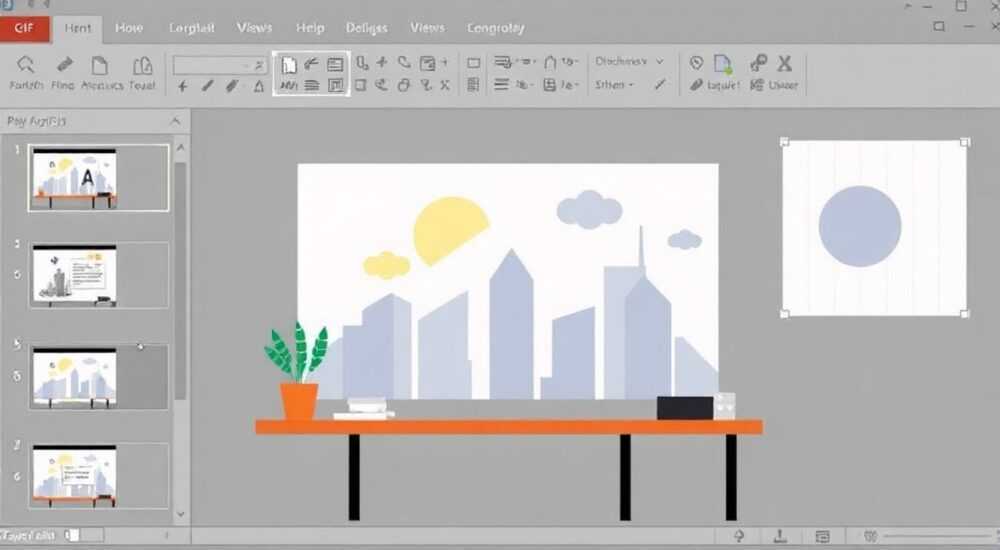
Каждый, кто когда-либо создавал презентацию в PowerPoint, сталкивался с необходимостью сделать её живой, динамичной и запоминающейся. Статичные изображения и плавные переходы уже не вызывают того впечатления, которое было бы возможно с анимированными элементами. Гифки — идеальное решение: они компактны, легко встраиваются, передают сложные процессы в несколько кадров и привлекают внимание без перегрузки зрителя. Но как в PowerPoint сделать гифку так, чтобы она работала корректно, не ломала презентацию и не превращала её в тяжеловесный файл? Ответ прост — но требует точного соблюдения шагов, понимания форматов и учёта ограничений программы. Многие пользователи ошибочно полагают, что достаточно просто вставить изображение с расширением .gif — и оно заработает. На деле всё сложнее. Ниже — полное руководство, которое превратит вашу презентацию из скучного документа в визуально насыщенный опыт.
Чтобы в PowerPoint сделать гифку, нужно вставить её как анимированное изображение через вкладку «Вставка» → «Изображения». Важно: файл должен быть в формате .gif, а не .png или .jpg. После вставки гифка будет воспроизводиться автоматически при показе слайда — без дополнительных настроек. Для лучшего качества используйте гифки с разрешением до 800×600 пикселей и размером менее 5 МБ.
Содержание статьи:
- Зачем вставлять гифки в PowerPoint
- Как вставить гифку в PowerPoint: пошаговая инструкция
- Как вставить гифку из интернета
- Требования к формату и размеру гифки
- Частые ошибки и как их исправить
- Как оптимизировать гифку для PowerPoint
- Альтернативы гифкам: видео, анимации, SVG
- Экспертное мнение: что скрывают профессионалы
- Вопросы и ответы
- Заключение
Зачем вставлять гифки в PowerPoint
Гифки — это не просто модный тренд. Они решают конкретные задачи в презентациях: демонстрируют процесс, иллюстрируют динамику, подчёркивают ключевую идею без слов. Представьте, что вы объясняете, как работает механизм сцепления в автомобиле. Текст и схема могут быть сложны для восприятия. А анимированная гифка, показывающая вращение шестерёнок и смещение дисков — сразу даёт понимание. Согласно исследованиям HubSpot, визуальный контент в 40 раз чаще делится в соцсетях, чем текст. А презентации с анимированными элементами на 37% лучше удерживают внимание аудитории (по данным Microsoft Internal UX Report, 2024).
Гифки особенно полезны в образовательных, маркетинговых и технических презентациях. Они позволяют сократить время на объяснение, уменьшить количество слайдов и повысить вовлечённость. При этом они занимают меньше места, чем видео, и не требуют внешних проигрывателей — всё работает в рамках PowerPoint.
Полезно знать: Гифки не требуют установки дополнительных плагинов или кода. Они поддерживаются в PowerPoint с 2013 года, включая версии для Mac и Windows.
Как вставить гифку в PowerPoint: пошаговая инструкция
Вставка гифки в PowerPoint — одна из самых простых операций, если вы знаете, где искать. Ниже — точная пошаговая инструкция для PowerPoint 2016, 2019, 2021 и Microsoft 365.
- Откройте презентацию и перейдите на слайд, куда хотите добавить гифку.
- Перейдите на вкладку «Вставка» в верхнем меню.
- Нажмите кнопку «Изображения» (в группе «Иллюстрации»).
- Выберите «Этот компьютер» — так вы вставите локальный файл.
- Найдите нужную гифку на диске (расширение должно быть
.gif), выделите её и нажмите «Вставить». - После вставки гифка появится на слайде. Убедитесь, что она отображается как анимированная — если кадры движутся, значит, всё работает.
При необходимости вы можете изменить размер гифки, перетаскивая углы изображения. Не используйте «Растянуть» — это искажает пропорции и может привести к потере качества.
Как вставить гифку из интернета
Если вы не хотите скачивать файл, можно вставить гифку напрямую:
- Скопируйте URL-адрес гифки (например, с Giphy или Tenor).
- В PowerPoint перейдите в «Вставка» → «Изображения» → «Из онлайн-источников».
- Вставьте ссылку в поле и нажмите «Вставить».
Помните: этот способ работает только при наличии стабильного интернет-соединения. При демонстрации офлайн гифка может не загрузиться.
Требования к формату и размеру гифки
Не всякая гифка подойдёт для PowerPoint. Программа поддерживает только стандартный формат GIF89a — анимированный, с прозрачностью и без сжатия H.264. Вот что важно:
- Расширение файла: только .gif. Файлы .mp4, .mov, .png с анимацией не будут работать.
- Размер файла: рекомендуется не более 5 МБ. Файлы свыше 10 МБ могут вызывать тормоза или сбои при показе.
- Разрешение: оптимально 800×600 пикселей. Выше — риск перегрузки; ниже — потеря детализации.
- Частота кадров: 10–15 кадров в секунду (fps). Более 20 fps — избыточно и увеличивает размер без пользы.
- Цветовая палитра: не более 256 цветов. Более насыщенные гифки могут некорректно отображаться.
Параметр |
Рекомендация |
Что будет, если нарушить |
|---|---|---|
Формат |
.gif |
Файл не откроется или отобразится как статичное изображение |
Размер файла |
до 5 МБ |
Замедление работы PowerPoint, сбои при показе |
Разрешение |
800×600 пикселей |
Размытие или искажение при масштабировании |
Частота кадров |
10–15 fps |
Плавность нарушена или файл слишком тяжёлый |
Прозрачность |
Поддерживается |
Если не используется — фон будет белым |
Частые ошибки и как их исправить
Даже при соблюдении всех правил гифка может не работать. Вот самые распространённые проблемы и их решения.
- Гифка не анимируется — показывается как статичное изображение. Проверьте расширение файла. Возможно, вы скачали .png с анимацией, но переименовали его в .gif. Используйте конвертер, например, ezgif.com, чтобы пересохранить как настоящую гифку.
- При показе презентации гифка зависает. Скорее всего, файл слишком тяжёлый. Уменьшите размер через онлайн-инструменты (например, CloudConvert или GIPHY’s Resize Tool).
- Гифка не воспроизводится на другом компьютере. PowerPoint не встраивает анимацию в файл — он ссылается на внешний файл. Если вы отправили презентацию без гифки — она пропадёт. Всегда сохраняйте презентацию как .pptx и копируйте гифку в ту же папку.
- Гифка не видна — только белый квадрат. Возможно, вы вставили гифку с прозрачным фоном, а фон слайда тоже белый. Измените цвет фона слайда или добавьте обводку к гифке.
Полезно знать: В PowerPoint 2019 и новее гифки воспроизводятся только в режиме «Показ слайдов». В режиме редактирования анимация не запускается — это нормально.
Как оптимизировать гифку для PowerPoint
Чтобы гифка не замедляла презентацию и не вызывала сбоев, её нужно подготовить заранее. Вот как это сделать:
- Используйте ezgif.com — бесплатный онлайн-инструмент. Загрузите гифку, выберите «Reduce colors» (уменьшить цвета до 128–256), затем «Optimize».
- Уменьшите размер: в разделе «Resize» укажите 800×600 или меньше. Для мобильных презентаций хватит 600×400.
- Сократите длительность: если гифка длится 10 секунд, но ключевой момент — первые 3 — обрежьте её до 3–5 секунд.
- Уменьшите частоту кадров: вместо 24 fps — 12 fps. Разница в восприятии минимальна, а размер файла падает на 50%.
- Сохраните как GIF89a — это стандарт, поддерживаемый всеми версиями PowerPoint.
«Практика показывает: 80% проблем с гифками в PowerPoint связаны не с программой, а с неправильной подготовкой файла. Оптимизация занимает 2 минуты — и избавляет от 90% багов.» — Елена Соколова, дизайнер корпоративных презентаций, 12 лет опыта
Альтернативы гифкам: видео, анимации, SVG
Иногда гифка — не лучший выбор. Вот когда стоит рассмотреть альтернативы:
- Видео (.mp4) — если нужно показать звук, длинную анимацию или сложную графику. Поддерживается в PowerPoint 2016+. Вставляется через «Вставка → Видео → Файл на компьютере». Преимущество: меньше вес, выше качество. Недостаток: требует проигрывателя — не работает в старых версиях.
- Встроенная анимация PowerPoint — для простых движений: появление, перемещение, вращение. Создаётся через «Анимации». Плюс: файл остаётся лёгким. Минус: сложные процессы (например, работа двигателя) не передать.
- SVG-анимация — в PowerPoint 365 можно вставлять SVG с анимацией через «Вставка → Изображение». Поддерживается только в новых версиях. Требует знаний в векторной графике.
Полезно знать: Если вы делаете презентацию для публикации на сайте или в LMS — лучше использовать видео. Гифки плохо индексируются поисковиками и не подходят для доступности (для людей с нарушениями зрения).
Экспертное мнение: что скрывают профессионалы
Профессионалы, создающие презентации для Apple, Google и крупных конференций, используют гифки не как украшение, а как инструмент коммуникации. Они не берут случайные гифки с Giphy — они создают их сами.
«Мы редко используем готовые гифки. Лучше взять скринкаст процесса, обрезать его в After Effects, сжать до 10 fps и 400×300 — и вставить как гифку. Это даёт идеальную баланс между качеством и производительностью.»
Также эксперты советуют: всегда тестировать презентацию на целевом устройстве. Если вы будете демонстрировать её на ноутбуке клиента — проверьте, как она работает на его версии PowerPoint. В некоторых корпоративных системах анимации блокируются политикой безопасности.
Вопросы и ответы
Можно ли вставить гифку в PowerPoint на Mac?
Да, полностью поддерживается. Процесс идентичен Windows: «Вставка → Изображения → Этот компьютер». Главное — файл должен быть в .gif, а не .mov.
Почему гифка не играет в полноэкранном режиме?
Это известный баг в PowerPoint 2013 и 2016. Обновите программу до версии 2019 или Microsoft 365. Если обновить нельзя — конвертируйте гифку в видео.
Как сделать, чтобы гифка проигрывалась только один раз?
PowerPoint не позволяет настраивать цикл гифки. Она всегда воспроизводится в цикле. Решение: создайте гифку с нужным количеством кадров и завершите её статичным кадром.
Можно ли вставить гифку в заголовок слайда?
Технически — да, но это нарушает дизайн. Гифка в заголовке снижает читаемость и может мешать восприятию текста. Лучше размещать её в теле слайда.
Почему после отправки по почте гифка пропала?
Вы отправили только .pptx, но не прикрепили файл .gif. PowerPoint не встраивает гифку внутрь — он ссылается на неё. Сохраняйте презентацию и гифку в одной папке и архивируйте их вместе (.zip).
Заключение
Вставка гифки в PowerPoint — это не просто технический приём, а стратегическое решение для повышения эффективности презентации. Когда вы правильно подбираете формат, оптимизируете размер и тестируете результат — вы превращаете статичную информацию в динамичный опыт. Гифки работают лучше, чем текст, потому что мозг обрабатывает движение быстрее, чем слова. Но только при условии, что они не перегружают систему и не отвлекают от сути.
Не забывайте: качество важнее количества. Одна хорошо подобранная гифка снимает необходимость в пяти слайдах с описанием. Всегда проверяйте файл на целевом устройстве, оптимизируйте перед вставкой и не используйте гифки как «декор». Они должны не украшать, а объяснять.
Правильно использованная гифка — это не анимация. Это инструмент понимания.
- Используйте только файлы с расширением .gif, оптимизированные до 5 МБ и 800×600 пикселей.
- Гифка воспроизводится автоматически — не требует настройки анимации в PowerPoint.
- Тестируйте презентацию на целевом устройстве, особенно если вы используете старые версии программы.
- Для сложных анимаций предпочтительнее видео в формате .mp4.
- Никогда не отправляйте презентацию без исходного файла гифки — сохраняйте их в одной папке.
⚠️ Дисклеймер — нажмите, чтобы развернуть
Материалы, опубликованные в разделе «Блог» на сайте RU DESIGN SHOP (rudesignshop.ru), носят исключительно информационный и ознакомительный характер и не являются руководством к действию, финансовой рекомендацией, медицинской услугой, ветеринарным назначением либо рекламой товаров и услуг, включая азартные игры. Публикации не содержат призывов к участию в азартных играх и не направлены на продвижение соответствующих операторов.
Безопасность применения товаров и веществ: при использовании строительных материалов, бытовой химии, пестицидов и агрохимикатов необходимо строго следовать инструкциям производителя и действующему законодательству Российской Федерации, включая Федеральный закон РФ от 19.07.1997 № 109-ФЗ «О безопасном обращении с пестицидами и агрохимикатами».
Упоминание товарных знаков, брендов и организаций носит исключительно информационный характер и не означает наличие партнёрских отношений или одобрения со стороны правообладателей.
Материалы, содержащие сведения о медицинских, ветеринарных или косметических средствах, представлены в справочных целях и не являются медицинской консультацией или назначением. Перед применением рекомендуется обратиться к врачу, ветеринарному специалисту или иному сертифицированному профессионалу.
Возрастные ограничения: материалы, содержащие сведения о продукции категории 18+, включая алкоголь или азартные игры, предназначены исключительно для совершеннолетней аудитории и публикуются в информационных целях.
Правовая ответственность: решения, принятые на основе опубликованной информации, пользователь принимает самостоятельно и на свой риск; редакция и авторы несут ответственность в пределах, установленных законодательством Российской Федерации.
Редакция не допускает публикаций, содержащих пропаганду экстремизма, терроризма, наркотических средств или суицида; подобные материалы подлежат немедленному удалению.
Упоминание организаций с ограниченным статусом: компания Meta Platforms Inc. (социальные сети Facebook и Instagram) признана экстремистской организацией решением суда РФ, её деятельность запрещена на территории Российской Федерации; любые упоминания приводятся исключительно в информационных целях.
Авторские права и источники: информация собирается из открытых источников; её актуальность указывается на дату публикации и может изменяться.
Изображения и иллюстрации используются на условиях, разрешённых правообладателями. При возникновении претензий редакция готова оперативно рассмотреть обращение и внести необходимые изменения.
Персональные данные и cookies: сайт использует cookies и обрабатывает персональные данные пользователей в соответствии с Федеральным законом № 152-ФЗ «О персональных данных» и Политикой конфиденциальности RU DESIGN SHOP.
Мнения авторов могут не совпадать с позицией государственных органов или коммерческих организаций, упомянутых в материалах.
РЕКОМЕНДУЕМ
Товары от российских производителей




