Скидка 5% на первый заказ — RDS5




Как из powerpoint вытащить картинку
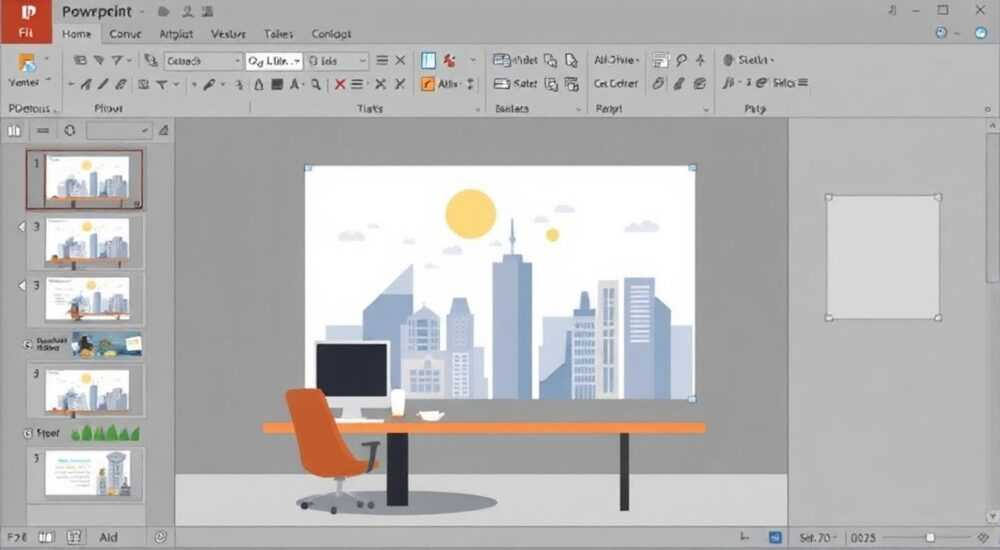
Извлечение изображений из презентаций PowerPoint — задача, с которой сталкиваются многие пользователи. Будь то необходимость использовать иллюстрации в новом проекте, редактирование графики или архивирование материалов, важно знать, как правильно достать картинку без потери качества. Существует несколько проверенных способов, от простого копирования до распаковки файлов на уровне ZIP-архива.
Чтобы извлечь картинку из PowerPoint, достаточно щёлкнуть по ней правой кнопкой мыши и выбрать «Сохранить как изображение». Этот метод работает во всех современных версиях PowerPoint и сохраняет изображение в высоком качестве.
Содержание статьи:
- Метод 1: Копирование и сохранение через контекстное меню
- Пошаговая инструкция
- Метод 2: Экспорт слайдов как изображений
- Метод 3: Распаковка .pptx как ZIP-архива
- Когда использовать этот метод?
- Метод 4: Скриншоты и их ограничения
- Форматы и качество извлекаемых изображений
- Как проверить исходный формат изображения?
- Распространённые ошибки и как их избежать
- Экспертное мнение
- Вопросы и ответы
- Заключение
Метод 1: Копирование и сохранение через контекстное меню
Самый простой и интуитивно понятный способ — использование встроенной функции PowerPoint. Достаточно кликнуть правой кнопкой мыши по нужной картинке на слайде и выбрать пункт «Сохранить как изображение». Откроется стандартное окно проводника Windows, где можно указать папку назначения, имя файла и формат (JPEG, PNG, GIF, TIFF и др.).
Этот метод подходит для большинства случаев, особенно если изображение не было изменено с помощью эффектов, масок или обрезки. Однако важно помнить: если картинка была значительно уменьшена на слайде, сохранённый файл может не восстановить исходное разрешение. PowerPoint экспортирует именно то, что видно, а не оригинальный ресурс.
Если изображение является частью группы объектов, его нужно предварительно «разгруппировать». Для этого выделите группу, перейдите на вкладку «Формат» в верхнем меню и нажмите «Разгруппировать». Только после этого станет доступен контекстный пункт «Сохранить как изображение».
Полезно знать: Некоторые шаблоны PowerPoint используют векторную графику (EMF, WMF), которую лучше сохранять в векторных форматах, чтобы сохранить масштабируемость.
Пошаговая инструкция
- Откройте презентацию в Microsoft PowerPoint.
- Найдите слайд с нужной картинкой.
- Щёлкните по изображению правой кнопкой мыши.
- Выберите «Сохранить как изображение».
- Укажите путь, имя файла и нужный формат.
- Нажмите «Сохранить».
Метод 2: Экспорт слайдов как изображений
Если вам нужно извлечь не одну, а сразу несколько картинок — особенно если они занимают целые слайды, — эффективнее использовать функцию экспорта. PowerPoint позволяет сохранить всю презентацию или отдельные слайды в виде набора изображений.
Перейдите в раздел «Файл» → «Экспорт» → «Создать видео» или «Сохранить как» → выберите тип файла «PNG-файлы слайдов» или «JPG-файлы слайдов». При этом каждый слайд будет преобразован в отдельное изображение с высоким разрешением (до 330 dpi).
Этот подход идеален для дизайнеров, преподавателей и маркетологов, которым нужно быстро получить визуальные материалы из презентации. Например, если вы создали серию инфографик, их можно за один клик превратить в изображения для соцсетей.
Однако есть и недостаток: вы получаете весь слайд целиком, а не отдельную картинку. Если на слайде много элементов, потребуется дополнительная обработка в графическом редакторе (например, Photoshop или Canva).
«Экспорт слайдов в PNG — лучший способ получить качественные изображения для печати или веба, особенно если вы используете фирменные цвета и шрифты.» — Анастасия Морозова, ведущий дизайнер презентаций
Метод 3: Распаковка .pptx как ZIP-архива
Формат .pptx — это на самом деле ZIP-архив, содержащий папки с ресурсами, XML-данными и медиафайлами. Это означает, что вы можете «взломать» презентацию и напрямую извлечь оригинальные изображения в максимальном качестве.
Для этого переименуйте файл презентации, добавив к нему расширение .zip. Например, «презентация.pptx» → «презентация.pptx.zip». Затем откройте его архиватором (7-Zip, WinRAR, стандартный проводник Windows). Внутри найдите папку ppt/media/ — там хранятся все вложенные изображения.
Преимущество этого метода — вы получаете исходные файлы без сжатия, даже если они были изменены в PowerPoint. Это особенно полезно, если оригинал был в формате PNG или TIFF, а в интерфейсе программы доступна только JPEG-версия.
Полезно знать: После извлечения файлов не забывайте возвращать расширение .pptx обратно, чтобы презентация оставалась рабочей.
Когда использовать этот метод?
- Когда изображение сильно сжато при экспорте через интерфейс.
- Когда нужно извлечь десятки картинок за раз.
- Когда требуется получить векторные изображения (EMF, SVG) в оригинале.
- Когда картинка была частично скрыта или наложена маской — в папке media она остаётся неизменной.
Метод |
Качество |
Скорость |
Техническая сложность |
|---|---|---|---|
Контекстное меню |
Среднее |
Высокая |
Низкая |
Экспорт слайдов |
Высокое |
Средняя |
Средняя |
Распаковка .pptx |
Максимальное |
Высокая (при массовом извлечении) |
Высокая |
Скриншот |
Низкое |
Средняя |
Низкая |
Метод 4: Скриншоты и их ограничения
Некоторые пользователи прибегают к созданию скриншотов экрана, особенно если не имеют доступа к редактированию презентации. Это можно сделать с помощью клавиши Print Screen, Snipping Tool (Windows) или сторонних программ вроде Lightshot, Greenshot.
Однако такой подход имеет серьёзные минусы. Во-первых, качество изображения ограничено разрешением вашего монитора. Во-вторых, на скриншоте могут быть лишние элементы: рамки окон, панель задач, курсор. В-третьих, при увеличении такие изображения становятся зернистыми.
Скриншоты стоит использовать только в крайнем случае — например, когда PowerPoint открыт в режиме чтения, а редактирование запрещено. Но даже тогда лучше попробовать распаковать .pptx, чем делать снимок экрана.
«Если вы вынуждены использовать скриншот, переключите PowerPoint в полноэкранный режим (F5), чтобы избежать посторонних элементов.» — Иван Петров, IT-консультант
Форматы и качество извлекаемых изображений
PowerPoint поддерживает множество графических форматов: JPEG, PNG, GIF, BMP, TIFF, EMF, WMF, SVG. При извлечении важно понимать, какой формат выбрать, чтобы сохранить качество и функциональность.
JPEG — оптимален для фотографий, но не поддерживает прозрачность. PNG — идеален для логотипов, иконок и графиков, так как сохраняет прозрачный фон и чёткие границы. TIFF — используется в профессиональной полиграфии, но создаёт очень большие файлы.
Если вы извлекаете изображение через контекстное меню, рекомендуется выбирать PNG, особенно если на картинке есть текст или резкие переходы цветов. Это предотвратит появление артефактов сжатия.
Как проверить исходный формат изображения?
- Через распаковку .pptx — по расширению файла в папке media.
- Через свойства изображения в PowerPoint: щёлкните ПКМ → «Формат рисунка» → вкладка «Размер».
- Через анализ файла с помощью HEX-редактора (для продвинутых).
Полезно знать: Даже если вы сохранили изображение как JPEG, исходник в .pptx мог быть PNG. Поэтому приоритет — метод распаковки.
Распространённые ошибки и как их избежать
Пользователи часто сталкиваются с проблемами при извлечении картинок. Вот основные ошибки и пути их решения:
- Изображение размытое после сохранения. Причина — сжатие PowerPoint. Решение: используйте метод распаковки .pptx или экспортируйте в PNG с максимальным качеством.
- Не получается выделить картинку. Возможно, она входит в группу или закреплена как фон. Решение: разгруппируйте объекты или проверьте вкладку «Фон» в настройках слайда.
- Картинка сохраняется в неправильном размере. PowerPoint может обрезать или масштабировать. Решение: экспортируйте слайд целиком и обрежьте в графическом редакторе.
- Прозрачность фона теряется. Сохраняйте в PNG, а не JPEG. JPEG не поддерживает альфа-канал.
Ошибка |
Причина |
Решение |
|---|---|---|
Размытая картинка |
Сжатие при вставке в PPTX |
Извлечь из папки media |
Нет пункта «Сохранить как изображение» |
Объект сгруппирован или это фигура |
Разгруппировать или использовать скриншот |
Теряется прозрачность |
Выбран JPEG вместо PNG |
Сохранять в PNG или GIF |
Изображение повёрнуто |
Применён поворот в PowerPoint |
Извлечь оригинал из архива |
Экспертное мнение
При работе с графическими ресурсами в PowerPoint важно соблюдать баланс между удобством и качеством. Автоматические функции экспорта отлично подходят для повседневных задач, но при необходимости точного контроля над результатом следует обращаться к техническим методам.
Всегда проверяйте источник изображения: встроенное, загруженное с диска или скачанное из интернета. Это влияет на возможность извлечения и юридические аспекты использования. Особенно важно это при работе с корпоративными материалами и лицензионными стоками.
Для командной работы рекомендуется сохранять оригиналы изображений отдельно. Это упрощает повторное использование и снижает зависимость от формата презентации. Также полезно вести базу активов — папку с исходными медиафайлами, связанную с проектом.
Вопросы и ответы
Можно ли извлечь картинку, если она частично закрыта другим объектом?
Да, особенно если использовать метод распаковки .pptx. В папке media хранится оригинал, не зависящий от визуальных изменений в PowerPoint.
Почему после сохранения изображение стало меньше по размеру?
PowerPoint автоматически сжимает вставляемые изображения для экономии места. Исходный размер можно восстановить только через распаковку архива.
Работает ли это в PowerPoint Online?
Да, но с ограничениями. В браузерной версии также доступен пункт «Скачать как изображение», однако экспорт нескольких слайдов и распаковка .pptx невозможны.
Можно ли извлечь векторные изображения (SVG, EMF)?
Да, они находятся в папке media в исходном формате. При сохранении через интерфейс они конвертируются в растровые, поэтому лучше извлекать напрямую.
Безопасно ли переименовывать .pptx в .zip?
Абсолютно безопасно. Формат .pptx основан на Open XML и ZIP-сжатии. Главное — не изменять структуру папок и вовремя вернуть расширение.
Заключение
Извлечение изображений из PowerPoint — процесс, который может быть как простым, так и требующим технических знаний. Для одиночных картинок подойдёт контекстное меню, для массового извлечения — распаковка .pptx как ZIP-архива. Выбор метода зависит от целей, требуемого качества и доступных инструментов.
Главное — понимать, что PowerPoint не всегда показывает исходное изображение. Визуальные эффекты, сжатие и обрезка могут вводить в заблуждение. Чтобы получить максимум от ваших медиафайлов, обращайтесь к внутренней структуре презентации.
- Используйте «Сохранить как изображение» для быстрого извлечения.
- Экспорт слайдов подходит для получения качественных PNG-изображений.
- Распаковка .pptx даёт доступ к оригиналам в максимальном качестве.
- Избегайте скриншотов — они снижают читаемость и масштабируемость.
- Сохраняйте исходные файлы отдельно для удобства повторного использования.
⚠️ Дисклеймер — нажмите, чтобы развернуть
Материалы, опубликованные в разделе «Блог» на сайте RU DESIGN SHOP (rudesignshop.ru), носят исключительно информационный и ознакомительный характер и не являются руководством к действию, финансовой рекомендацией, медицинской услугой, ветеринарным назначением либо рекламой товаров и услуг, включая азартные игры. Публикации не содержат призывов к участию в азартных играх и не направлены на продвижение соответствующих операторов.
Безопасность применения товаров и веществ: при использовании строительных материалов, бытовой химии, пестицидов и агрохимикатов необходимо строго следовать инструкциям производителя и действующему законодательству Российской Федерации, включая Федеральный закон РФ от 19.07.1997 № 109-ФЗ «О безопасном обращении с пестицидами и агрохимикатами».
Упоминание товарных знаков, брендов и организаций носит исключительно информационный характер и не означает наличие партнёрских отношений или одобрения со стороны правообладателей.
Материалы, содержащие сведения о медицинских, ветеринарных или косметических средствах, представлены в справочных целях и не являются медицинской консультацией или назначением. Перед применением рекомендуется обратиться к врачу, ветеринарному специалисту или иному сертифицированному профессионалу.
Возрастные ограничения: материалы, содержащие сведения о продукции категории 18+, включая алкоголь или азартные игры, предназначены исключительно для совершеннолетней аудитории и публикуются в информационных целях.
Правовая ответственность: решения, принятые на основе опубликованной информации, пользователь принимает самостоятельно и на свой риск; редакция и авторы несут ответственность в пределах, установленных законодательством Российской Федерации.
Редакция не допускает публикаций, содержащих пропаганду экстремизма, терроризма, наркотических средств или суицида; подобные материалы подлежат немедленному удалению.
Упоминание организаций с ограниченным статусом: компания Meta Platforms Inc. (социальные сети Facebook и Instagram) признана экстремистской организацией решением суда РФ, её деятельность запрещена на территории Российской Федерации; любые упоминания приводятся исключительно в информационных целях.
Авторские права и источники: информация собирается из открытых источников; её актуальность указывается на дату публикации и может изменяться.
Изображения и иллюстрации используются на условиях, разрешённых правообладателями. При возникновении претензий редакция готова оперативно рассмотреть обращение и внести необходимые изменения.
Персональные данные и cookies: сайт использует cookies и обрабатывает персональные данные пользователей в соответствии с Федеральным законом № 152-ФЗ «О персональных данных» и Политикой конфиденциальности RU DESIGN SHOP.
Мнения авторов могут не совпадать с позицией государственных органов или коммерческих организаций, упомянутых в материалах.
РЕКОМЕНДУЕМ
Товары от российских производителей


-5%
Светильник из войлока KR006.05
Первоначальная цена составляла 50836 руб..48290 руб.Текущая цена: 48290 руб..

