Скидка 5% на первый заказ — RDS5




Как svg вставить в powerpoint
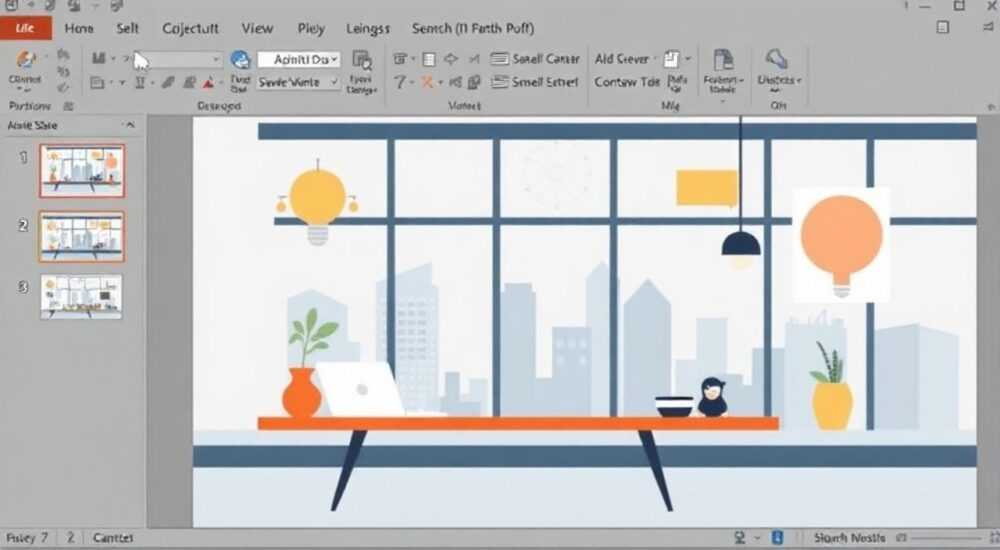
Векторная графика — один из самых гибких и качественных форматов для презентаций. Файлы SVG (Scalable Vector Graphics) не теряют чёткости при масштабировании, что делает их идеальными для логотипов, схем, иконок и диаграмм. Однако вставка SVG в PowerPoint вызывает сложности у многих пользователей: стандартный интерфейс Microsoft Office не всегда поддерживает этот формат напрямую, особенно в более старых версиях. Понимание способов корректного импорта и обработки SVG-файлов помогает сохранить качество изображений и ускорить создание профессиональных слайдов.
Чтобы вставить SVG в PowerPoint, используйте версию 2019 или новее либо Microsoft 365 — они поддерживают SVG «из коробки». Если такой возможности нет, конвертируйте SVG в EMF или PNG перед вставкой.
Содержание статьи:
- Поддержка SVG в PowerPoint: какие версии работают
- Способы вставки SVG в PowerPoint
- Пошаговая инструкция: как разгруппировать и редактировать SVG
- Особенности работы с текстом внутри SVG
- Распространённые ошибки и как их исправить
- Ошибка: «PowerPoint не может вставить изображение»
- Проблема: изображение вставилось, но выглядит размытым
- SVG не разгруппировывается
- Альтернативы SVG: когда использовать EMF, PNG или другие форматы
- EMF (Enhanced Metafile) — лучший векторный аналог
- PNG — когда нужна максимальная совместимость
- Когда стоит отказаться от векторов?
- Экспертное мнение
- Вопросы и ответы
- Заключение
Поддержка SVG в PowerPoint: какие версии работают
Формат SVG был разработан W3C как открытый стандарт для описания двумерной графики на языке XML. Его ключевое преимущество — бесконечное масштабирование без потери качества. Это особенно важно в презентациях, где изображения могут отображаться на экранах разных размеров, от ноутбуков до больших проекторов.
Microsoft начала официальную поддержку SVG только с выходом PowerPoint для Microsoft 365 (ранее Office 365) и PowerPoint 2019. В этих версиях SVG можно вставлять напрямую через меню «Вставка» → «Изображение». При этом файл остается векторным, а его элементы (слои, цвета, контуры) доступны для редактирования прямо в PowerPoint.
До этого момента пользователи вынуждены были использовать обходные пути: конвертировать SVG в растровые форматы (PNG, JPG) или в промежуточные векторные (EMF, WMF). Такие решения позволяли сохранить внешний вид, но лишали преимуществ настоящего вектора.
Полезно знать: Даже если ваша версия PowerPoint поддерживает SVG, некоторые эффекты (например, прозрачность, градиенты, шрифты) могут отображаться некорректно, если они используются в оригинальном файле.
Для проверки совместимости откройте PowerPoint и попробуйте вставить SVG через «Вставка» → «Изображение». Если файл загружается и отображается без искажений — ваша версия поддерживает формат. Также можно проверить номер сборки: в Microsoft 365 актуальные обновления появляются автоматически, поэтому рекомендуется регулярно обновлять приложение.
Способы вставки SVG в PowerPoint
Если вы работаете с современной версией PowerPoint, процесс вставки SVG прост. Но даже в этом случае важно понимать нюансы, чтобы сохранить качество и возможность редактирования.
- Прямая вставка через интерфейс: Перейдите во вкладку «Вставка», выберите «Изображение» → «Из файла». Найдите нужный SVG-файл и нажмите «Вставить». Изображение появится на слайде, и вы сможете изменять его размер без потерь.
- Перетаскивание из проводника: Просто перетащите файл SVG из папки Windows прямо на слайд. Этот метод работает быстрее, особенно при работе с несколькими изображениями.
- Вставка через буфер обмена: Откройте SVG-файл в векторном редакторе (например, Inkscape), скопируйте его содержимое (Ctrl+C) и вставьте в PowerPoint (Ctrl+V). В некоторых случаях это позволяет сохранить больше деталей, чем прямая вставка.
После вставки SVG становится группой фигур в PowerPoint. Вы можете разгруппировать её («Формат» → «Разгруппировать»), чтобы редактировать отдельные элементы: менять цвет, форму, положение. Это особенно полезно для адаптации иконок или логотипов под стиль презентации.
Пошаговая инструкция: как разгруппировать и редактировать SVG
- Выделите вставленное SVG-изображение.
- Перейдите на вкладку «Формат фигуры» (или просто «Формат»).
- Нажмите «Группировка» → «Разгруппировать». Возможно, потребуется сделать это дважды — сначала изображение распадётся на логические блоки, затем каждый блок — на отдельные фигуры.
- Теперь можно выделять отдельные элементы и менять их свойства: заливку, контур, эффекты.
«Разгруппировка SVG — мощный инструмент, но будьте осторожны: после неё теряется связь с исходным файлом. Сохраняйте копию оригинала на случай, если понадобится начать заново.» — Анна Петрова, UX-дизайнер, 8 лет опыта в презентационном дизайне
Особенности работы с текстом внутри SVG
Если в SVG есть текстовые элементы, они могут вести себя по-разному в PowerPoint. Если шрифт не установлен на вашем компьютере, текст может замениться на системный. Чтобы избежать этого:
- Конвертируйте текст в кривые (outlines) в редакторе перед экспортом SVG.
- Используйте веб-безопасные шрифты (Arial, Helvetica, Times New Roman).
- Добавляйте пояснительный текст в PowerPoint отдельно, а не полагайтесь на текст в SVG.
Распространённые ошибки и как их исправить
Даже при наличии поддержки SVG могут возникнуть проблемы. Ниже — самые частые сценарии и способы их решения.
Ошибка: «PowerPoint не может вставить изображение»
Если при вставке появляется сообщение об ошибке, проверьте:
- Версию PowerPoint: возможно, используется 2016 или более ранняя.
- Целостность файла SVG: повреждённый XML может вызвать сбой.
- Наличие сложных эффектов: фильтры, маски, анимации — они не поддерживаются в PowerPoint.
Решение: открыть SVG в Inkscape или Illustrator, упростить структуру, удалить неподдерживаемые элементы и экспортировать заново.
Проблема: изображение вставилось, но выглядит размытым
Хотя SVG — вектор, иногда он отображается как растровый. Причины:
- PowerPoint интерпретировал его как изображение, а не как вектор.
- Файл содержит растровые вставки (например, фоновое фото в SVG).
- Масштаб просмотра слишком мал, чтобы оценить чёткость.
Проверьте: увеличьте изображение до 300–400%. Если края остаются чёткими — это действительно вектор.
SVG не разгруппировывается
Если кнопка «Разгруппировать» неактивна:
- Убедитесь, что выделено именно изображение, а не группа объектов.
- Попробуйте двойной щелчок по изображению — иногда это активирует режим редактирования.
- Вставьте SVG через буфер обмена из векторного редактора — так выше шанс сохранить структуру.
Проблема |
Причина |
Решение |
|---|---|---|
Не удается вставить SVG |
Старая версия PowerPoint |
Обновитесь до Microsoft 365 или 2019+ |
Изображение размыто |
Наличие растровых элементов в SVG |
Проверьте и очистите SVG в редакторе |
Нет доступа к элементам после вставки |
SVG воспринимается как единое изображение |
Попробуйте вставить через буфер обмена |
Цвета отличаются от оригинала |
Проблемы с цветовым профилем или прозрачностью |
Экспортируйте без сложных градиентов |
Полезно знать: Если вы часто работаете с SVG, установите бесплатный редактор Inkscape — он отлично интегрируется с PowerPoint и позволяет быстро подготовить файлы к вставке.
Альтернативы SVG: когда использовать EMF, PNG или другие форматы
Если вы не можете использовать SVG напрямую, существуют надёжные альтернативы. Каждая из них имеет свои плюсы и минусы.
EMF (Enhanced Metafile) — лучший векторный аналог
EMF — родной векторный формат Windows. Он отлично поддерживается всеми версиями PowerPoint и сохраняет все преимущества вектора: масштабируемость, редактируемость, малый размер.
Как получить EMF из SVG:
- Откройте SVG в Inkscape.
- Выберите «Файл» → «Сохранить как».
- Выберите тип «EMF (Enhanced Metafile)».
- Сохраните и вставьте в PowerPoint.
EMF можно разгруппировать и редактировать почти так же, как SVG.
PNG — когда нужна максимальная совместимость
Если важна простота и универсальность, используйте PNG. Преимущества:
- Поддерживается всеми версиями PowerPoint.
- Сохраняет прозрачность.
- Высокое качество при правильном разрешении.
Недостатки: при увеличении сверх исходного размера появляется пикселизация. Поэтому экспортируйте PNG с запасом по размеру — например, в 2–3 раза больше предполагаемого на слайде.
Когда стоит отказаться от векторов?
Векторные форматы не всегда нужны. Используйте PNG, если:
- Изображение — фотография или сложная текстура.
- Вы не планируете масштабировать объект.
- Нужно гарантированно одинаковое отображение на любом устройстве.
«Для презентаций, которые будут показывать на разных компьютерах, я чаще использую PNG с высоким DPI. Это снижает риски проблем со шрифтами и эффектами.» — Дмитрий Смирнов, технический презентатор, Microsoft MVP
Экспертное мнение
Мы поговорили с Еленой Ковалёвой, ведущим дизайнером презентаций в международной консалтинговой компании, с 12-летним опытом создания слайдов для C-level аудитории.
«Я начала использовать SVG в PowerPoint с 2020 года, как только команда получила доступ к Microsoft 365. Разница колоссальная: теперь мы создаём библиотеку иконок и схем в SVG, которые легко адаптируются под любой проект. Главный совет — не вставляйте SVG “как есть” и сразу разгруппировывайте, чтобы проверить структуру. Иногда в файлах с сайта остаются невидимые слои или лишние группы, которые мешают редактированию.» — Елена Ковалёва, Lead Presentation Designer
Она также отметила важность стандартизации:
- Все SVG проходят проверку в Inkscape: удаляются скрытые слои, текст переводится в кривые.
- Цвета приводятся к фирменной палитре через PowerPoint, а не задаются в SVG.
- Для командной работы используется облачная библиотека изображений в формате EMF и SVG.
Вопросы и ответы
Можно ли вставить SVG в PowerPoint Online?
Да, но с ограничениями. PowerPoint для браузера поддерживает вставку SVG, однако функции редактирования (разгруппировка, изменение цвета) недоступны. Изображение ведёт себя как обычное растровое. Для полноценной работы используйте десктопную версию.
Почему после вставки SVG теряются тени и градиенты?
PowerPoint не поддерживает все эффекты SVG, особенно CSS-стили и фильтры. Рекомендуется упрощать дизайн перед экспортом: использовать плоские цвета, избегать сложных теней. Альтернатива — применить эффекты уже в PowerPoint после вставки.
Как сделать, чтобы SVG автоматически подстраивался под тему презентации?
Это невозможно напрямую. Но можно использовать монохромные иконки в SVG, разгруппировать их и закрасить цветом темы через «Заливка фигуры». Так вы добьётесь согласованности с дизайном слайда.
Можно ли анимировать отдельные части SVG в PowerPoint?
Да, после разгруппировки каждая фигура становится независимым объектом. Вы можете применять анимацию к отдельным элементам: появление, движение, изменение цвета. Это мощный инструмент для наглядных объяснений.
Заключение
Вставка SVG в PowerPoint — это не просто техническая операция, а шаг к созданию более гибких, качественных и профессиональных презентаций. Современные версии PowerPoint (2019+, Microsoft 365) позволяют использовать SVG напрямую, сохраняя векторную природу и возможность редактирования. Однако успех зависит от подготовки файла, понимания ограничений и выбора правильного подхода.
Главное — не просто вставить изображение, а интегрировать его в дизайн презентации. Используйте SVG для иконок, схем и логотипов, но всегда проверяйте результат на разных устройствах и версиях PowerPoint.
- SVG поддерживается в PowerPoint 2019 и Microsoft 365 — обновляйтесь для полного доступа к функциям.
- Разгруппируйте SVG после вставки, чтобы редактировать отдельные элементы.
- Для старых версий PowerPoint используйте EMF как векторную альтернативу.
- PNG — надёжный выбор при необходимости полной совместимости.
- Всегда проверяйте отображение цветов, текста и эффектов после импорта.
⚠️ Дисклеймер — нажмите, чтобы развернуть
Материалы, опубликованные в разделе «Блог» на сайте RU DESIGN SHOP (rudesignshop.ru), носят исключительно информационный и ознакомительный характер и не являются руководством к действию, финансовой рекомендацией, медицинской услугой, ветеринарным назначением либо рекламой товаров и услуг, включая азартные игры. Публикации не содержат призывов к участию в азартных играх и не направлены на продвижение соответствующих операторов.
Безопасность применения товаров и веществ: при использовании строительных материалов, бытовой химии, пестицидов и агрохимикатов необходимо строго следовать инструкциям производителя и действующему законодательству Российской Федерации, включая Федеральный закон РФ от 19.07.1997 № 109-ФЗ «О безопасном обращении с пестицидами и агрохимикатами».
Упоминание товарных знаков, брендов и организаций носит исключительно информационный характер и не означает наличие партнёрских отношений или одобрения со стороны правообладателей.
Материалы, содержащие сведения о медицинских, ветеринарных или косметических средствах, представлены в справочных целях и не являются медицинской консультацией или назначением. Перед применением рекомендуется обратиться к врачу, ветеринарному специалисту или иному сертифицированному профессионалу.
Возрастные ограничения: материалы, содержащие сведения о продукции категории 18+, включая алкоголь или азартные игры, предназначены исключительно для совершеннолетней аудитории и публикуются в информационных целях.
Правовая ответственность: решения, принятые на основе опубликованной информации, пользователь принимает самостоятельно и на свой риск; редакция и авторы несут ответственность в пределах, установленных законодательством Российской Федерации.
Редакция не допускает публикаций, содержащих пропаганду экстремизма, терроризма, наркотических средств или суицида; подобные материалы подлежат немедленному удалению.
Упоминание организаций с ограниченным статусом: компания Meta Platforms Inc. (социальные сети Facebook и Instagram) признана экстремистской организацией решением суда РФ, её деятельность запрещена на территории Российской Федерации; любые упоминания приводятся исключительно в информационных целях.
Авторские права и источники: информация собирается из открытых источников; её актуальность указывается на дату публикации и может изменяться.
Изображения и иллюстрации используются на условиях, разрешённых правообладателями. При возникновении претензий редакция готова оперативно рассмотреть обращение и внести необходимые изменения.
Персональные данные и cookies: сайт использует cookies и обрабатывает персональные данные пользователей в соответствии с Федеральным законом № 152-ФЗ «О персональных данных» и Политикой конфиденциальности RU DESIGN SHOP.
Мнения авторов могут не совпадать с позицией государственных органов или коммерческих организаций, упомянутых в материалах.
РЕКОМЕНДУЕМ
Товары от российских производителей

-6%



