Скидка 5% на первый заказ — RDS5




Как изменить базовую точку блока в автокаде
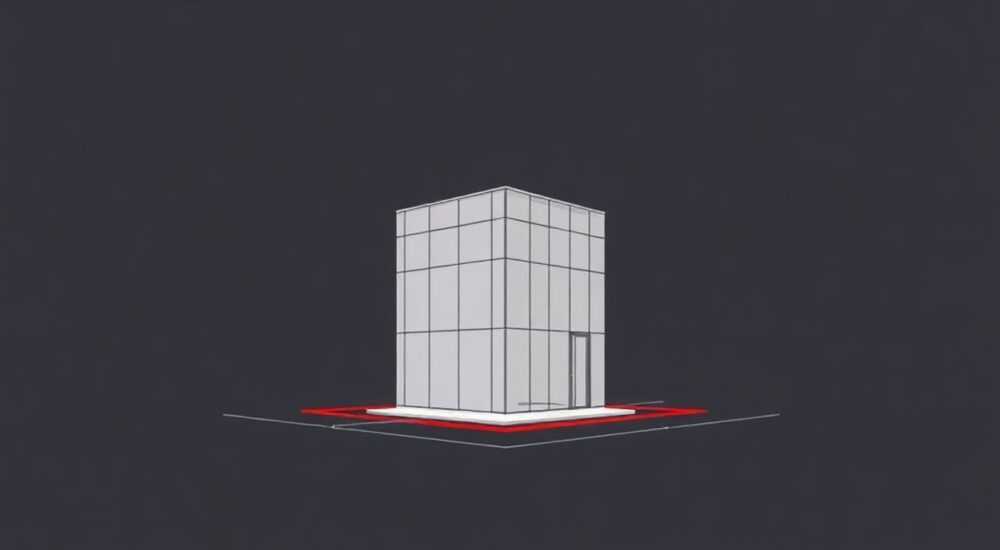
В AutoCAD базовая точка блока — это его привязка, относительно которой происходит вставка и перемещение. Изменить её можно с помощью команды БАЗОВАЯТОЧКА (BASE) или редактирования атрибутов блока через панель «Свойства». Главное — заранее продумать удобную точку привязки, чтобы упростить дальнейшую работу с чертежом.
Изменить базовую точку блока в AutoCAD можно через команду BASE или редактор блоков. Главное — задать новую точку привязки до вставки блока в чертёж или пересоздать блок при необходимости.
Содержание статьи:
- Что такое базовая точка блока в AutoCAD
- Как изменить базовую точку существующего блока
- Пошаговое руководство: изменение базовой точки
- Шаг 1: Откройте редактор блоков
- Шаг 2: Определите новую базовую точку
- Шаг 3: Сохраните изменения
- Альтернативный способ: пересоздание блока
- Распространённые ошибки и как их избежать
- Продвинутые методы и полезные хитрости
- Использование динамических блоков
- Привязка к геометрии через Object Snap
- Массовое изменение через LISP-скрипты
- Работа с шаблонами (.DWT)
- Экспертное мнение
- Вопросы и ответы
- Заключение
Что такое базовая точка блока в AutoCAD
Базовая точка блока — это координата, от которой начинается вставка блока на чертёж. Она играет ключевую роль при позиционировании объектов, особенно при многократном использовании типовых элементов: мебели, окон, электрических символов и т.д. По умолчанию, когда вы создаёте блок, система автоматически назначает базовую точку в соответствии с координатами, указанными при создании.
Если базовая точка выбрана неудачно — например, в углу детали вместо её центра — это может вызвать неудобства при вставке. Придётся каждый раз вручную подгонять положение, что замедляет работу. Поэтому правильная настройка базовой точки критически важна для эффективного проектирования.
Базовая точка также влияет на поведение блока при масштабировании, повороте и выравнивании. Например, при повороте блока вокруг своей оси именно базовая точка остаётся неподвижной. Это означает, что если она находится в центре круглой детали — поворот будет логичным, а если в углу — объект «прыгнет» при вращении.
Полезно знать: Базовая точка не всегда видна на чертеже. Её местоположение можно проверить только через свойства блока или команду BASE.
Как изменить базовую точку существующего блока
Изменить базовую точку уже созданного блока напрямую нельзя — AutoCAD не позволяет редактировать этот параметр без переопределения блока. Однако есть несколько рабочих способов решения этой задачи, в зависимости от ситуации.
Первый и самый простой случай — если блок ещё не был вставлен ни разу. В этом случае можно использовать команду РЕДБЛОК (BEDIT), открыть редактор блоков, задать новую базовую точку и сохранить изменения. Второй — более сложный — когда блок уже используется в чертеже. Тогда потребуется либо пересоздать блок с новой точкой привязки, либо использовать динамические блоки.
Также важно понимать разницу между обычными и анонимными блоками. Анонимные создаются системой автоматически (например, при штриховке) и не поддаются стандартному редактированию. Для них изменение базовой точки невозможно без декомпозиции.
Если вы работаете с внешними ссылками (XREF), то базовая точка определяется в исходном файле. Значит, изменить её можно только в оригинальном DWG, а затем обновить ссылку.
«Лучше потратить 2 минуты на правильную настройку базовой точки, чем терять по 10 секунд на каждую вставку.» — Алексей Миронов, ведущий CAD-инженер, 12 лет опыта
Пошаговое руководство: изменение базовой точки
Шаг 1: Откройте редактор блоков
- Введите в командной строке РЕДБЛОК (или BEDIT).
- Выберите имя блока из списка, который хотите изменить.
- Нажмите «ОК», чтобы открыть редактор.
Шаг 2: Определите новую базовую точку
- Внутри редактора используйте команду БАЗОВАЯТОЧКА (BASE).
- Укажите новую точку привязки — например, центр окружности, угол фланца или середину двери.
- Подтвердите выбор.
Шаг 3: Сохраните изменения
- Нажмите кнопку «Сохранить блок» в верхней панели редактора.
- Выйдите из редактора, выбрав «Закрыть редактор».
- Подтвердите обновление всех вхождений блока на чертеже.
Полезно знать: Если команда BASE недоступна, убедитесь, что вы находитесь в редакторе блоков и выбрали именно внутреннее пространство блока.
Альтернативный способ: пересоздание блока
- Выделите объекты, составляющие блок.
- Используйте команду РАЗБЛОК (EXPLODE), чтобы расчленить его (если он не используется где-то ещё).
- Создайте новый блок с помощью БЛОК (BLOCK), указав новую базовую точку.
- Присвойте ему то же имя, чтобы заменить старый (AutoCAD предложит замену).
Этот способ особенно полезен, если блок уже активно используется, и вы хотите обновить его глобально.
Распространённые ошибки и как их избежать
Многие пользователи сталкиваются с проблемами при работе с базовыми точками. Вот самые частые ошибки и способы их устранения.
- Ошибка 1: Невозможно изменить базовую точку после вставки. Да, напрямую — нельзя. Но можно пересоздать блок или использовать редактор. Решение — всегда планировать точку привязки заранее.
- Ошибка 2: После изменения блок «прыгает» на чертеже. Это происходит, если базовая точка сместилась, а вставленные экземпляры остались на старых координатах. Чтобы избежать этого, перед изменением сделайте резервную копию чертежа.
- Ошибка 3: Команда BASE не работает. Убедитесь, что вы находитесь в редакторе блоков. В основном пространстве чертежа эта команда недоступна.
- Ошибка 4: Изменения не применяются ко всем вхождениям. При сохранении блока в редакторе обязательно выберите «Обновить все вхождения», иначе изменения коснутся только новых вставок.
Ошибка |
Причина |
Решение |
|---|---|---|
Блок «плавает» при вставке |
Базовая точка вне геометрии объекта |
Переопределите точку внутри контура |
Не видно базовой точки |
Она не маркируется визуально |
Проверьте через СВОЙСТВА (Ctrl+1) |
BASE не доступна |
Не в редакторе блоков |
Запустите РЕДБЛОК перед командой |
Полезно знать: Перед массовым изменением блоков рекомендуется использовать команду ПРОВЕРИТЬ (AUDIT) для выявления повреждённых элементов.
Продвинутые методы и полезные хитрости
Для профессионалов доступны более сложные подходы, которые позволяют гибко управлять базовыми точками и поведением блоков.
Использование динамических блоков
Динамические блоки позволяют задавать несколько базовых точек и переключаться между ними. Это достигается с помощью параметров «Базовая точка» и действия «Смещение». Например, вы можете создать блок двери с возможностью вставки как от левого, так и от правого косяка.
Привязка к геометрии через Object Snap
При задании новой базовой точки используйте режимы объектной привязки: ЦЕНТР, КОНЕЦ, СЕРЕДИНА. Это гарантирует точность и избавляет от ручного ввода координат.
Массовое изменение через LISP-скрипты
Для крупных проектов можно написать простой LISP-скрипт, автоматизирующий пересоздание блоков с новой базовой точкой. Пример:
(defun c:ChangeBasePoint ()
 (command "_-block" "MyBlock" "0,0" "all" "")
)
Такой скрипт пересоздаёт блок с базовой точкой в начале координат.
Работа с шаблонами (.DWT)
Если вы часто используете одни и те же типовые блоки, включите их в шаблон чертежа с правильно заданными базовыми точками. Это сэкономит время при создании новых проектов.
«Используйте горячие клавиши: Ctrl+1 — свойства, Ctrl+Shift+C/V — «точка-по-точке» — это ускоряет процесс в 2–3 раза.» — Екатерина Соколова, BIM-менеджер, Autodesk Certified Professional
Экспертное мнение
«На практике я встречаю, что до 40% времени на коррекцию чертежей уходит из-за плохо спроектированных блоков. Особенно — из-за неверной базовой точки. Одна из моих команд тратила по 15 минут в день на подгонку позиций оборудования. После рефакторинга блоков с правильной привязкой — сэкономили 6 часов в неделю.» — Дмитрий Ковалёв, руководитель CAD-центра, 15 лет в строительном проектировании
Профессионалы рекомендуют следовать принципу «один клик — одна вставка». То есть идеальный блок должен вставляться точно в нужное место без дополнительных движений мыши. Добиться этого можно только при грамотной настройке базовой точки.
Также эксперты советуют внедрять стандарты в команде: единые правила именования, расположения базовых точек и структуры блоков. Это повышает совместимость и снижает количество ошибок при обмене файлами.
Вопросы и ответы
Можно ли изменить базовую точку без разрушения блока?
Да, если использовать редактор блоков (РЕДБЛОК) и команду БАЗОВАЯТОЧКА. Разрушать блок не нужно, если он ещё не был вставлен или вы готовы обновить все вхождения.
Почему после изменения базовой точки блок смещается на чертеже?
Потому что существующие вхождения привязаны к старым координатам. Новая базовая точка меняет систему отсчёта. Чтобы избежать смещения, лучше пересоздавать блок до массового использования.
Как проверить текущую базовую точку блока?
Выделите блок, откройте панель «Свойства» (Ctrl+1). В разделе «Геометрия» найдите параметр «Положение». Его координаты и есть базовая точка.
Можно ли сделать базовую точку динамической?
Да, с помощью динамических блоков. Добавьте параметр «Базовая точка» и действия «Смещение». Это позволит пользователям выбирать точку привязки при вставке.
Влияет ли базовая точка на экспорт в другие форматы (например, PDF или DXF)?
Косвенно — да. При экспорте положение блока определяется его базовой точкой. Если она смещена, объект может оказаться за пределами области печати.
Заключение
Изменение базовой точки блока в AutoCAD — не просто техническая операция, а важный этап оптимизации рабочего процесса. Правильно заданная точка привязки делает чертёж более управляемым, ускоряет вставку объектов и снижает риск ошибок.
Несмотря на то, что AutoCAD не позволяет изменить базовую точку напрямую после создания, существуют надёжные методы — от редактирования через БАЗОВАЯТОЧКА до пересоздания блока. Ключ — в планировании: всегда думайте о будущем использовании объекта перед тем, как создавать блок.
Главное — не допускать «технического долга» в виде плохо настроенных блоков. Инвестируйте время в настройку один раз, чтобы экономить часы в будущем.
- Базовая точка — это точка привязки блока при вставке и редактировании.
- Изменить её можно через команду БАЗОВАЯТОЧКА в редакторе блоков.
- Для уже вставленных блоков требуется пересоздание или обновление всех вхождений.
- Используйте динамические блоки для гибкости и Object Snap для точности.
- Стандартизация базовых точек в команде повышает производительность и качество проектов.
⚠️ Дисклеймер — нажмите, чтобы развернуть
Материалы, опубликованные в разделе «Блог» на сайте RU DESIGN SHOP (rudesignshop.ru), носят исключительно информационный и ознакомительный характер и не являются руководством к действию, финансовой рекомендацией, медицинской услугой, ветеринарным назначением либо рекламой товаров и услуг, включая азартные игры. Публикации не содержат призывов к участию в азартных играх и не направлены на продвижение соответствующих операторов.
Безопасность применения товаров и веществ: при использовании строительных материалов, бытовой химии, пестицидов и агрохимикатов необходимо строго следовать инструкциям производителя и действующему законодательству Российской Федерации, включая Федеральный закон РФ от 19.07.1997 № 109-ФЗ «О безопасном обращении с пестицидами и агрохимикатами».
Упоминание товарных знаков, брендов и организаций носит исключительно информационный характер и не означает наличие партнёрских отношений или одобрения со стороны правообладателей.
Материалы, содержащие сведения о медицинских, ветеринарных или косметических средствах, представлены в справочных целях и не являются медицинской консультацией или назначением. Перед применением рекомендуется обратиться к врачу, ветеринарному специалисту или иному сертифицированному профессионалу.
Возрастные ограничения: материалы, содержащие сведения о продукции категории 18+, включая алкоголь или азартные игры, предназначены исключительно для совершеннолетней аудитории и публикуются в информационных целях.
Правовая ответственность: решения, принятые на основе опубликованной информации, пользователь принимает самостоятельно и на свой риск; редакция и авторы несут ответственность в пределах, установленных законодательством Российской Федерации.
Редакция не допускает публикаций, содержащих пропаганду экстремизма, терроризма, наркотических средств или суицида; подобные материалы подлежат немедленному удалению.
Упоминание организаций с ограниченным статусом: компания Meta Platforms Inc. (социальные сети Facebook и Instagram) признана экстремистской организацией решением суда РФ, её деятельность запрещена на территории Российской Федерации; любые упоминания приводятся исключительно в информационных целях.
Авторские права и источники: информация собирается из открытых источников; её актуальность указывается на дату публикации и может изменяться.
Изображения и иллюстрации используются на условиях, разрешённых правообладателями. При возникновении претензий редакция готова оперативно рассмотреть обращение и внести необходимые изменения.
Персональные данные и cookies: сайт использует cookies и обрабатывает персональные данные пользователей в соответствии с Федеральным законом № 152-ФЗ «О персональных данных» и Политикой конфиденциальности RU DESIGN SHOP.
Мнения авторов могут не совпадать с позицией государственных органов или коммерческих организаций, упомянутых в материалах.
РЕКОМЕНДУЕМ
Товары от российских производителей




