Скидка 5% на первый заказ — RDS5




Как преобразовать поверхность в 3д тело автокад
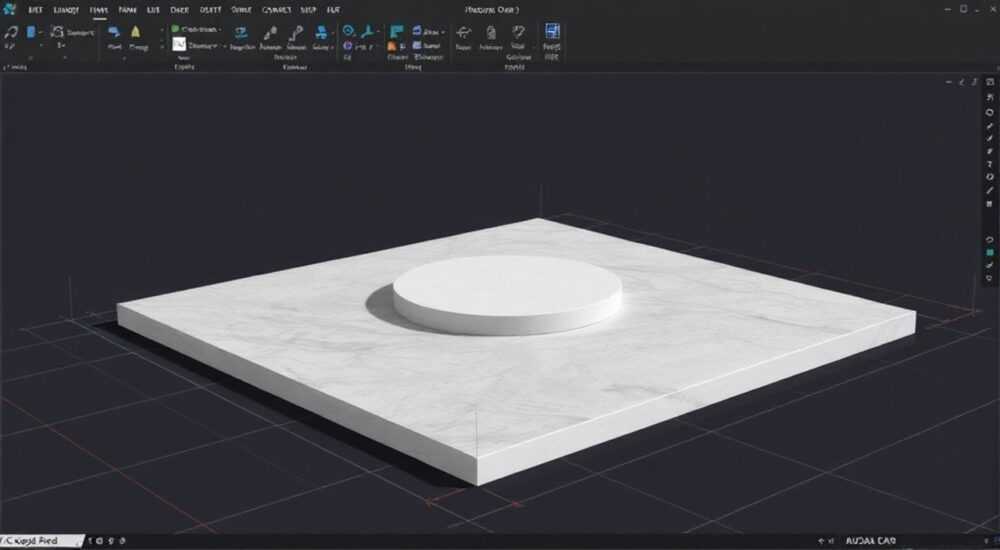
Преобразование поверхности в 3D тело в AutoCAD — это важный этап при создании полноценных объемных моделей для проектирования, визуализации и подготовки к производству. В отличие от поверхностей, которые имеют только форму и контур, 3D тела обладают массовыми свойствами, такими как объем, вес и плотность, что делает их пригодными для инженерных расчетов. Основной способ преобразования — использование команд, объединяющих или замыкающих поверхности в замкнутое пространство.
Чтобы преобразовать поверхность в 3D тело в AutoCAD, необходимо замкнуть все грани модели, чтобы она стала водонепроницаемой, а затем использовать команды типа «Объединить» или «Заполнить». Ключевое условие — поверхности должны образовывать полностью замкнутый объем без зазоров.
Содержание статьи:
- Принципы преобразования: поверхность vs 3D тело
- Пошаговое преобразование поверхности в 3D тело
- Команды AutoCAD для конвертации поверхностей
- Типичные ошибки и как их исправить
- Ошибка: «Невозможно создать тело — обнаружены зазоры»
- Ошибка: «Несовместимые типы объектов»
- Ошибка: «Нормали направлены внутрь»
- Продвинутые методы и автоматизация
- Экспертное мнение
- Вопросы и ответы
- Заключение
Принципы преобразования: поверхность vs 3D тело
В AutoCAD различают три основных типа 3D-объектов: каркасы, поверхности и твердые тела. Поверхности представляют собой двумерные объекты, расширенные в трехмерное пространство. Они не имеют толщины и внутреннего объема. Пример — сфера, созданная как NURBS-поверхность: она выглядит объемной, но программа воспринимает ее как «оболочку».
3D тело, напротив, является полноценным объемным объектом с определенными физическими характеристиками. У него есть объем, центр масс, момент инерции — параметры, необходимые для анализа в средах CAE (Computer-Aided Engineering). Преобразование возможно только тогда, когда поверхность замкнута со всех сторон и образует герметичную полость.
Для успешного преобразования важно понимать разницу между открытыми и закрытыми поверхностями. Открытая поверхность — это, например, цилиндрический лист без днищ. Чтобы превратить его в тело, нужно добавить верхнее и нижнее основания и выполнить операцию объединения.
Полезно знать: AutoCAD автоматически распознает замкнутую поверхность как потенциальное 3D тело, если она соответствует топологическим правилам B-rep (boundary representation).
Пошаговое преобразование поверхности в 3D тело
Процесс конвертации можно разбить на несколько четких этапов. Следуя им, даже начинающий пользователь сможет получить полноценное 3D тело из набора поверхностей.
- Оцените исходную геометрию. Убедитесь, что все поверхности соединены по краям, а между ними нет щелей. Используйте команду Анализ → Проверить объект, чтобы найти разрывы.
- Замкните все открытые края. Если есть незакрытые грани, создайте недостающие поверхности с помощью команд «Плоская поверхность», «Выдавливание» или «Сдвиг по направляющей».
- Объедините поверхности в единый объект. Выделите все компоненты и примените команду Объединить (вкладка «Моделирование» → «Редактирование» → «Объединить»).
- Проверьте результат. После объединения AutoCAD должен распознать объект как 3D тело. Это можно проверить через свойства (панель «Свойства»): тип изменится на «Твердое тело».
- Выполните тест на объем. Используйте команду Массовые характеристики — если система показывает значение объема, преобразование прошло успешно.
Если на этапе объединения появляется ошибка, скорее всего, модель имеет микрозазоры. В этом случае поможет команда Регулярное соединение с заданным допуском, которая автоматически устраняет мелкие нестыковки.
«Перед объединением всегда проверяйте ориентацию нормалей. Несогласованные нормали — частая причина сбоев при создании тел.» — Алексей Миронов, инженер-конструктор, 12 лет опыта в AutoCAD
Команды AutoCAD для конвертации поверхностей
AutoCAD предоставляет несколько мощных инструментов для преобразования поверхностей в тела. Знание этих команд позволяет выбирать оптимальный путь в зависимости от сложности модели.
- Объединить (UNION) — основная команда для слияния нескольких замкнутых поверхностей в одно тело. Работает только при наличии общих границ и отсутствии пересечений.
- Заполнить (SURFSCULPT) — автоматически создает тело из замкнутого набора поверхностей. Эта команда особенно полезна, когда ручное объединение затруднено.
- Конвертировать в тело (CONVTOSOLID) — работает с примитивами, такими как замкнутые выдавленные области или трубчатые поверхности. Не применяется к сложным NURBS.
- Выдавить (EXTRUDE) — позволяет сразу создавать тела из 2D контуров, минуя стадию поверхности.
- Создать оболочку (THICKEN) — придает толщину замкнутой поверхности, превращая ее в полое или сплошное тело.
Команда |
Назначение |
Условия применения |
|---|---|---|
UNION |
Объединение нескольких тел или поверхностей |
Объекты должны иметь общие грани и быть совместимы топологически |
SURFSCULPT |
Автоматическое создание тела из замкнутых поверхностей |
Поверхности должны образовывать водонепроницаемый объем |
CONVTOSOLID |
Конвертация 2D областей и замкнутых путей |
Подходит для простых форм: цилиндры, призмы, торы |
THICKEN |
Добавление толщины к поверхности |
Поверхность должна быть замкнутой или иметь возможность замыкания |
Полезно знать: Команда SURFSCULPT доступна начиная с AutoCAD 2011. Если её нет в интерфейсе, включите режим «Продвинутое моделирование» на вкладке «Вид».
Типичные ошибки и как их исправить
Даже при строгом следовании инструкциям пользователи сталкиваются с ошибками при попытке преобразования. Ниже — самые распространенные проблемы и пути их решения.
Ошибка: «Невозможно создать тело — обнаружены зазоры»
Это самая частая причина сбоя. Даже микроскопические щели между поверхностями делают объем негерметичным. Для диагностики используйте команду Анализ → Показать границы. Она подсвечивает открытые ребра красным цветом.
Решение:
- Используйте команду Соединить поверхности с увеличенным допуском (например, 0.01 мм).
- Вручную создайте недостающую грань с помощью «Плоской поверхности».
- Примените команду Ремонт поверхности из панели «Редактирование поверхностей».
Ошибка: «Несовместимые типы объектов»
Иногда AutoCAD отказывается объединять поверхность с телом или разными типами геометрии. Причина — различие в представлении данных (B-spline vs полигональная сетка).
Решение:
- Преобразуйте все объекты в единый формат с помощью Конвертировать в NURBS.
- Используйте экспорт-импорт через формат ACIS (.sat), который унифицирует геометрию.
Ошибка: «Нормали направлены внутрь»
Если внешние нормали поверхностей направлены внутрь объема, AutoCAD может не распознать внутреннее пространство. Это критично для команды THICKEN.
Решение:
- Выберите поверхность, вызовите контекстное меню и нажмите «Обратить нормали».
- Визуально проверьте направление стрелок нормалей в режиме «Отображение → Нормали».
«Всегда работайте в масштабе 1:1. Масштабирование модели до/после конвертации может привести к потере точности и появлению зазоров.» — Екатерина Шульгина, CAD-менеджер, Autodesk Certified Professional
Продвинутые методы и автоматизация
Для сложных проектов — например, при моделировании органических форм или изделий с тонкими стенками — стандартных инструментов может быть недостаточно. На помощь приходят продвинутые подходы и скрипты.
Один из эффективных методов — использование динамических блоков с параметрами толщины. Создав поверхность как часть блока, вы можете управлять её толщиной через параметр, а затем автоматически генерировать тело с помощью LISP-скрипта.
Другой вариант — применение AutoLISP или .NET API для автоматизации процесса конвертации. Например, скрипт может:
- Находить все замкнутые поверхности в чертеже;
- Проверять их на герметичность;
- Автоматически выполнять SURFSCULPT;
- Сохранять результат в отдельный слой.
Также стоит рассмотреть интеграцию с Autodesk Inventor или Fusion 360, где процессы создания тел из поверхностей более гибкие. Модель можно разработать в AutoCAD, экспортировать в SAT-формате и доработать в специализированном ПО.
Полезно знать: В AutoCAD 2024 и новее улучшена стабильность работы с большими NURBS-поверхностями. Обновление программы снижает риск сбоев при конвертации.
Экспертное мнение
«Сегодня многие дизайнеры останавливаются на стадии поверхностей, не понимая, что переход к телам открывает доступ к реальным инженерным расчетам. Я рекомендую всегда доводить модель до состояния 3D тела — это база для будущего производства. Особенно важно это при работе с ЧПУ и 3D-печатью, где геометрия должна быть абсолютно корректной.» — Дмитрий Коваленко, руководитель BIM-отдела, 15 лет в проектировании
По его словам, ключевой момент — контроль качества геометрии. Он использует чек-лист из 7 пунктов перед каждой конвертацией:
- Проверка на зазоры (команда GAP)
- Анализ нормалей
- Проверка единиц измерения
- Тест на самопересечение
- Удаление скрытых слоев
- Конвертация в NURBS
- Финальный запуск SURFSCULPT
Такой подход, по словам эксперта, снижает количество ошибок на 90%.
Вопросы и ответы
Можно ли преобразовать любую поверхность в 3D тело?
Нет, только ту, которая образует замкнутый объем. Открытые поверхности, такие как плоский лист или полусфера без днища, нельзя конвертировать напрямую. Их нужно сначала замкнуть.
Почему команда SURFSCULPT не активна?
Возможно, вы не включили режим «Продвинутое 3D-моделирование». Перейдите во вкладку «Вид» → «Рабочее пространство» → выберите «3D Моделирование». Также убедитесь, что у вас установлена полная версия AutoCAD, а не LT.
Как проверить, получилось ли 3D тело?
Откройте панель «Свойства» (Ctrl+1). Если тип объекта — «Твердое тело», значит, преобразование прошло успешно. Дополнительно используйте команду MASSPROP — она покажет объем, площадь и другие параметры.
Что делать, если тело получилось с «дырами»?
Используйте команду «Разделить» (SLICE), чтобы проанализировать сечение. Затем найдите проблемную грань через «Анализ границ» и пересоздайте ее. Иногда помогает перестроение всей модели с нуля в другом слое.
Можно ли автоматизировать процесс для множества объектов?
Да, с помощью AutoLISP или скриптов Python (через AutoCAD .NET API). Можно написать макрос, который последовательно обрабатывает все замкнутые поверхности в файле и конвертирует их в тела.
Заключение
Преобразование поверхности в 3D тело в AutoCAD — это не просто техническая операция, а важнейший этап перехода от визуальной модели к функциональной. Успешная конвертация требует внимания к деталям: герметичности, ориентации нормалей и топологической согласованности. Использование правильных команд, таких как SURFSCULPT и THICKEN, позволяет достичь результата даже с комплексными формами.
Главное — помнить, что 3D тело должно быть «водонепроницаемым». Как воздушный шар: если есть прокол, он не надувается. То же с моделью: любая щель делает невозможным создание объема.
- Замкнутая поверхность — обязательное условие для конвертации.
- Команда SURFSCULPT — самый надежный способ автоматического преобразования.
- Всегда проверяйте результат через MASSPROP и панель свойств.
- Используйте анализ границ и нормалей для диагностики ошибок.
- Рассмотрите автоматизацию при работе с большим количеством моделей.
⚠️ Дисклеймер — нажмите, чтобы развернуть
Материалы, опубликованные в разделе «Блог» на сайте RU DESIGN SHOP (rudesignshop.ru), носят исключительно информационный и ознакомительный характер и не являются руководством к действию, финансовой рекомендацией, медицинской услугой, ветеринарным назначением либо рекламой товаров и услуг, включая азартные игры. Публикации не содержат призывов к участию в азартных играх и не направлены на продвижение соответствующих операторов.
Безопасность применения товаров и веществ: при использовании строительных материалов, бытовой химии, пестицидов и агрохимикатов необходимо строго следовать инструкциям производителя и действующему законодательству Российской Федерации, включая Федеральный закон РФ от 19.07.1997 № 109-ФЗ «О безопасном обращении с пестицидами и агрохимикатами».
Упоминание товарных знаков, брендов и организаций носит исключительно информационный характер и не означает наличие партнёрских отношений или одобрения со стороны правообладателей.
Материалы, содержащие сведения о медицинских, ветеринарных или косметических средствах, представлены в справочных целях и не являются медицинской консультацией или назначением. Перед применением рекомендуется обратиться к врачу, ветеринарному специалисту или иному сертифицированному профессионалу.
Возрастные ограничения: материалы, содержащие сведения о продукции категории 18+, включая алкоголь или азартные игры, предназначены исключительно для совершеннолетней аудитории и публикуются в информационных целях.
Правовая ответственность: решения, принятые на основе опубликованной информации, пользователь принимает самостоятельно и на свой риск; редакция и авторы несут ответственность в пределах, установленных законодательством Российской Федерации.
Редакция не допускает публикаций, содержащих пропаганду экстремизма, терроризма, наркотических средств или суицида; подобные материалы подлежат немедленному удалению.
Упоминание организаций с ограниченным статусом: компания Meta Platforms Inc. (социальные сети Facebook и Instagram) признана экстремистской организацией решением суда РФ, её деятельность запрещена на территории Российской Федерации; любые упоминания приводятся исключительно в информационных целях.
Авторские права и источники: информация собирается из открытых источников; её актуальность указывается на дату публикации и может изменяться.
Изображения и иллюстрации используются на условиях, разрешённых правообладателями. При возникновении претензий редакция готова оперативно рассмотреть обращение и внести необходимые изменения.
Персональные данные и cookies: сайт использует cookies и обрабатывает персональные данные пользователей в соответствии с Федеральным законом № 152-ФЗ «О персональных данных» и Политикой конфиденциальности RU DESIGN SHOP.
Мнения авторов могут не совпадать с позицией государственных органов или коммерческих организаций, упомянутых в материалах.
РЕКОМЕНДУЕМ
Товары от российских производителей




