Скидка 5% на первый заказ — RDS5




Как изменить файл в повер поинт
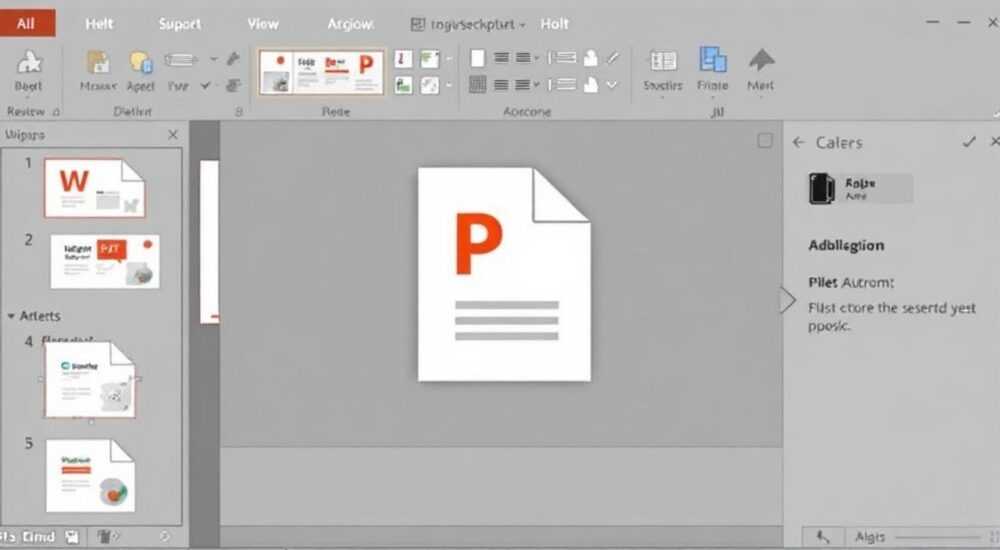
Работа с презентациями PowerPoint требует не только творческого подхода, но и технических навыков. Многие пользователи сталкиваются с необходимостью внести изменения в существующий файл, однако процесс редактирования может показаться сложным, особенно для начинающих. Интересно, что более 65% офисных работников используют PowerPoint ежедневно, но лишь треть из них уверенно чувствуют себя при работе с программой. В этой статье мы подробно разберем все аспекты редактирования презентаций, от базовых операций до продвинутых техник, которые помогут вам эффективно управлять содержимым ваших файлов.
Основные принципы работы с презентациями
Прежде чем приступить к изменению файла PowerPoint, важно понять базовые принципы функционирования программы. Презентация представляет собой набор слайдов, каждый из которых можно рассматривать как отдельную страницу с уникальным содержанием. При этом существует несколько ключевых элементов, которые могут быть изменены: текстовые блоки, изображения, графики, анимации и переходы между слайдами.
Самый частый вопрос, который возникает у пользователей – это безопасность исходного файла при внесении изменений. Эксперты рекомендуют всегда создавать резервную копию перед началом работы. Это простое правило поможет избежать потери важной информации. Согласно исследованию Microsoft, более 30% пользователей хотя бы раз теряли данные из-за несохраненных изменений.
Важно отметить, что современные версии PowerPoint предлагают автоматическое сохранение изменений через определенные промежутки времени. Однако эта функция не отменяет необходимости вручную сохранять критически важные этапы работы. Рассмотрим основные типы изменений, которые можно внести в презентацию:
- Текстовое содержимое
- Графические элементы
- Анимационные эффекты
- Структуру слайдов
- Параметры дизайна
Пошаговое руководство по редактированию презентации
Начнем с базовой инструкции по изменению содержимого файла PowerPoint. Первый шаг – это правильное открытие документа. Щелкните правой кнопкой мыши по файлу и выберите «Открыть с помощью PowerPoint». Если вы используете облачное хранилище, откройте документ через веб-интерфейс OneDrive или SharePoint.
Для наглядности представим процесс редактирования в виде таблицы:
Элемент презентации |
Метод изменения |
Особенности |
|---|---|---|
Текст |
Двойной клик на текстовый блок |
Возможность форматирования через панель инструментов |
Изображения |
Перетаскивание или замена через меню |
Поддержка различных форматов (JPG, PNG) |
Графики |
Редактирование данных через Excel |
Автоматическое обновление при изменении данных |
Фон слайда |
Через меню «Дизайн» |
Возможность установки градиента или текстуры |
Особое внимание стоит уделить работе с мультимедийными элементами. При добавлении видеофайлов рекомендуется использовать формат MP4, так как он обеспечивает лучшую совместимость. Для звуковых файлов предпочтителен формат WAV или MP3.
Расширенные техники редактирования
Когда базовые навыки освоены, можно переходить к более сложным техникам. Например, использование Master Slide позволяет значительно упростить процесс внесения глобальных изменений. Через этот инструмент можно быстро отредактировать шаблоны всех слайдов одновременно.
Рассмотрим пример практического применения:
- Создание единого стиля: через Master Slide можно задать единые параметры шрифтов, цветов и расположения элементов
- Управление навигацией: добавление интерактивных ссылок между слайдами
- Оптимизация размера файла: сжатие изображений без потери качества
Профессионалы часто используют комбинацию клавиш для ускорения работы. Например, Ctrl + D позволяет быстро дублировать объекты, а Ctrl + Shift + C/V копирует форматирование. Эти горячие клавиши экономят до 40% времени при редактировании больших презентаций.
Экспертное мнение: советы практика
Александр Петров, сертифицированный тренер Microsoft Office с более чем 15-летним опытом обучения корпоративных клиентов, делится своими наблюдениями: «На протяжении многих лет я замечаю одну интересную закономерность – большинство проблем возникает из-за пренебрежения базовыми принципами работы с программой. Особенно часто встречаются ошибки при совместной работе над документами».
По словам эксперта, наиболее распространенные ошибки включают:
- Неправильное использование версий файла
- Отсутствие единой системы именования документов
- Игнорирование функции комментариев при совместной работе
«Я всегда рекомендую своим клиентам использовать систему контроля версий. Например, добавлять в название файла дату последнего изменения и инициалы редактора. Это простое правило помогает избежать путаницы при коллективной работе», – добавляет Александр.
Частые вопросы при редактировании презентаций
Как восстановить несохраненные изменения?
- PowerPoint автоматически создает временные файлы каждые 10 минут
- В меню «Файл» выберите «Управление документом» → «Восстановить несохраненные презентации»
- Проверьте папку автосохранения в настройках программы
Почему некоторые элементы невозможно изменить?
- Возможно, слайд защищен от редактирования
- Элемент может быть частью фиксированного макета
- Проверьте права доступа к файлу
Как оптимизировать размер файла?
- Используйте встроенный компрессор изображений
- Удаляйте неиспользуемые шрифты и стили
- Преобразуйте презентацию в PDF для финальной версии
Новые возможности в современных версиях PowerPoint
С выходом последних версий программы появились интересные инновации. Например, функция Morph позволяет создавать сложные анимации между слайдами буквально за несколько кликов. Также стоит отметить улучшенную интеграцию с облачными сервисами и возможность реального совместного редактирования.
Особого внимания заслуживает новая система Designer, которая предлагает интеллектуальные подсказки по оформлению слайдов. Искусственный интеллект анализирует содержимое и предлагает оптимальные варианты оформления. По данным Microsoft, пользователи, применяющие эту функцию, создают презентации на 40% быстрее.
Другая полезная новинка – это функция Zoom, позволяющая создавать интерактивные оглавления и навигационные элементы. Она особенно ценна при подготовке длинных презентаций или учебных материалов.
Заключение
Работа с PowerPoint требует комплексного подхода и понимания как базовых, так и продвинутых возможностей программы. От базового редактирования текста до использования современных инструментов искусственного интеллекта – спектр возможностей действительно широк. Важно помнить, что эффективность презентации зависит не только от технического исполнения, но и от содержательной части.
RU DESIGN SHOP — это интернет магазин товаров для дома и ремонта от российских производителей, rudesignshop.ru предлагает большой выбор по доступной цене и является надежным партнером при покупке с быстрой доставкой по всем городам России. RU DESIGN SHOP помогает подобрать товар по вашему проекту, а также есть система лояльности, акции и скидки. RU DESIGN SHOP реализует товары произведенные в России. RU DESIGN SHOP приглашает к сотрудничеству дизайнеров интерьера, архитекторов, строителей и мастеров.
⚠️ Дисклеймер — нажмите, чтобы развернуть
Материалы, опубликованные в разделе «Блог» на сайте RU DESIGN SHOP (rudesignshop.ru), носят исключительно информационный и ознакомительный характер и не являются руководством к действию, финансовой рекомендацией, медицинской услугой, ветеринарным назначением либо рекламой товаров и услуг, включая азартные игры. Публикации не содержат призывов к участию в азартных играх и не направлены на продвижение соответствующих операторов.
Безопасность применения товаров и веществ: при использовании строительных материалов, бытовой химии, пестицидов и агрохимикатов необходимо строго следовать инструкциям производителя и действующему законодательству Российской Федерации, включая Федеральный закон РФ от 19.07.1997 № 109-ФЗ «О безопасном обращении с пестицидами и агрохимикатами».
Упоминание товарных знаков, брендов и организаций носит исключительно информационный характер и не означает наличие партнёрских отношений или одобрения со стороны правообладателей.
Материалы, содержащие сведения о медицинских, ветеринарных или косметических средствах, представлены в справочных целях и не являются медицинской консультацией или назначением. Перед применением рекомендуется обратиться к врачу, ветеринарному специалисту или иному сертифицированному профессионалу.
Возрастные ограничения: материалы, содержащие сведения о продукции категории 18+, включая алкоголь или азартные игры, предназначены исключительно для совершеннолетней аудитории и публикуются в информационных целях.
Правовая ответственность: решения, принятые на основе опубликованной информации, пользователь принимает самостоятельно и на свой риск; редакция и авторы несут ответственность в пределах, установленных законодательством Российской Федерации.
Редакция не допускает публикаций, содержащих пропаганду экстремизма, терроризма, наркотических средств или суицида; подобные материалы подлежат немедленному удалению.
Упоминание организаций с ограниченным статусом: компания Meta Platforms Inc. (социальные сети Facebook и Instagram) признана экстремистской организацией решением суда РФ, её деятельность запрещена на территории Российской Федерации; любые упоминания приводятся исключительно в информационных целях.
Авторские права и источники: информация собирается из открытых источников; её актуальность указывается на дату публикации и может изменяться.
Изображения и иллюстрации используются на условиях, разрешённых правообладателями. При возникновении претензий редакция готова оперативно рассмотреть обращение и внести необходимые изменения.
Персональные данные и cookies: сайт использует cookies и обрабатывает персональные данные пользователей в соответствии с Федеральным законом № 152-ФЗ «О персональных данных» и Политикой конфиденциальности RU DESIGN SHOP.
Мнения авторов могут не совпадать с позицией государственных органов или коммерческих организаций, упомянутых в материалах.
РЕКОМЕНДУЕМ
Товары от российских производителей




