Скидка 5% на первый заказ — RDS5




Как выбрать тему в повер поинт
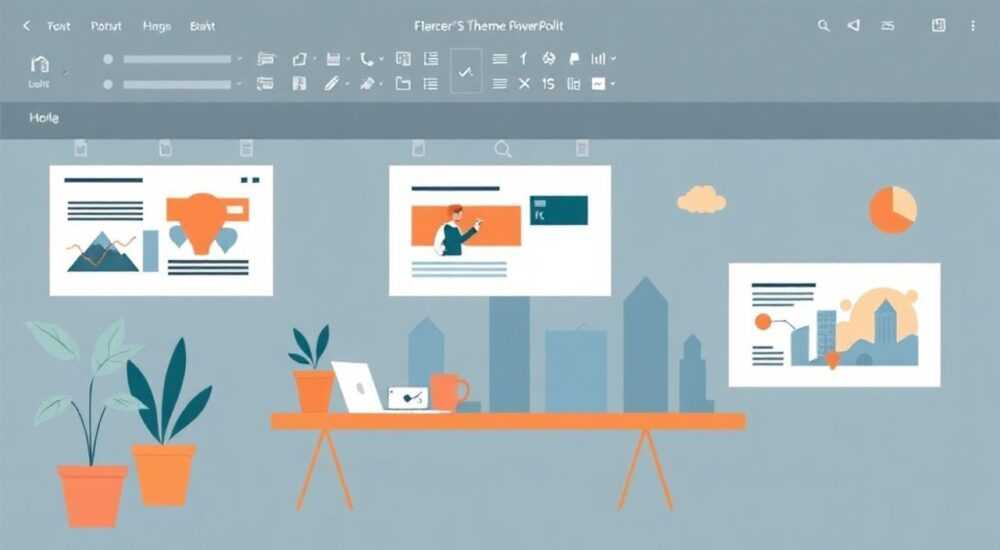
Выбор темы в PowerPoint — это не просто вопрос внешнего оформления презентации, а стратегическое решение, влияющее на восприятие контента, уровень вовлечённости аудитории и общую эффективность выступления. Тема задаёт стиль, цветовую палитру, шрифты и макет слайдов, обеспечивая единообразие и профессиональный вид. Правильная тема помогает подчеркнуть суть доклада, усилить эмоциональное воздействие и упростить процесс подготовки.
Чтобы выбрать подходящую тему в PowerPoint, определите цель презентации, учтите аудиторию и контекст использования. Отдайте предпочтение простым, читаемым шаблонам, соответствующим стилю мероприятия — будь то деловая встреча, образовательный курс или креативная защита проекта.
Содержание статьи:
- Критерии выбора темы
- Цель презентации
- Технические ограничения
- Как использовать встроенные темы
- Настройка встроенной темы
- Где найти дополнительные темы
- Создание собственной темы
- Настройка шрифтов темы
- Пример: брендированная тема для IT-компании
- Ошибки при выборе темы и как их избежать
- Слишком яркая или перегруженная тема
- Нечитаемый текст
- Несоответствие темы контексту
- Отсутствие единообразия
- Экспертные рекомендации
- Тренды 2026 года в дизайне презентаций
- Чек-лист: как выбрать идеальную тему
- Вопросы и ответы
- Заключение
Критерии выбора темы
При выборе темы в PowerPoint важно руководствоваться не только личными предпочтениями, но и объективными факторами, связанными с форматом, целью и аудиторией. Презентация может быть успешной даже с минимальным содержанием, если её визуальное оформление усиливает ключевые идеи.
Первое, что нужно определить — это тип презентации: деловая, образовательная, креативная или развлекательная. Для корпоративного отчёта подойдут сдержанные темы с нейтральной цветовой гаммой и классическими шрифтами. В то время как для защиты стартап-проекта можно использовать яркие, современные темы с анимацией и нестандартными макетами.
Целевая аудитория также играет решающую роль. Выступление перед инвесторами требует максимальной ясности и профессионализма, тогда как презентация для студентов может быть более интерактивной и визуально насыщенной. Учитывайте возраст, профессиональную сферу и ожидания слушателей.
Цель презентации
- Если цель — информирование, выбирайте темы с акцентом на текст и графику, минимизируя отвлекающие элементы.
- Для убеждения подойдут темы с контрастными цветами, крупными заголовками и визуальными метафорами.
- Если задача — обучение, используйте темы с чёткой структурой, встроенными схемами и местом для пошаговых объяснений.
Полезно знать: PowerPoint предлагает функцию «Дизайн-идеи», которая автоматически предлагает варианты оформления на основе содержания слайда. Эта функция особенно полезна на начальном этапе.
Технические ограничения
Не все темы одинаково хорошо работают на разных устройствах. Убедитесь, что выбранная тема корректно отображается на проекторах, экранах смартфонов и планшетах. Избегайте слишком мелких шрифтов и светлых текстов на светлом фоне.
Тип презентации |
Рекомендуемая тема |
Особенности |
|---|---|---|
Бизнес-отчёт |
«Официальный», «Минимализм» |
Серые, синие тона; строгие шрифты; таблицы и диаграммы |
Образование |
«Учебный класс», «Научный формат» |
Место для цитат, определений, иллюстраций |
Стартап-питч |
«Инновации», «Технологии» |
Градиенты, иконки, современные макеты |
Творческий проект |
«Арт-галерея», «Фотография» |
Акцент на визуал, полноразмерные изображения |
Как использовать встроенные темы
PowerPoint предоставляет широкий набор встроенных тем, доступных через вкладку «Дизайн». Эти темы уже адаптированы под стандарты читаемости и совместимости, что делает их отличной отправной точкой.
Чтобы применить тему, перейдите в раздел «Дизайн» → «Темы» и выберите нужный вариант. После выбора тема автоматически применяется ко всем слайдам, сохраняя согласованность стиля. При этом PowerPoint позволяет предварительно просмотреть, как будет выглядеть презентация с новой темой, без фактического применения изменений.
Важно понимать, что встроенная тема — это не просто фон. Она включает:
- Набор цветовых схем (акценты, фон, текст);
- Шрифтовые пары (заголовок + основной текст);
- Эффекты (тени, отражения, границы);
- Макеты слайдов (расположение заголовков, изображений, списков).
Настройка встроенной темы
Даже выбрав готовую тему, вы можете её адаптировать. Например:
- Щёлкните правой кнопкой мыши по теме в меню «Дизайн» и выберите «Изменить текущую тему».
- В открывшемся окне можно поменять цветовую схему, шрифты или эффекты.
- Сохраните изменения как новую тему, чтобы использовать в будущем.
«Не бойтесь экспериментировать с встроенными темами. Даже небольшая корректировка цвета или шрифта может сделать презентацию уникальной и запоминающейся.» — Анна Ковалёва, ведущий дизайнер презентаций, агентство SlidePro
Где найти дополнительные темы
Если стандартных тем недостаточно, PowerPoint интегрирован с Microsoft Office Store, где доступны тысячи бесплатных и платных тем. Также популярны ресурсы:
- SlidesCarnival.com — качественные бесплатные шаблоны;
- Envato Elements — подписка на миллионы тем и графических элементов;
- Canva for PowerPoint — возможность импортировать дизайны из Canva.
Полезно знать: При загрузке сторонних тем проверяйте источник. Некоторые файлы могут содержать макросы или вредоносные скрипты. Используйте антивирус и скачивайте только с доверенных сайтов.
Создание собственной темы
Когда ни одна из готовых тем не соответствует вашим требованиям, наступает время создать свою. Это особенно актуально для брендированных презентаций, когда необходимо соблюдать фирменный стиль компании.
Процесс создания темы включает три ключевых компонента: цвета, шрифты и эффекты. Чтобы начать, перейдите в «Дизайн» → «Варианты» → «Цвета» → «Создать новые цвета темы». Здесь вы можете задать до 12 цветов, включая:
- Основной текст/фон;
- Акцентные цвета (до 6);
- Гиперссылки и посещённые ссылки.
Настройка шрифтов темы
В том же меню выберите «Шрифты» → «Создать новые шрифты темы». Укажите:
- Шрифт для заголовков (рекомендуется беззасечный, например, Montserrat или Arial);
- Шрифт для основного текста (лучше читаемый, например, Open Sans или Roboto).
После настройки цветов и шрифтов задайте эффекты: тени, свечение, градиенты. Они должны быть умеренными, чтобы не перегружать слайд. Сохраните всё как новую тему через «Файл» → «Сохранить текущую тему».
Пример: брендированная тема для IT-компании
Представьте, что вы создаёте презентацию для технологической компании с корпоративными цветами — тёмно-синий (#0A2463) и неоново-бирюзовый (#00E8C8).
- Цвет фона — тёмно-синий;
- Текст — белый;
- Акцентные элементы — бирюзовый;
- Шрифт заголовка — Exo 2 Bold;
- Шрифт текста — Lato Regular.
Такая тема будет современной, легко узнаваемой и соответствовать цифровому имиджу компании.
«Собственная тема — это инвестиция в долгосрочную эффективность. Один раз созданная, она может использоваться во всех презентациях компании, обеспечивая единую визуальную идентичность.» — Дмитрий Романов, UX-директор, TechBrand Studio
Ошибки при выборе темы и как их избежать
Даже опытные пользователи допускают ошибки при выборе темы, которые снижают воспринимаемую ценность презентации. Ниже — самые распространённые проблемы и пути их решения.
Слишком яркая или перегруженная тема
Яркие градиенты, анимированные фоны и множество графических элементов могут отвлекать от сути. Аудитория начинает замечать дизайн, а не содержание.
- Используйте максимум 2–3 цвета в теме.
- Избегайте анимированных фонов в серьёзных презентациях.
- Оставляйте достаточно «белого» (или свободного) пространства.
Нечитаемый текст
Распространённая ошибка — светлый текст на светлом фоне или слишком мелкий шрифт. Это делает слайды бесполезными, особенно при демонстрации на большом экране.
- Проверяйте контрастность: текст должен чётко выделяться на фоне.
- Минимальный размер шрифта — 24 pt для основного текста, 36 pt для заголовков.
- Используйте инструменты вроде WebAIM Contrast Checker для проверки доступности.
Несоответствие темы контексту
Использование детской темы с мультяшными героями на бизнес-встрече вызывает недоумение. Точно так же сухая корпоративная тема на креативной конференции будет выглядеть скучно.
Полезно знать: Перед финальным выбором темы покажите 1–2 слайда коллеге или тестовой аудитории. Обратная связь поможет избежать стилистических промахов.
Отсутствие единообразия
Когда каждый слайд оформлен в разной теме, презентация теряет целостность. Это создаёт впечатление неподготовленности.
- Применяйте одну тему ко всей презентации.
- Если нужно разнообразие — используйте варианты одной темы (например, разные цветовые схемы).
- Не меняйте шрифты и стили после начала работы.
Ошибка |
Последствие |
Решение |
|---|---|---|
Слишком много анимации |
Аудитория теряет фокус |
Ограничьтесь 1–2 эффектами на слайд |
Низкая контрастность |
Текст не виден |
Проверяйте на реальном экране |
Несоответствие бренду |
Потеря доверия |
Используйте фирменные цвета и логотип |
Сложные макеты |
Перегрузка информацией |
Выбирайте простые композиции |
Экспертные рекомендации
Профессионалы в области коммуникаций и дизайна презентаций выделяют несколько принципов, которые повышают эффективность выбора темы.
Во-первых, придерживайтесь правила 6×6: не более 6 строк текста на слайде и не более 6 слов в строке. Это правило работает лучше всего с простыми, минималистичными темами, которые не добавляют визуального шума.
Во-вторых, учитывайте доступность. Презентация должна быть понятна людям с нарушением зрения, включая тех, кто различает цвета по-другому. Используйте не только цвет, но и формы, метки или текст для передачи информации.
Тренды 2026 года в дизайне презентаций
- Неоморфизм — мягкие тени и выпуклые элементы, создающие эффект «плавающих» кнопок и блоков.
- Тёмные темы — становятся стандартом для технических и IT-презентаций, снижают усталость глаз.
- Видео-фоны — короткие циклические ролики на титульном слайде (используются умеренно).
- AI-генерация тем — PowerPoint с 2025 года интегрирован с Copilot, который предлагает темы на основе текста доклада.
«В 2026 году искусственный интеллект не просто помогает подобрать тему — он анализирует ваш голос, стиль речи и даже эмоции, чтобы предложить наиболее подходящее визуальное сопровождение.» — Елена Миронова, эксперт по AI-дизайну, Microsoft Russia
Чек-лист: как выбрать идеальную тему
Перед финальным решением пройдите по этому списку:
- Соответствует ли тема цели презентации?
- Подходит ли она для аудитории и места проведения?
- Достаточно ли контрастна для чтения с расстояния?
- Не перегружена ли графикой и анимацией?
- Сохраняет ли она фирменный стиль (если требуется)?
- Работает ли корректно на проекторе или экране?
Полезно знать: Перед выступлением протестируйте презентацию на том же устройстве, которое будет использоваться в зале. Иногда шрифты или макеты смещаются при смене ПО или версии PowerPoint.
Вопросы и ответы
Можно ли использовать несколько тем в одной презентации?
Технически — да, но не рекомендуется. Исключение — переход между частями (например, вступление, основная часть, заключение), где каждая часть может иметь свой стиль. Однако это требует высокой квалификации, чтобы не нарушить целостность.
Как сохранить тему для повторного использования?
После настройки цветов, шрифтов и эффектов перейдите в «Дизайн» → «Темы» → «Сохранить текущую тему». Файл сохранится в папке Themes и будет доступен в будущем при открытии любого файла PowerPoint.
Почему моя тема выглядит иначе на другом компьютере?
Это происходит, если на другом устройстве нет установленных шрифтов, использованных в теме. Решение — использовать стандартные шрифты (Arial, Calibri, Times New Roman) или встраивать шрифты в файл: «Файл» → «Параметры» → «Сохранение» → «Внедрять шрифты в файл».
Где хранятся пользовательские темы в PowerPoint?
По умолчанию они находятся в папке:
C:Users[Имя]AppDataRoamingMicrosoftTemplatesDocument Themes. Вы можете копировать и передавать .thmx-файлы между устройствами.Можно ли применить тему только к одному слайду?
Да. Выберите слайд, перейдите в «Дизайн», найдите нужную тему, кликните по ней правой кнопкой мыши и выберите «Применить только к выделенному слайду».
Заключение
Выбор темы в PowerPoint — это не второстепенная задача, а важнейший этап подготовки любой презентации. От него зависит, насколько эффективно вы донесёте идею, удержите внимание аудитории и произведёте нужное впечатление. Успешная тема сочетает в себе визуальную привлекательность, функциональность и соответствие контексту.
Сегодня, с развитием AI и облачных сервисов, процесс подбора и настройки тем стал проще, но от этого не менее ответственным. Даже самый продвинутый шаблон не заменит понимания цели и аудитории. Поэтому подходите к выбору темы осознанно, используя как технологии, так и человеческую интуицию.
Правильная тема делает презентацию не просто красивой, а мощным инструментом коммуникации. Инвестируйте время в её выбор и настройку — результат окупится уверенностью на выступлении и положительной обратной связью.
- Определяйте цель и аудиторию перед выбором темы.
- Приоритет — читаемость, контрастность и простота.
- Используйте встроенные и сторонние темы, но адаптируйте под свои нужды.
- Создавайте собственные темы для брендированных презентаций.
- Тестируйте оформление на реальном оборудовании перед выступлением.
⚠️ Дисклеймер — нажмите, чтобы развернуть
Материалы, опубликованные в разделе «Блог» на сайте RU DESIGN SHOP (rudesignshop.ru), носят исключительно информационный и ознакомительный характер и не являются руководством к действию, финансовой рекомендацией, медицинской услугой, ветеринарным назначением либо рекламой товаров и услуг, включая азартные игры. Публикации не содержат призывов к участию в азартных играх и не направлены на продвижение соответствующих операторов.
Безопасность применения товаров и веществ: при использовании строительных материалов, бытовой химии, пестицидов и агрохимикатов необходимо строго следовать инструкциям производителя и действующему законодательству Российской Федерации, включая Федеральный закон РФ от 19.07.1997 № 109-ФЗ «О безопасном обращении с пестицидами и агрохимикатами».
Упоминание товарных знаков, брендов и организаций носит исключительно информационный характер и не означает наличие партнёрских отношений или одобрения со стороны правообладателей.
Материалы, содержащие сведения о медицинских, ветеринарных или косметических средствах, представлены в справочных целях и не являются медицинской консультацией или назначением. Перед применением рекомендуется обратиться к врачу, ветеринарному специалисту или иному сертифицированному профессионалу.
Возрастные ограничения: материалы, содержащие сведения о продукции категории 18+, включая алкоголь или азартные игры, предназначены исключительно для совершеннолетней аудитории и публикуются в информационных целях.
Правовая ответственность: решения, принятые на основе опубликованной информации, пользователь принимает самостоятельно и на свой риск; редакция и авторы несут ответственность в пределах, установленных законодательством Российской Федерации.
Редакция не допускает публикаций, содержащих пропаганду экстремизма, терроризма, наркотических средств или суицида; подобные материалы подлежат немедленному удалению.
Упоминание организаций с ограниченным статусом: компания Meta Platforms Inc. (социальные сети Facebook и Instagram) признана экстремистской организацией решением суда РФ, её деятельность запрещена на территории Российской Федерации; любые упоминания приводятся исключительно в информационных целях.
Авторские права и источники: информация собирается из открытых источников; её актуальность указывается на дату публикации и может изменяться.
Изображения и иллюстрации используются на условиях, разрешённых правообладателями. При возникновении претензий редакция готова оперативно рассмотреть обращение и внести необходимые изменения.
Персональные данные и cookies: сайт использует cookies и обрабатывает персональные данные пользователей в соответствии с Федеральным законом № 152-ФЗ «О персональных данных» и Политикой конфиденциальности RU DESIGN SHOP.
Мнения авторов могут не совпадать с позицией государственных органов или коммерческих организаций, упомянутых в материалах.
РЕКОМЕНДУЕМ
Товары от российских производителей




