Скидка 5% на первый заказ — RDS5




Как изменить фон в архикаде
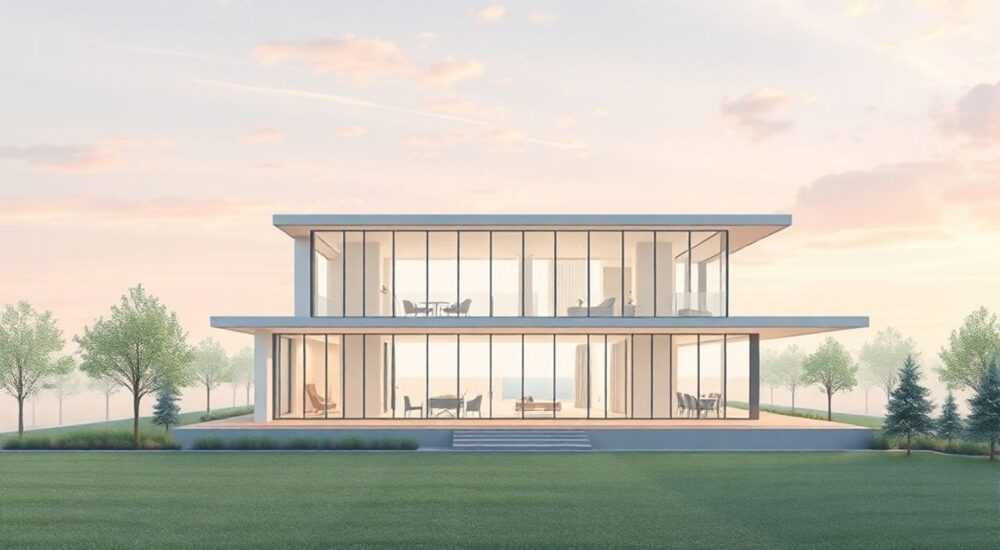
Изменение фона в ArchiCAD — важный аспект настройки рабочей среды, влияющий как на комфорт проектирования, так и на качество визуализации чертежей. Многие пользователи сталкиваются с необходимостью адаптировать фон под определённые режимы работы: от чёрного для ночных сессий до белого при подготовке к печати. В программе доступны различные способы корректировки фона — от простых настроек интерфейса до сложных манипуляций с фоновыми изображениями и 3D-окружением.
Чтобы изменить фон в ArchiCAD, перейдите в Настройки > Цвета фона или используйте команду «Фон» в окне просмотра. Основной способ — выбор цвета через диалог «Настройка цветов», но также можно загружать изображения или настраивать фон в 3D-видах. Главное — учитывать тип представления (2D/3D) и назначение проекта.
Содержание статьи:
Основные настройки фона в ArchiCAD
ArchiCAD предоставляет гибкие инструменты для управления внешним видом рабочего пространства. Фон может быть однотонным, градиентным или составным, особенно в трёхмерном режиме. Изменение фона начинается с понимания контекста: работаете ли вы в плане, фасаде, разрезе или в 3D-окне. Каждый из этих режимов имеет свои особенности отображения.
Цвет фона задаётся в настройках программы, а не только в рамках отдельного проекта. Это означает, что изменения могут сохраняться между сессиями, если используется шаблон с нужными параметрами. Для доступа к основным настройкам необходимо открыть меню «Настройки» → «Цвета фона» (или аналогичную команду в зависимости от версии).
В диалоговом окне «Цвета фона» доступны несколько режимов: чёрный, белый, серый и пользовательский. Также можно задавать градиенты, особенно актуальные для 3D-представлений. Градиент позволяет имитировать небо или создать эффект объёма в рендере.
Полезно знать: Если вы работаете в тёмной теме интерфейса, рекомендуется использовать тёмный фон в 2D-виде, чтобы снизить нагрузку на глаза. Однако при экспорте чертежей убедитесь, что линии остаются чёткими и контрастными.
Шаги для изменения базового фона
- Откройте ArchiCAD и перейдите в меню Настройки (Options).
- Выберите пункт Цвета фона (Background Colors).
- В открывшемся окне выберите режим отображения: 2D, 3D Wireframe или Rendering.
- Укажите желаемый цвет или градиент, используя палитру.
- Нажмите «OK» и проверьте изменения в активном окне просмотра.
Важно помнить, что настройки фона могут отличаться в зависимости от типа представления. Например, в режиме каркасной 3D-модели фон может быть одним, а в фотореалистичном рендере — совершенно другим.
Изменение фона в 2D-режиме
В 2D-режиме ArchiCAD фон чаще всего используется как нейтральная основа для чертежей. По умолчанию в большинстве шаблонов он установлен на белый, что соответствует стандартам печати. Однако при длительной работе за компьютером светлый фон может вызывать усталость глаз.
Для перехода на тёмный режим достаточно изменить цвет фона в настройках. Это не повлияет на экспорт в PDF, если в настройках вывода указано «сохранять цвета экрана» или «обратить цвета». Поэтому важно контролировать параметры экспорта.
- Тёмный фон снижает нагрузку на глаза при работе в затемнённых помещениях.
- Светлый фон предпочтителен при подготовке документов к печати.
- Серые оттенки (например, 10–20% серого) — компромиссный вариант для смешанного использования.
«При работе с тёмным фоном всегда проверяйте контрастность текста и линий. Используйте светлые цвета для важных элементов, чтобы избежать потери информации.» — Алексей Морозов, BIM-координатор, 12 лет опыта в ArchiCAD
Как задать пользовательский цвет в 2D
- Откройте окно Настройки > Цвета фона.
- Выберите вкладку 2D-вид или План.
- Нажмите на поле выбора цвета рядом с надписью «Фон».
- В палитре RGB или HSB задайте нужные значения (например, #1E1E1E для тёмно-серого).
- Подтвердите выбор и обновите окно просмотра (Ctrl+R).
Тип фона |
Преимущества |
Недостатки |
Рекомендуемое использование |
|---|---|---|---|
Белый (#FFFFFF) |
Стандарт для печати, высокая читаемость |
Высокая яркость, утомляет глаза |
Окончательная проверка перед печатью |
Чёрный (#000000) |
Минимальная нагрузка на глаза |
Низкий контраст с тёмными линиями |
Ночные сессии, моделирование |
Серый (#1E1E1E) |
Компромисс между комфортом и читаемостью |
Требует настройки всех слоёв |
Ежедневная работа |
Полезно знать: При использовании тёмного фона убедитесь, что все слои и классы элементов имеют соответствующие цвета. Иначе часть чертежа может «потеряться» на фоне.
Настройка фона в 3D-пространстве
В 3D-режиме ArchiCAD фон играет более сложную роль. Он может быть частью визуализации, создавая атмосферу или подчёркивая архитектурные формы. В отличие от 2D, здесь можно использовать градиенты, изображения и даже HDRI-карты.
Для изменения фона в 3D нужно перейти в режим просмотра 3D-окна и открыть настройки камеры или параметры освещения. В зависимости от используемого движка рендеринга (встроенный или CineRender), возможности будут различаться.
Если используется CineRender (на базе Cinema 4D), доступны продвинутые опции: прозрачный фон, фоновое изображение, HDRI-окружение. Эти функции позволяют создавать фотореалистичные сцены без дополнительной постобработки.
Настройка градиента в 3D
- Перейдите в 3D-окно и откройте Настройки камеры.
- Выберите вкладку Освещение и материалы.
- В разделе «Фон» установите тип «Градиент».
- Настройте верхний, средний и нижний цвета (например, голубой сверху, белый по центру, светло-серый снизу).
- Примените изменения и выполните тестовый рендер.
«Градиентный фон делает 3D-визуализацию живее. Особенно эффективно это работает при показе моделей клиентам — создаётся ощущение реального пространства.» — Дарья Ковалёва, архитектор-визуализатор, студия ArchView
Работа с фоновыми изображениями
ArchiCAD позволяет использовать изображения в качестве фона, особенно в 3D-режиме. Это полезно при создании презентационных материалов, когда нужно вписать модель в реальный контекст — например, на фоне городской панорамы или природного ландшафта.
Чтобы добавить фоновое изображение:
- Перейдите в 3D-окно.
- Откройте Параметры окна → Фон.
- Выберите тип «Изображение» и укажите путь к файлу (JPG, PNG, TIF).
- Настройте прозрачность, масштаб и положение.
- При необходимости заблокируйте изображение, чтобы оно не двигалось при вращении камеры.
Важно, чтобы изображение было высокого качества и подходило по пропорциям. Низкокачественные фото снижают воспринимаемую ценность всей визуализации.
Полезно знать: При использовании фонового изображения включите опцию «Фиксированный фон», чтобы оно не вращалось вместе с моделью. Это создаёт эффект статичной съёмки.
Ошибки и советы по настройке
Пользователи часто допускают типичные ошибки при изменении фона в ArchiCAD. Одна из самых распространённых — изменение цвета в 3D-режиме, но забывание проверить 2D-вид. Это приводит к путанице, особенно при переключении между видами.
Другая ошибка — использование слишком ярких или контрастных фонов, которые «перебивают» саму модель. Например, красный фон может сделать невозможным восприятие деталей. Рекомендуется придерживаться нейтральных тонов.
- Не используйте насыщенные цвета для фона — они отвлекают.
- Проверяйте экспорт в PDF при разных настройках фона.
- Сохраняйте шаблоны с разными фонами под разные задачи (работа, презентация, печать).
- Используйте прозрачный фон при создании изображений для наложения в Photoshop.
Ошибка |
Последствия |
Решение |
|---|---|---|
Тёмный фон + тёмные слои |
Чертёж нечитаем |
Настройте цвета слоёв под фон |
HDRI без коррекции освещения |
Пересвеченная модель |
Настройте экспозицию и тени |
Фоновое изображение низкого качества |
Непрофессиональный вид |
Используйте изображения ≥2K |
Экспертное мнение
«Сегодня всё больше архитекторов переходят на тёмные темы интерфейса и фона. Это не просто модно — это снижает энергопотребление OLED-экранов и уменьшает усталость глаз. Но при этом важно помнить: клиенты ожидают светлые чертежи. Поэтому у меня есть два шаблона: один для работы, другой для экспорта.» — Игорь Петров, руководитель BIM-отдела в «АрхПроект СПб»
По словам эксперта, ключевой момент — гибкость. ArchiCAD позволяет быстро переключаться между режимами, но многие пользователи этого не используют, ограничиваясь одной настройкой на все случаи жизни.
Также Игорь отмечает рост популярности HDRI-фонов: «Раньше мы добавляли фон в Photoshop. Сейчас 70% визуализаций делается прямо в ArchiCAD с помощью CineRender и правильных HDRI-карт. Это экономит время и повышает качество.»
Вопросы и ответы
Можно ли сделать прозрачный фон при экспорте?
Да, в настройках рендеринга выберите опцию «Прозрачный фон». Экспорт должен быть в формате PNG. Убедитесь, что в окне «Параметры изображения» включена альфа-канальность.
Почему после смены фона в 3D ничего не изменилось?
Возможно, вы находитесь в режиме каркасной визуализации. Переключитесь в «Тонированный» или «Фотореализм». Также проверьте, не переопределены ли настройки камеры.
Как сохранить настройки фона для всех новых проектов?
Сохраните текущий проект как шаблон (.pla). В будущем при создании нового проекта выбирайте этот шаблон — все настройки, включая фон, будут применены автоматически.
Можно ли использовать видео в качестве фона?
Нет, ArchiCAD не поддерживает видео-фоны. Только статические изображения и градиенты. Для анимации фона потребуется внешний софт.
Влияет ли фон на производительность?
Незначительно. Простые цвета и градиенты почти не нагружают систему. Однако сложные HDRI-текстуры и большие изображения могут замедлять рендеринг в реальном времени.
Заключение
Изменение фона в ArchiCAD — это не просто вопрос эстетики, а важный инструмент повышения эффективности и качества проектной документации. От правильных настроек зависит комфорт работы, точность визуализации и соответствие выходных материалов требованиям клиента или заказчика.
Современные версии ArchiCAD предлагают широкие возможности: от базовой смены цвета до сложных HDRI-окружений. Главное — понимать, для чего вы настраиваете фон: для личного удобства, презентации или печати. Используйте шаблоны, экспериментируйте с градиентами и не бойтесь внедрять новые методы.
Гибкая настройка фона — залог профессионального подхода к архитектурному проектированию в ArchiCAD. Инвестируйте время в настройку рабочей среды — это окупится скоростью и качеством вашей работы.
- Фон в ArchiCAD зависит от режима отображения (2D/3D) и требует отдельной настройки для каждого.
- Для 2D-работы предпочтительны нейтральные тона; для 3D — градиенты и HDRI.
- Используйте шаблоны, чтобы сохранять настройки фона между проектами.
- Проверяйте экспорт при разных фоновых конфигурациях.
- Прозрачный фон и фоновые изображения — мощные инструменты для презентаций.
⚠️ Дисклеймер — нажмите, чтобы развернуть
Материалы, опубликованные в разделе «Блог» на сайте RU DESIGN SHOP (rudesignshop.ru), носят исключительно информационный и ознакомительный характер и не являются руководством к действию, финансовой рекомендацией, медицинской услугой, ветеринарным назначением либо рекламой товаров и услуг, включая азартные игры. Публикации не содержат призывов к участию в азартных играх и не направлены на продвижение соответствующих операторов.
Безопасность применения товаров и веществ: при использовании строительных материалов, бытовой химии, пестицидов и агрохимикатов необходимо строго следовать инструкциям производителя и действующему законодательству Российской Федерации, включая Федеральный закон РФ от 19.07.1997 № 109-ФЗ «О безопасном обращении с пестицидами и агрохимикатами».
Упоминание товарных знаков, брендов и организаций носит исключительно информационный характер и не означает наличие партнёрских отношений или одобрения со стороны правообладателей.
Материалы, содержащие сведения о медицинских, ветеринарных или косметических средствах, представлены в справочных целях и не являются медицинской консультацией или назначением. Перед применением рекомендуется обратиться к врачу, ветеринарному специалисту или иному сертифицированному профессионалу.
Возрастные ограничения: материалы, содержащие сведения о продукции категории 18+, включая алкоголь или азартные игры, предназначены исключительно для совершеннолетней аудитории и публикуются в информационных целях.
Правовая ответственность: решения, принятые на основе опубликованной информации, пользователь принимает самостоятельно и на свой риск; редакция и авторы несут ответственность в пределах, установленных законодательством Российской Федерации.
Редакция не допускает публикаций, содержащих пропаганду экстремизма, терроризма, наркотических средств или суицида; подобные материалы подлежат немедленному удалению.
Упоминание организаций с ограниченным статусом: компания Meta Platforms Inc. (социальные сети Facebook и Instagram) признана экстремистской организацией решением суда РФ, её деятельность запрещена на территории Российской Федерации; любые упоминания приводятся исключительно в информационных целях.
Авторские права и источники: информация собирается из открытых источников; её актуальность указывается на дату публикации и может изменяться.
Изображения и иллюстрации используются на условиях, разрешённых правообладателями. При возникновении претензий редакция готова оперативно рассмотреть обращение и внести необходимые изменения.
Персональные данные и cookies: сайт использует cookies и обрабатывает персональные данные пользователей в соответствии с Федеральным законом № 152-ФЗ «О персональных данных» и Политикой конфиденциальности RU DESIGN SHOP.
Мнения авторов могут не совпадать с позицией государственных органов или коммерческих организаций, упомянутых в материалах.
РЕКОМЕНДУЕМ
Товары от российских производителей




