Скидка 5% на первый заказ — RDS5




Как сделать изометрию в автокаде
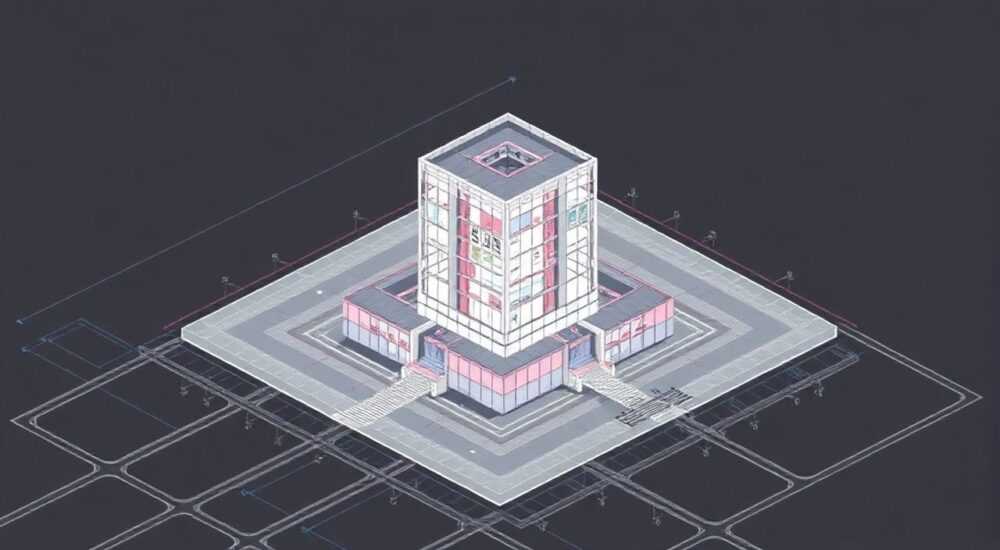
Изометрия в AutoCAD — это способ представления трёхмерного объекта на двухмерной плоскости с сохранением пропорций и углов, что позволяет создавать наглядные чертежи без сложных 3D-моделей. В отличие от полноценного трёхмерного моделирования, изометрический чертёж строится в 2D-пространстве, но имитирует объём за счёт специального расположения осей: горизонтальные линии наклонены под углом 30° к основной оси X, а вертикальная остаётся неизменной. Этот метод широко используется в технической документации, особенно при проектировании трубопроводов, электросхем и сборочных узлов.
Чтобы быстро сделать изометрию в AutoCAD, переключитесь в изометрический режим через параметры сетки (F9) и шаг привязки (F10), выберите нужную плоскость (верх, лево, право) с помощью Ctrl+E или кнопки на панели статуса. Рисуйте с использованием обычных инструментов, таких как LINE, CIRCLE (в виде эллипса) и COPY.
Содержание статьи:
- Что такое изометрия и зачем она нужна в AutoCAD
- Настройка рабочей среды для изометрического черчения
- Настройка слоёв и стилей
- Как рисовать изометрические объекты: пошаговое руководство
- Копирование и построение сборок
- Нанесение текста и размеров на изометрические чертежи
- Размеры в изометрии
- Распространённые ошибки и как их избежать
- Таблица типичных ошибок
- Экспертное мнение
- Вопросы и ответы
- Заключение
Что такое изометрия и зачем она нужна в AutoCAD
Изометрия — один из видов аксонометрической проекции, при котором все три оси пространства (X, Y, Z) отображаются под равными углами. В случае AutoCAD эти углы составляют 120° между осями, где две горизонтальные оси наклонены на 30° относительно стандартной горизонтали. Такой подход обеспечивает равномерное масштабирование по всем направлениям, что исключает искажение пропорций.
В отличие от трёхмерного моделирования, изометрический чертёж создаётся в двумерном пространстве, но даёт эффект объёма. Это особенно полезно при необходимости быстро оформить сборочный чертёж, схему или деталировку без использования сложных 3D-команд. Метод популярен в машиностроении, энергетике и строительстве.
Преимущества изометрии включают простоту выполнения, совместимость со старыми системами документооборота и возможность быстрой передачи информации конструкторам и технологам. Кроме того, такие чертежи легче читаются неспециалистами по сравнению с ортогональными проекциями.
Полезно знать: Изометрические чертежи не являются полноценной 3D-моделью. Они не поддерживают операции выдавливания, вращения или булевых операций. Однако они идеальны для быстрого визуального представления.
Настройка рабочей среды для изометрического черчения
Перед началом работы важно правильно настроить интерфейс AutoCAD для комфортного создания изометрических чертежей. Основные элементы настройки — это привязка, сетка и выбор активной изометрической плоскости.
Первый шаг — включение режима изометрической привязки. Нажмите F9, чтобы включить сетку, и F10 — для полярного отслеживания. Затем щёлкните правой кнопкой мыши по кнопке «Шаг привязки» на панели состояния и выберите «Настройка». В открывшемся окне установите тип привязки «Изометрическая».
Далее необходимо выбрать одну из трёх доступных изометрических плоскостей:
- Левая — для левой стороны объекта;
- Правая — для правой грани;
- Верхняя — для верхней части.
Переключение между ними осуществляется сочетанием клавиш Ctrl+E или через контекстное меню кнопки «Изометрическая привязка» на панели статуса. Также можно использовать команду DSETTINGS → вкладка «Привязка и сетка» → «Тип привязки: Изометрическая».
Настройка слоёв и стилей
Рекомендуется создать отдельные слои для каждой изометрической проекции. Например:
- ISOMETRIC_LEFT — цвет зелёный;
- ISOMETRIC_RIGHT — цвет синий;
- ISOMETRIC_TOP — цвет красный.
Это упростит редактирование и контроль видимости элементов. Также задайте тип линии для невидимых граней (например, DASHED2) и установите соответствующие слои.
«Всегда используйте слои при работе с изометрией. Это спасёт вас при масштабировании проекта или передаче чертежа коллегам.» — Алексей Петров, главный конструктор, 15 лет опыта в CAD-проектировании
Как рисовать изометрические объекты: пошаговое руководство
Создание изометрического чертежа начинается с базовой геометрии. Ниже приведён алгоритм построения простого параллелепипеда.
- Активируйте изометрическую привязку и выберите плоскость «Верхняя».
- Командой LINE начертите верхнюю грань, ориентируясь на сетку под углом 30°.
- Переключитесь на «Левую» плоскость (Ctrl+E), опустите вертикальные рёбра вниз на нужную высоту.
- Аналогично на «Правой» плоскости достройте правые рёбра.
- Замкните нижнюю грань, соединив концы вертикальных линий.
Для круглых элементов, таких как отверстия или фланцы, используется команда ELLIPSE с опцией «Isocircle». Чтобы нарисовать изометрический круг:
- Переключитесь на нужную плоскость (например, верхнюю);
- Введите команду ELLIPSE;
- Выберите опцию «Isocircle»;
- Укажите центр и радиус.
Копирование и построение сборок
Изометрические детали часто повторяются. Используйте команды COPY, ARRAY и MIRROR для ускорения работы. При копировании следите за тем, чтобы объекты оставались на своей изометрической плоскости.
Для сложных сборок применяйте блоки (BLOCK). Создайте типовые элементы (например, уголок трубы, фитинг) и вставляйте их по мере необходимости. Это гарантирует единообразие и сокращает время проектирования.
Объект |
Команда |
Особенности |
|---|---|---|
Прямая линия |
LINE |
Автоматически следует под углом 30° при включённой привязке |
Окружность |
ELLIPSE → Isocircle |
Доступна только при активной изометрической привязке |
Прямоугольник |
POLYLINE |
Строится вручную по точкам с учётом наклона |
Фаска/срез |
CHAMFER / FILLET |
Работают, но требуют точного указания точек |
Полезно знать: Команда RECTANG не поддерживает изометрический режим напрямую. Вместо неё используйте POLYLINE или стройте прямоугольник вручную с помощью LINE.
Нанесение текста и размеров на изометрические чертежи
Текст и размеры на изометрических чертежах должны быть ориентированы в соответствии с плоскостью объекта. В противном случае надписи будут выглядеть искажённо или нечитаемо.
Для текста используйте команду TEXT или MTEXT. Перед вводом укажите угол поворота:
- 30° — для правой плоскости;
- 150° — для левой плоскости;
- 90° — для вертикальных надписей.
Создайте стили текста под каждую ориентацию. Например:
- ISOTEXT_RIGHT — угол 30°;
- ISOTEXT_LEFT — угол 150°;
- ISOTEXT_VERTICAL — угол 90°.
Размеры в изометрии
Нанесение размеров — одна из самых сложных задач. AutoCAD не имеет встроенного режима «изометрические размеры», поэтому приходится настраивать их вручную.
Алгоритм:
- Используйте обычную команду DIMLINEAR.
- После размещения размера войдите в режим редактирования (дважды щёлкните).
- В разделе «Текст» измените угол поворота на 30° или 150° в зависимости от плоскости.
- Отредактируйте выноски, чтобы они были параллельны измеряемым линиям.
Альтернатива — использование аннотативных стилей размеров с предустановленными углами. Это позволяет быстро применять нужный формат при переключении между видами.
«Никогда не оставляйте размеры под стандартным углом 0° на изометрическом чертеже. Это снижает читаемость и может привести к ошибкам при производстве.» — Ольга Смирнова, технический редактор конструкторской документации
Распространённые ошибки и как их избежать
Новички часто допускают типичные ошибки при создании изометрии в AutoCAD. Знание этих проблем поможет сэкономить время и избежать доработок.
Первая ошибка — отсутствие активной изометрической привязки. Без неё линии не будут следовать под углом 30°, и чертёж потеряет пропорции. Всегда проверяйте состояние кнопки «Шаг привязки» на панели.
Вторая — неправильное использование окружностей. Попытка нарисовать круг с помощью CIRCLE вместо ELLIPSE с опцией Isocircle приведёт к геометрической ошибке. Только изометрический эллипс корректно отображается в проекции.
Третья — игнорирование слоёв. Работа на одном слое затрудняет редактирование и экспорт. Разделяйте видимые, скрытые и размерные линии по разным слоям.
Таблица типичных ошибок
Ошибка |
Последствия |
Решение |
|---|---|---|
Не включена изометрическая привязка |
Линии искажены, нет точности |
Проверьте F9/F10 и настройки привязки |
Использование CIRCLE вместо ELLIPSE |
Окружность выглядит как круг, а не эллипс |
Всегда используйте ELLIPSE → Isocircle |
Размеры без поворота текста |
Нечитаемость, путаница |
Устанавливайте угол текста 30°/150° |
Отсутствие слоёв |
Сложности при редактировании |
Создайте слои ISOMETRIC_* |
Полезно знать: После завершения чертежа выполните визуальную проверку: все ли линии параллельны осям? Соответствуют ли размеры плоскостям? Читаем ли текст?
Экспертное мнение
«Изометрия — это не устаревшая техника, а эффективный инструмент для быстрой визуализации. Особенно актуально в проектах с жёсткими сроками. Да, 3D-модели круче, но не всегда нужны. Иногда достаточно чёткого 2D-чертежа, который понятен даже на бумажной распечатке.» — Дмитрий Козлов, руководитель CAD-отдела в инжиниринговой компании «ТехПроект», 20 лет в проектировании
По его словам, ключ к успеху — дисциплина: чёткая структура слоёв, шаблоны чертежей и стандарты оформления. Он рекомендует создать шаблон .dwt с уже настроенными изометрическими слоями, стилями текста и размеров. Это сократит время настройки новых проектов до нескольких минут.
Кроме того, Дмитрий отмечает рост интереса к автоматизации: скрипты и LISP-программы позволяют быстро генерировать типовые изометрические элементы. Например, есть готовые решения для автоматического построения изометрических болтов, фланцев и соединений.
Вопросы и ответы
Можно ли сделать изометрию из 3D-модели в AutoCAD?
Да, можно. Используйте команду FLATSHOT. Она создаёт 2D-представление 3D-объекта, которое можно настроить под изометрический вид. Результат можно экспортировать и доработать вручную.
Почему не работает опция Isocircle в команде ELLIPSE?
Опция доступна только при включённой изометрической привязке. Убедитесь, что вы переключились в режим «Изометрическая» в настройках шага привязки (DSETTINGS).
Как повернуть весь чертёж в изометрию?
Изометрия строится не поворотом, а проекцией. Вместо поворота объектов работайте в изометрической системе координат с привязкой под 30°. Поворот всего чертежа исказит геометрию.
Поддерживает ли AutoCAD автоматические изометрические размеры?
Нет, в базовой версии AutoCAD такой функции нет. Размеры нужно настраивать вручную, поворачивая текст и выноски. Однако в AutoCAD Mechanical и некоторых сторонних надстройках есть упрощённые инструменты.
Чем изометрия отличается от других аксонометрий?
В изометрии все три оси имеют одинаковый масштаб (1:1). В диметрии — две оси масштабируются одинаково, третья — иначе. В AutoCAD изометрия — стандартный выбор благодаря простоте и наглядности.
Заключение
Изометрия в AutoCAD остаётся важным инструментом для создания наглядных и точных технических чертежей. Несмотря на развитие 3D-моделирования, 2D-изометрия продолжает использоваться благодаря своей простоте, скорости выполнения и совместимости с устоявшимися стандартами документооборота.
Главное — правильно настроить среду: включить изометрическую привязку, использовать слои, создать стили текста и размеров. Следование этим принципам делает процесс создания чертежей системным и воспроизводимым.
Освоив изометрию, вы получаете мощный инструмент для быстрой визуализации конструкций, особенно в условиях ограниченных ресурсов или сжатых сроков. Это не замена 3D, а дополнение — простое, но эффективное.
- Используйте изометрическую привязку (F9 + F10) и переключайтесь между плоскостями через Ctrl+E.
- Для окружностей применяйте ELLIPSE с опцией Isocircle — только так они будут выглядеть корректно.
- Настройте слои и стили текста/размеров под каждую изометрическую плоскость.
- Избегайте типичных ошибок: не включённая привязка, неправильные размеры, отсутствие слоёв.
- Рассмотрите использование шаблонов и автоматизации для повышения эффективности.
⚠️ Дисклеймер — нажмите, чтобы развернуть
Материалы, опубликованные в разделе «Блог» на сайте RU DESIGN SHOP (rudesignshop.ru), носят исключительно информационный и ознакомительный характер и не являются руководством к действию, финансовой рекомендацией, медицинской услугой, ветеринарным назначением либо рекламой товаров и услуг, включая азартные игры. Публикации не содержат призывов к участию в азартных играх и не направлены на продвижение соответствующих операторов.
Безопасность применения товаров и веществ: при использовании строительных материалов, бытовой химии, пестицидов и агрохимикатов необходимо строго следовать инструкциям производителя и действующему законодательству Российской Федерации, включая Федеральный закон РФ от 19.07.1997 № 109-ФЗ «О безопасном обращении с пестицидами и агрохимикатами».
Упоминание товарных знаков, брендов и организаций носит исключительно информационный характер и не означает наличие партнёрских отношений или одобрения со стороны правообладателей.
Материалы, содержащие сведения о медицинских, ветеринарных или косметических средствах, представлены в справочных целях и не являются медицинской консультацией или назначением. Перед применением рекомендуется обратиться к врачу, ветеринарному специалисту или иному сертифицированному профессионалу.
Возрастные ограничения: материалы, содержащие сведения о продукции категории 18+, включая алкоголь или азартные игры, предназначены исключительно для совершеннолетней аудитории и публикуются в информационных целях.
Правовая ответственность: решения, принятые на основе опубликованной информации, пользователь принимает самостоятельно и на свой риск; редакция и авторы несут ответственность в пределах, установленных законодательством Российской Федерации.
Редакция не допускает публикаций, содержащих пропаганду экстремизма, терроризма, наркотических средств или суицида; подобные материалы подлежат немедленному удалению.
Упоминание организаций с ограниченным статусом: компания Meta Platforms Inc. (социальные сети Facebook и Instagram) признана экстремистской организацией решением суда РФ, её деятельность запрещена на территории Российской Федерации; любые упоминания приводятся исключительно в информационных целях.
Авторские права и источники: информация собирается из открытых источников; её актуальность указывается на дату публикации и может изменяться.
Изображения и иллюстрации используются на условиях, разрешённых правообладателями. При возникновении претензий редакция готова оперативно рассмотреть обращение и внести необходимые изменения.
Персональные данные и cookies: сайт использует cookies и обрабатывает персональные данные пользователей в соответствии с Федеральным законом № 152-ФЗ «О персональных данных» и Политикой конфиденциальности RU DESIGN SHOP.
Мнения авторов могут не совпадать с позицией государственных органов или коммерческих организаций, упомянутых в материалах.
РЕКОМЕНДУЕМ
Товары от российских производителей




