Скидка 5% на первый заказ — RDS5




Как изменить график в powerpoint
Короткий ответ:
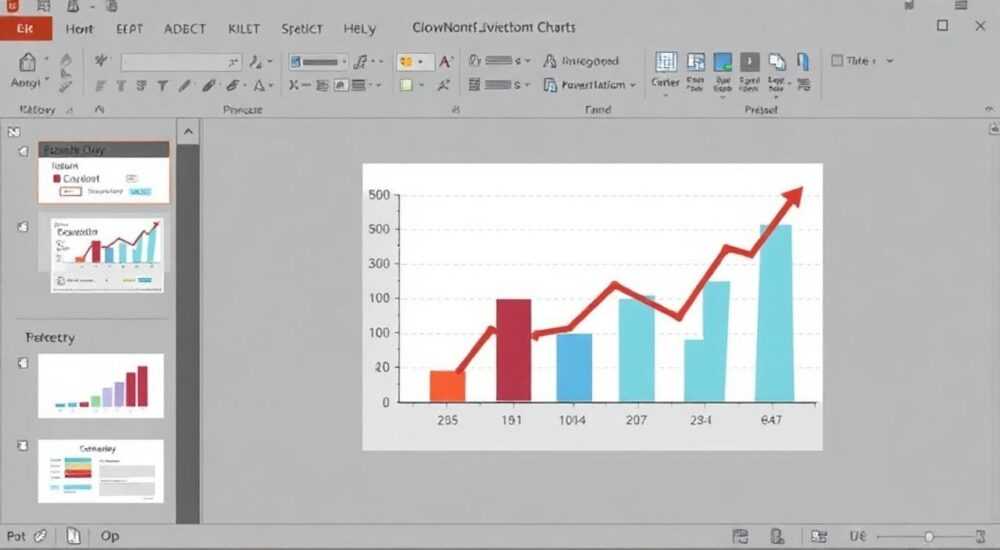
Чтобы изменить график в PowerPoint, перейдите к слайду с диаграммой, щелкните по ней дважды, чтобы активировать контекстное меню «Работа с диаграммами», и выберите вкладку «Конструктор» или «Формат». Здесь можно заменить тип диаграммы, обновить данные в Excel-таблице, изменить стили, цвета и макет. Главное — не забывать синхронизировать внешний вид с общим оформлением презентации.
Изменение графика в PowerPoint начинается с редактирования данных через встроенную таблицу Excel и выбора нового типа диаграммы при необходимости. Важно использовать вкладки «Конструктор» и «Формат» для полного контроля над внешним видом и структурой.
PowerPoint остаётся одним из самых популярных инструментов для создания презентаций в бизнесе, образовании и науке. Графики и диаграммы играют ключевую роль в визуализации данных, помогая донести сложную информацию быстро и понятно. Однако часто возникает необходимость изменить уже вставленный график — например, обновить данные, поменять тип диаграммы или адаптировать её под новый стиль выступления.
Несмотря на кажущуюся простоту, процесс редактирования может вызвать трудности у пользователей, особенно если они сталкиваются с большими массивами данных или используют сложные типы визуализации. Ошибки в форматировании, потеря согласованности дизайна или некорректное отображение информации могут свести на нет все усилия по подготовке качественной презентации.
В этой статье мы подробно разберём, как изменить график в PowerPoint на всех этапах: от простого редактирования значений до полной трансформации типа диаграммы и стиля. Вы узнаете, как эффективно использовать встроенные инструменты, избегать типичных ошибок и добиваться профессионального результата без лишних усилий.
Содержание статьи:
- Основные шаги редактирования графика
- Пошаговое руководство по базовому редактированию
- Как изменить тип диаграммы в PowerPoint
- Когда стоит менять тип графика?
- Обновление данных графика через Excel
- Как добавить новые данные в существующий график
- Форматирование и стилизация: цвета, шрифты, эффекты
- Как изменить отдельные элементы диаграммы
- Распространённые ошибки и как их избежать
- Чек-лист: перед публикацией проверьте
- Интерактивные возможности и анимация графиков
- Экспертное мнение
- Вопросы и ответы
- Заключение
Основные шаги редактирования графика
Изменение графика в PowerPoint начинается с его выделения. После клика по диаграмме на ленте появляются две дополнительные вкладки: «Конструктор диаграмм» и «Формат». Эти инструменты дают полный доступ к настройкам визуализации. Первое, что нужно сделать — определить, какие именно изменения требуются: обновление данных, смена типа диаграммы, корректировка подписей или полная стилизация.
Для быстрого доступа к данным щёлкните правой кнопкой мыши по графику и выберите «Изменить данные». Откроется встроенное окно Excel, где можно редактировать значения, добавлять новые строки или столбцы. При этом любые изменения автоматически отражаются в диаграмме. Это удобно при работе с динамическими данными, например, ежемесячными отчётами или финансовыми прогнозами.
Если диаграмма была скопирована из другого источника, важно проверить, сохранилась ли связь с исходной таблицей. Иногда при вставке из Word или Excel график становится статичным, и редактирование возможно только через визуальные средства PowerPoint.
Полезно знать: Если вы не видите вкладок «Конструктор» и «Формат», убедитесь, что кликнули именно по самой диаграмме, а не по её рамке или фону слайда.
Пошаговое руководство по базовому редактированию
- Откройте презентацию и перейдите к слайду с диаграммой.
- Щёлкните один раз по графику для выделения, затем дважды — для активации режима редактирования.
- На панели вкладок найдите раздел «Конструктор диаграмм».
- Нажмите «Изменить данные» → выберите «В Excel».
- Внесите изменения в таблицу, закройте окно — данные обновятся автоматически.
- При необходимости измените заголовок, подписи осей или легенду через вкладку «Макет диаграммы».
Как изменить тип диаграммы в PowerPoint
Один из самых частых запросов — смена типа диаграммы. Например, пользователь хочет превратить столбчатую гистограмму в круговую или линейчатую. Это легко сделать с помощью встроенных инструментов. На вкладке «Конструктор» есть кнопка «Изменить тип диаграммы», которая открывает окно выбора.
PowerPoint предлагает широкий спектр типов: гистограммы, линейчатые, линейные, круговые, точечные, биржевые, поверхностные и комбинированные диаграммы. Каждый тип имеет свои подвиды — объёмные, нормированные, с накоплением и т.д. Важно выбрать тот, который лучше всего передаёт смысл данных.
Например, круговая диаграмма подходит для отображения долей целого, но теряет наглядность при более чем 5–6 сегментах. В таких случаях лучше использовать линейчатую или гистограмму с группировкой.
«Перед сменой типа диаграммы оцените, насколько новая визуализация соответствует цели презентации. Иногда даже красивая 3D-диаграмма может исказить восприятие данных.» — Алексей Морозов, визуальный аналитик, 12 лет опыта
Когда стоит менять тип графика?
- Когда данные изменились кардинально (например, появились временные ряды вместо категорий).
- Когда текущая диаграмма плохо читается на экране или при печати.
- Когда требуется сравнить несколько показателей одновременно (лучше подойдёт комбинированная диаграмма).
- Когда аудитория не специалист — простые типы (гистограммы, столбчатые) работают лучше.
Тип диаграммы |
Когда использовать |
Ограничения |
|---|---|---|
Круговая |
Доли целого (до 6 сегментов) |
Не подходит для точного сравнения |
Гистограмма |
Сравнение категорий |
Может быть перегружена при большом количестве столбцов |
Линейная |
Динамика во времени |
Требует чёткой временной шкалы |
Точечная |
Корреляция между переменными |
Сложна для восприятия неспециалистами |
Комбинированная |
Разные типы данных на одном графике |
Требует аккуратного оформления |
Обновление данных графика через Excel
Большинство диаграмм в PowerPoint строятся на основе таблиц Excel. Даже если вы создаёте график прямо в PowerPoint, редактирование данных происходит через встроенное окно, имитирующее Excel. Это позволяет быстро вносить изменения без перехода в сторонние программы.
Чтобы открыть таблицу данных, достаточно кликнуть по диаграмме и нажать «Изменить данные» → «В Excel». Появится небольшое окно с ячейками, где строки соответствуют сериям данных, а столбцы — категориям. Любое изменение здесь мгновенно отразится на графике.
Если вы работаете с актуальными отчётами, можно установить связь с внешним файлом Excel. Для этого при вставке диаграммы выберите «Связать с Excel» — тогда при обновлении исходного файла данные в презентации будут автоматически синхронизироваться.
Полезно знать: Связанные диаграммы удобны, но увеличивают размер файла и могут вызвать проблемы при открытии на других компьютерах. Рекомендуется использовать их только в рабочих версиях, а финальную презентацию сохранять с внедрёнными данными.
Как добавить новые данные в существующий график
- Откройте таблицу данных через «Изменить данные».
- Добавьте новую строку или столбец с названием категории или серии.
- Заполните числовые значения.
- Закройте таблицу — диаграмма обновится автоматически.
- При необходимости скорректируйте масштаб оси Y или легенду.
Форматирование и стилизация: цвета, шрифты, эффекты
После редактирования данных важно привести график в соответствие с общим стилем презентации. PowerPoint предлагает мощные инструменты форматирования: от быстрых стилей до детальной настройки каждой элемента. На вкладке «Формат» можно изменить заливку, контур, тень, 3D-эффекты и положение объектов.
Особое внимание стоит уделить цветовой схеме. Используйте фирменные цвета компании или тему оформления слайда. Чтобы быстро применить стиль, выберите один из предустановленных вариантов в блоке «Стили диаграмм». Они включают сочетания цветов, шрифтов и эффектов, гармонирующих с общей темой.
Шрифты также важно согласовать. Размер подписей осей и легенды должен быть читаемым — не менее 14 пунктов при демонстрации на экране. Название диаграммы рекомендуется делать крупнее — 18–20 пунктов.
«Избегайте перегруженности. Чем проще график, тем быстрее аудитория поймёт суть. Уберите лишние линии сетки, тени и градиенты, если они не несут смысловой нагрузки.» — Екатерина Волкова, UX-дизайнер презентаций
Как изменить отдельные элементы диаграммы
- Кликните по нужному элементу (столбцу, линии, сегменту) — появится контекстное меню.
- Выберите «Формат элемента данных».
- Настройте заливку, границу, эффекты, метки данных.
- Для осей: откройте «Формат оси» → задайте масштаб, деления, положение подписей.
- Для легенды: переместите в нужное место, измените шрифт и размер.
Распространённые ошибки и как их избежать
Даже опытные пользователи допускают типичные ошибки при редактировании графиков. Одна из самых частых — неправильный выбор типа диаграммы. Например, использование 3D-круговой диаграммы для сравнения величин, что визуально искажает пропорции.
Другая ошибка — перегрузка информацией. Слишком много категорий, мелкие подписи, сложные легенды затрудняют восприятие. Лучше разбить данные на несколько слайдов, чем пытаться всё впихнуть в одну диаграмму.
Также распространена проблема с потерей связи при копировании. Если вы копируете диаграмму в другой файл, она может стать статичной. Чтобы сохранить возможность редактирования, используйте функцию «Сохранить как шаблон» или вставляйте через «Специальную вставку» → «Связанный объект».
Чек-лист: перед публикацией проверьте
- Соответствует ли тип диаграммы характеру данных?
- Читаемы ли подписи и легенда на экране?
- Обновлены ли все числовые значения?
- Согласованы ли цвета с общей темой?
- Убраны ли лишние эффекты и тени?
- Протестирована ли анимация (если используется)?
Интерактивные возможности и анимация графиков
PowerPoint позволяет делать графики интерактивными. С помощью анимации можно последовательно раскрывать данные, акцентируя внимание на ключевых моментах. Например, при рассказе о квартальных продажах — показывать каждый месяц по одному.
Для этого перейдите на вкладку «Анимация» и выберите эффект (например, «Появление»). Затем в параметрах анимации укажите «Поэлементно» — тогда каждый столбец или сегмент будет появляться отдельно. Это особенно эффективно при устном сопровождении.
Также можно использовать триггеры — анимацию по щелчку на определённый объект. Например, при наведении на легенду показывать соответствующие данные на графике.
Полезно знать: Анимация должна поддерживать повествование, а не отвлекать. Избегайте эффектов вроде «вращения» или «подпрыгивания» — они снижают воспринимаемую серьёзность данных.
Экспертное мнение
«Сегодня многие переоценивают сложность визуализации. Главное — ясность, а не красота. Простая гистограмма, построенная правильно, всегда лучше «крутого» 3D-графика с искажённой шкалой. Редактируя график, задавайте себе вопрос: «Поймёт ли это мой начальник с первого взгляда?» Если нет — упрощайте.» — Дмитрий Петров, руководитель отдела аналитики, 15 лет в Data Science
Вопросы и ответы
Можно ли изменить график, если он был вставлен как изображение?
Нет, если диаграмма вставлена как картинка (PNG, JPG), её нельзя редактировать как объект PowerPoint. Только замена на новую диаграмму или ручное редактирование в графическом редакторе.
Как синхронизировать график с онлайн-таблицей Excel?
PowerPoint поддерживает связь с файлами OneDrive. При условии, что Excel-файл хранится в облаке, изменения в нём могут автоматически отражаться в презентации при её открытии.
Почему после изменения данных график не обновляется?
Возможно, вы редактировали не ту таблицу. Убедитесь, что открыли данные через «Изменить данные» в контексте диаграммы, а не просто вставили числа вручную.
Можно ли использовать сторонние плагины для редактирования графиков?
Да, существуют надстройки вроде Think-Cell или Office Timeline, которые расширяют возможности PowerPoint. Они особенно полезны для сложных диаграмм Ганта или маркетинговых планов.
Заключение
Изменение графика в PowerPoint — это не просто техническая операция, а важный этап подготовки качественной презентации. От того, насколько точно и наглядно вы представите данные, зависит восприятие всей идеи. Ключевые моменты — это правильный выбор типа диаграммы, актуальность данных и согласованность с общим стилем.
Главное правило — ориентируйтесь на аудиторию. Чем проще и понятнее визуализация, тем выше шансы, что ваше сообщение будет услышано. Не стремитесь к излишней сложности: иногда самый эффективный график — это обычный столбик с чёткими подписями.
- Всегда начинайте с проверки и обновления данных через встроенную таблицу Excel.
- Меняйте тип диаграммы осознанно — он должен соответствовать характеру информации.
- Используйте вкладки «Конструктор» и «Формат» для полного контроля над внешним видом.
- Избегайте перегруженности и избыточной анимации.
- Тестируйте график на разных устройствах и при разных условиях просмотра.
⚠️ Дисклеймер — нажмите, чтобы развернуть
Материалы, опубликованные в разделе «Блог» на сайте RU DESIGN SHOP (rudesignshop.ru), носят исключительно информационный и ознакомительный характер и не являются руководством к действию, финансовой рекомендацией, медицинской услугой, ветеринарным назначением либо рекламой товаров и услуг, включая азартные игры. Публикации не содержат призывов к участию в азартных играх и не направлены на продвижение соответствующих операторов.
Безопасность применения товаров и веществ: при использовании строительных материалов, бытовой химии, пестицидов и агрохимикатов необходимо строго следовать инструкциям производителя и действующему законодательству Российской Федерации, включая Федеральный закон РФ от 19.07.1997 № 109-ФЗ «О безопасном обращении с пестицидами и агрохимикатами».
Упоминание товарных знаков, брендов и организаций носит исключительно информационный характер и не означает наличие партнёрских отношений или одобрения со стороны правообладателей.
Материалы, содержащие сведения о медицинских, ветеринарных или косметических средствах, представлены в справочных целях и не являются медицинской консультацией или назначением. Перед применением рекомендуется обратиться к врачу, ветеринарному специалисту или иному сертифицированному профессионалу.
Возрастные ограничения: материалы, содержащие сведения о продукции категории 18+, включая алкоголь или азартные игры, предназначены исключительно для совершеннолетней аудитории и публикуются в информационных целях.
Правовая ответственность: решения, принятые на основе опубликованной информации, пользователь принимает самостоятельно и на свой риск; редакция и авторы несут ответственность в пределах, установленных законодательством Российской Федерации.
Редакция не допускает публикаций, содержащих пропаганду экстремизма, терроризма, наркотических средств или суицида; подобные материалы подлежат немедленному удалению.
Упоминание организаций с ограниченным статусом: компания Meta Platforms Inc. (социальные сети Facebook и Instagram) признана экстремистской организацией решением суда РФ, её деятельность запрещена на территории Российской Федерации; любые упоминания приводятся исключительно в информационных целях.
Авторские права и источники: информация собирается из открытых источников; её актуальность указывается на дату публикации и может изменяться.
Изображения и иллюстрации используются на условиях, разрешённых правообладателями. При возникновении претензий редакция готова оперативно рассмотреть обращение и внести необходимые изменения.
Персональные данные и cookies: сайт использует cookies и обрабатывает персональные данные пользователей в соответствии с Федеральным законом № 152-ФЗ «О персональных данных» и Политикой конфиденциальности RU DESIGN SHOP.
Мнения авторов могут не совпадать с позицией государственных органов или коммерческих организаций, упомянутых в материалах.
РЕКОМЕНДУЕМ
Товары от российских производителей


Люстра Gelios Street GLODE
Диапазон цен: 250000 руб. – 252500 руб.

